Использование Mudfish
В этой статье есть снимки интерфейса на корейском и английском языках. Названия пунктов меню в инструкциях приведены по-русски.
Mudfish VPN состоит из трёх основных программ: mudfish, mudflow и mudrun. Их назначение описано ниже.
-
mudfish (Mudfish Core)
Основная программа Mudfish. Она изменяет таблицу маршрутизации, обрабатывает трафик и обменивается данными с релейными серверами. Если mudrun недоступен, её можно запустить напрямую из командной строки.
-
mudflow (Mudfish Flow Controller)
Программа управления трафиком и таблицей маршрутизации Mudfish. Она проверяет RTT и настраивает маршруты.
-
mudrun (Mudfish Launcher)
Вспомогательная программа для запуска mudfish. Выбирать серверы и услуги через командную строку неудобно, поэтому она предоставляет HTML-интерфейс.
Создание учётной записи
Для использования Mudfish нужен ID пользователя. Создайте учётную запись на главной странице сайта (https://mudfish.net).
Запуск
Windows
Перед запуском Mudfish Launcher
Для правильной работы Mudfish интерфейс TAP-Win32 Adapter v9 должен получать IP-адрес от DHCP-сервера.
В Windows Vista/7/8/8.1/10 откройте «Панель управления → Центр управления сетями и общим доступом → Изменение параметров адаптера» и найдите TAP-Win32 Adapter v9. Если устройства нет, значит, возникла проблема при установке Mudfish.
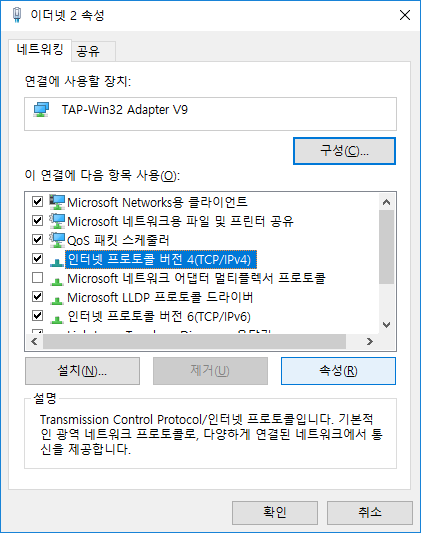
В свойствах устройства откройте свойства «Протокол Интернета версии 4 (TCP/IPv4)», как показано ниже.
Обязательно включите автоматическое получение IP-адреса и адресов DNS-серверов, как на снимке экрана.
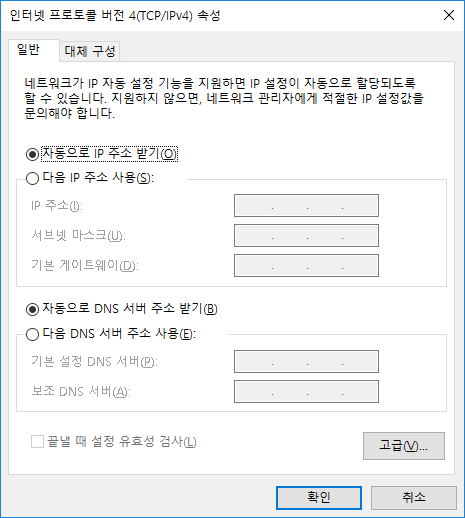
Сохраните эти настройки кнопкой подтверждения. Теперь система готова к использованию Mudfish VPN.
Запуск Mudfish Launcher
Чтобы запустить Mudfish Launcher, выполните следующие действия.
-
Откройте «Пуск → Все программы → Mudfish Cloud VPN → Mudfish Launcher». В браузере появится страница входа.
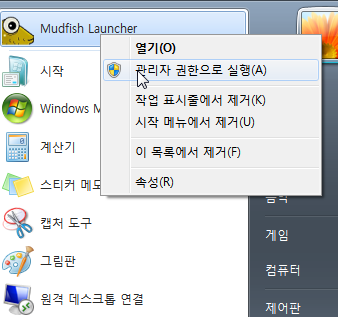
В Windows Vista/7/8/8.1/10 обязательно запускайте Mudfish Launcher через пункт Запуск от имени администратора. Он доступен при щелчке правой кнопкой мыши по значку Launcher.
После запуска Mudfish Launcher начинает прослушивать TCP-подключения на IP-адресе 127.0.0.1 и одном из портов, по умолчанию http://127.0.0.1:8282, затем открывает этот адрес в браузере по умолчанию.
Mac OS X
При первом запуске Mudfish нужно настроить несколько компонентов системы: добавить Mudfish VPN в сетевые подключения и установить системное расширение Mudfish.
Добавление Mudfish VPN в сетевые подключения
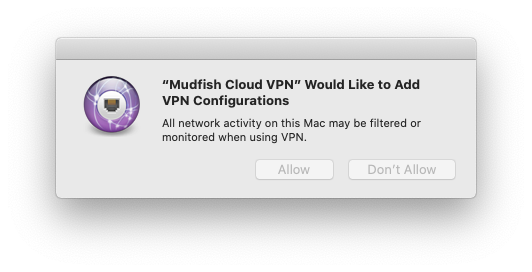
На этом этапе в macOS добавляется конфигурация Mudfish VPN. Нажмите «Allow», чтобы разрешить её установку.
Установка системного расширения Mudfish
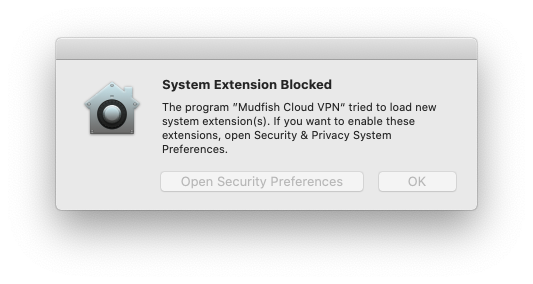
При первом запуске может появиться предупреждение, показанное ниже. Оно возникает потому, что Mudfish использует системное расширение для создания внутреннего Packet Tunnel, необходимого VPN.
-
macOS Golden Gate и новее
-
Откройте «Системные настройки → Основные → Объекты входа и расширения».
-
В разделе расширений выберите вкладку группировки по категориям и найдите «Сетевые расширения». Нажмите значок «(i)» рядом и включите Mudfish Cloud VPN.
-
-
macOS Sequoia и новее
-
Откройте «Системные настройки → Основные → Объекты входа и расширения».
-
В разделе расширений найдите «Сетевые расширения», нажмите значок «(i)» рядом и включите Mudfish Cloud VPN.

-
-
macOS Sonoma и новее
Откройте «Системные настройки → Конфиденциальность и безопасность» и разрешите заблокированное расширение.

-
Старые версии macOS
Откройте «Системные настройки → Защита и безопасность» и разрешите заблокированное расширение.
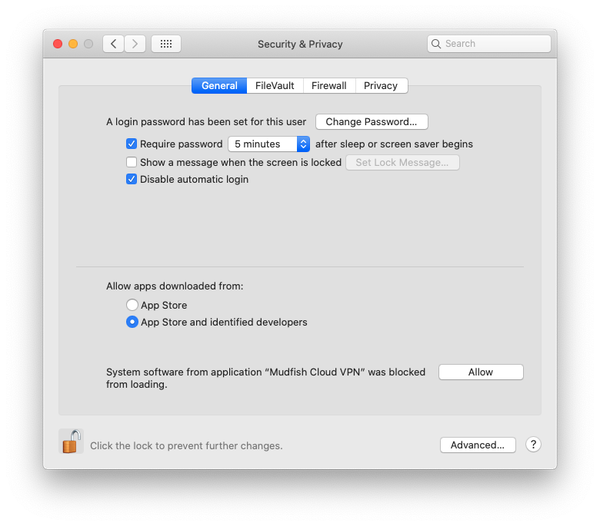
В версиях macOS до Big Sur из-за ошибки системы расширение Mudfish иногда отображается под именем «Placeholder Developer».
Выберите Mudfish Launcher в папке приложений и запустите его. Во время запуска потребуется пароль root.
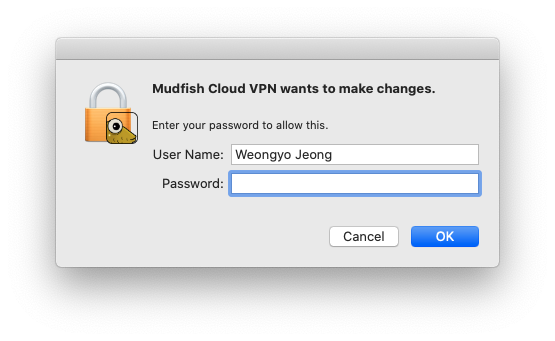
После успешного запуска в правом верхнем углу строки меню появится значок программы.
Выберите «Open Dashboard», чтобы открыть панель управления, войти в учётную запись и продолжить настройку.
Исполняемый файл Mudfish VPN должен запускаться с правами root по следующим причинам.
-
Для измерения RTT между компьютером пользователя и релейным сервером через ICMP в Mac OS X нужны raw-сокеты. Использовать их может только root.
-
При настройке IP-адресов через мастер необходимо изменять таблицу маршрутизации ОС, что также требует прав root.
-
IP-адрес устройству tap(4), используемому Mudfish, назначается по DHCP. Команда dhclient для получения адреса требует прав root.
Linux
Запустите Mudfish Launcher следующим образом. В примере предполагается, что установлена версия v4.5.0. Учитывайте номер версии, установленной у вас.
$ sudo /opt/mudfish/4.5.0/bin/mudrun
Программу mudrun (Mudfish Launcher) необходимо запускать с правами root по следующим причинам.
-
Для измерения RTT между компьютером пользователя и релейным сервером через ICMP в Linux нужны raw-сокеты. Использовать их может только root.
-
При настройке IP-адресов через мастер необходимо изменять таблицу маршрутизации ОС, что также требует прав root.
-
IP-адрес устройству tap(4), используемому Mudfish, назначается по DHCP. Команда dhclient для получения адреса требует прав root.
После запуска Mudfish Launcher начинает прослушивать TCP-подключения на 127.0.0.1 и одном из портов, например http://127.0.0.1:8282. Откройте этот URL в удобном браузере.
Если исполняемый файл mudrun не работает в Linux, попробуйте mudrun-headless.
Этот вариант не использует библиотеки графического интерфейса GTK и предназначен для работы на серверах.
Вход в учётную запись
Если Mudfish Launcher работает правильно, в браузере появится следующий экран.
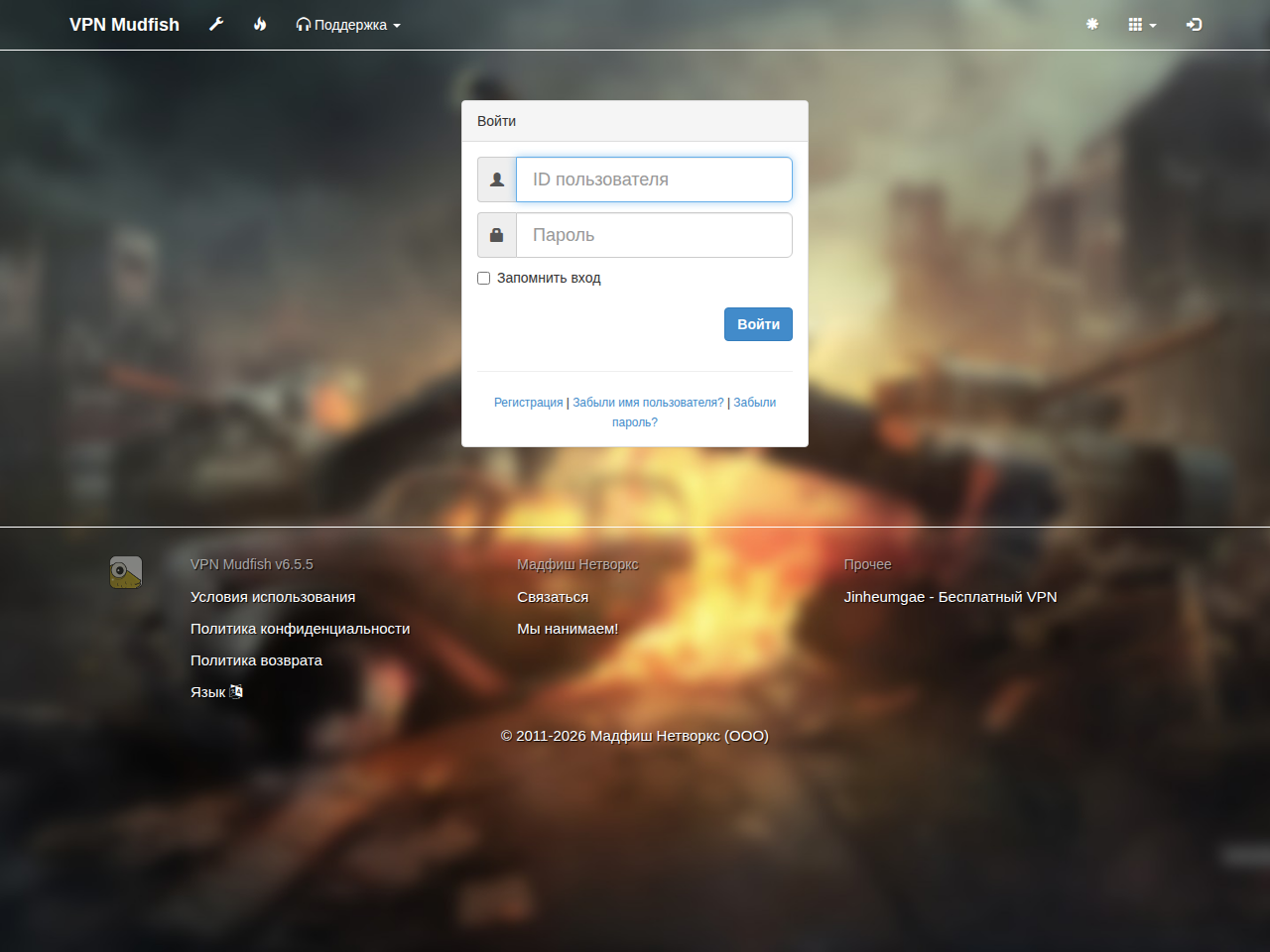
Введите ID и пароль, заданные при создании учётной записи выше. После успешного входа появится следующий экран.
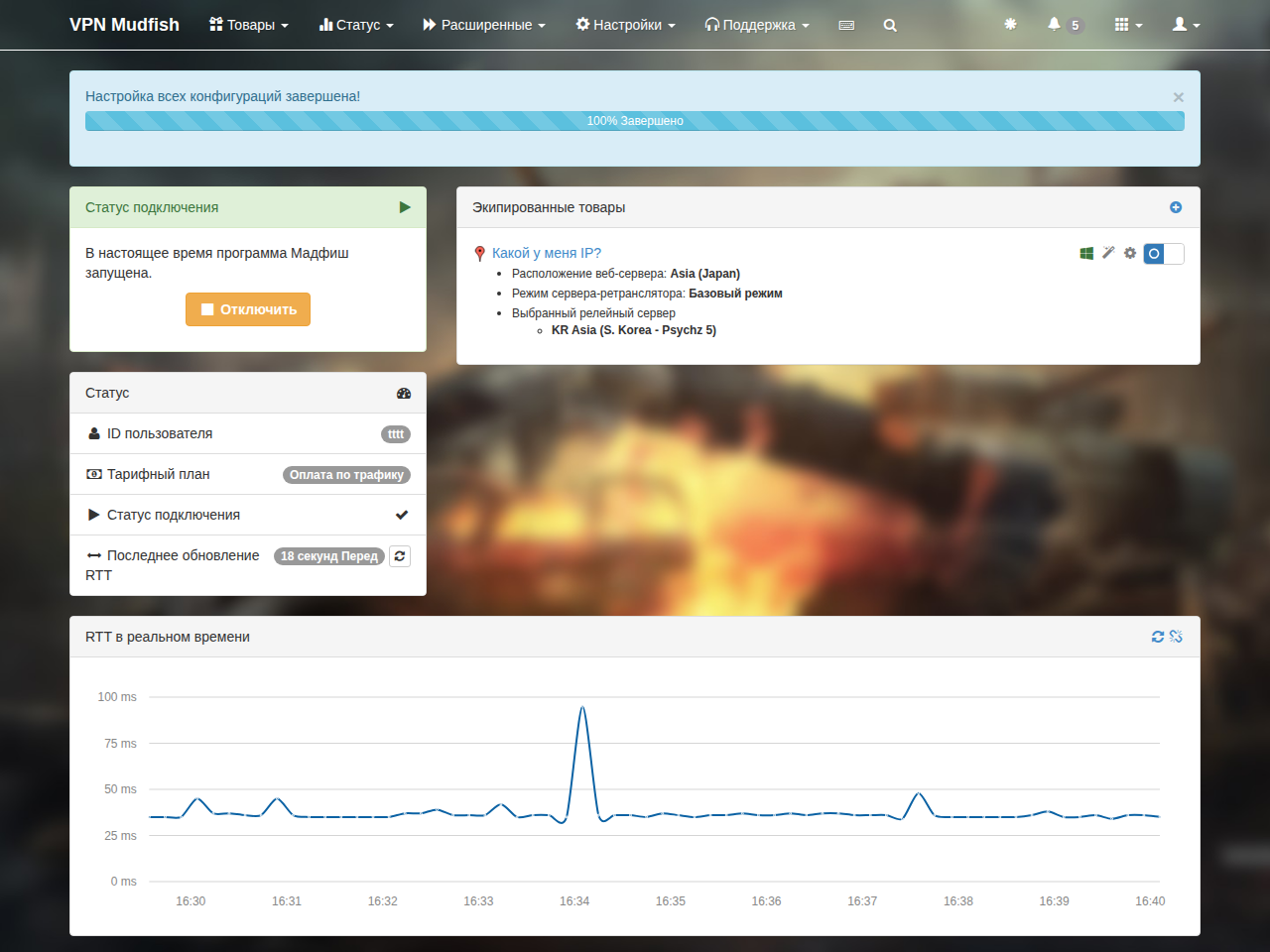
Теперь Mudfish готов к использованию.
Завершение работы
Windows
Чтобы закрыть запущенный Mudfish, воспользуйтесь значком Mudfish Launcher в системном трее.
Щёлкните по значку правой кнопкой мыши и выберите «Exit», чтобы завершить процессы Mudfish.
Mac OS X
Выберите «Exit» в меню значка программы в строке меню или завершите процесс Mudfish Cloud VPN командой kill.
Linux
Найдите mudrun в списке процессов и завершите его командой kill. Отдельного штатного способа завершения пока нет.