HTTP Proxy
В этой статье есть снимки интерфейса на корейском языке. Названия пунктов меню в инструкциях приведены по-русски.
Если в документе есть ошибки или у вас есть предложения, оставьте сообщение на форуме Mudfish (https://forums.mudfish.net).
В этом документе описано применение HTTP-ускорения через Mudfish (далее — веб-ускорение).
Введение
Несмотря на громкое название «веб-ускорение», эта технология весьма обычна для CDN (Content Delivery Network). Сервер кэша, обычно обратный прокси, размещается как можно ближе к компьютеру пользователя и кэширует содержимое HTTP. Если содержимое уже есть в кэше, сервер сам отдаёт его пользователю, не обращаясь к серверу бэкенда.
Отличие от других CDN заключается в том, что они обычно обслуживают компании и кэшируют их сайты или важные материалы, а Mudfish кэширует сайты, которые посещают пользователи.
По характеру работы этот сервис ближе к прозрачному прокси (Transparent proxy).
Особенности и эффект
Сервис использует собственный Cache-Terminator — многопоточный неблокирующий сервер кэша на основе изменённого кода varnish. Он предоставляет следующие преимущества.
-
Технология оптимизации WAN Mudfish помогает ускорить медленную загрузку страниц при подключении из-за рубежа. Например, можно ускорить просмотр видео, скачивание файлов и другие действия в интернете.
-
Можно использовать как HTTP-прокси для обхода ограничений доступа по странам. Доступны все релейные серверы Mudfish в Корее и за рубежом.
-
Можно временно скрыть текущий публичный IP-адрес. Для предотвращения злоупотреблений IP-адрес записывается только в журнал релейного сервера Mudfish.
Недостатки
-
Согласно спецификации HTTP 1.1 сервер бэкенда, обычно исходный веб-сервер, задаёт срок кэширования ответа заголовками вроде Cache-Control. Если содержимое на бэкенде обновилось, релейный сервер Mudfish, соблюдающий Cache-Control прежнего ответа, может не знать об обновлении и отправить старые данные. В результате страница может отображаться некорректно.
Обычно эту проблему решают принудительной очисткой кэша (Purging), но интерфейс самостоятельного управления этой функцией пока не предоставляется.
Подключение по публичному IP-адресу
Релейные серверы Mudfish поддерживают HTTP(S)-прокси через публичные IPv4-адреса. Для этого требуется аутентификация с ID и паролем Mudfish.
Виды сервисов
| Сервис | TCP-порт | Описание |
|---|---|---|
| HTTP-прокси | 18080 | Использует обычный HTTP. В зависимости от запроса может передаваться нешифрованный трафик. |
| HTTPS-прокси | 18082 | Шифрует соединение с релейным сервером через SSL. Может помочь обойти проверку веб-трафика или сетевой межсетевой экран. |
| HTTP-прокси (SSL Bump) | 18083 | Релейный сервер расшифровывает HTTPS-трафик, затем шифрует его заново с корневым сертификатом Mudfish и передаёт дальше. |
Для использования SSL Bump сначала установите в браузере Корневой сертификат Mudfish.
Поиск и настройка адреса релейного сервера
- В разделе «Состояние релейных серверов» найдите публичный IPv4-адрес или имя хоста нужного сервера. Эти сведения также доступны в формате JSON через API релейных серверов. Публичный IPv4-адрес указан в поле
ip, а имя хоста — в полеhostname. Полное описание см. в разделе Поля ответа API релейных серверов. - В настройках прокси браузера или операционной системы укажите публичный адрес и порт нужного сервиса. Для обычного HTTP-прокси используйте TCP 18080.
- При запросе аутентификации введите ID и пароль Mudfish.
Прежние примеры настройки внутренней сети ниже используют внутренние IP-адреса и порт 8080. При подключении по публичному IP используйте публичный адрес и порт, найденные выше.
Настройка браузеров (прямое подключение к HTTP-прокси)
При этом способе весь трафик браузера проходит через релейный сервер Mudfish. Поэтому после завершения программы Mudfish браузер может работать некорректно из-за настроек прокси.
Для решения этой проблемы обязательно отключите прокси в настройках.
Рассмотрим использование корейского релейного сервера Mudfish KT в качестве прокси. Его внутренний IP-адрес — 10.255.96.1, порт HTTP-прокси — 8080.
Chrome
Google Chrome по умолчанию использует настройки прокси Internet Explorer (IE).
Чтобы изменить настройки прокси, выполните следующие шаги.
-
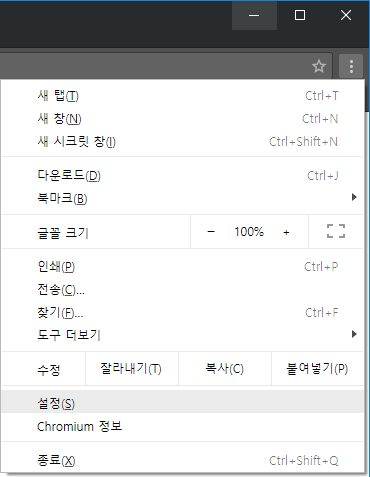
Нажмите значок инструментов на панели браузера.
-
Выберите «Настройки».
-
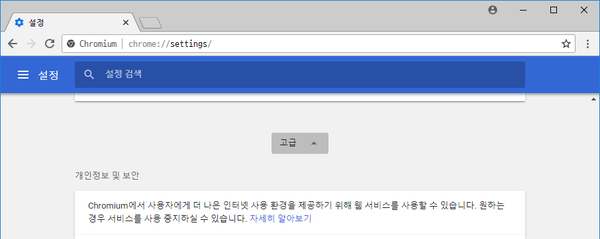
Нажмите «Дополнительно».
-
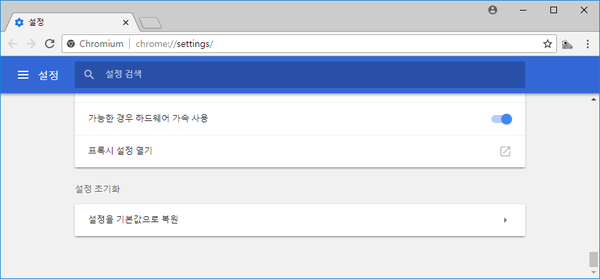
В разделе «Сеть» нажмите «Изменить настройки прокси». Откроется окно свойств интернета.
-
Далее следуйте инструкции для Internet Explorer ниже, начиная с шага 2.
Firefox
-
Откройте настройки, введя
about:preferencesв адресной строке. Найдитеproxyчерез поиск в настройках и нажмите кнопку настройки прокси, чтобы открыть параметры соединения.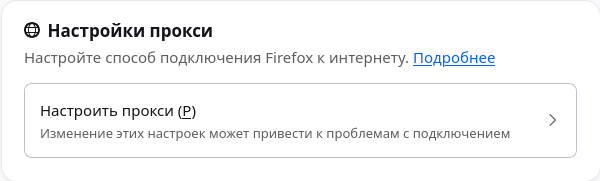
-
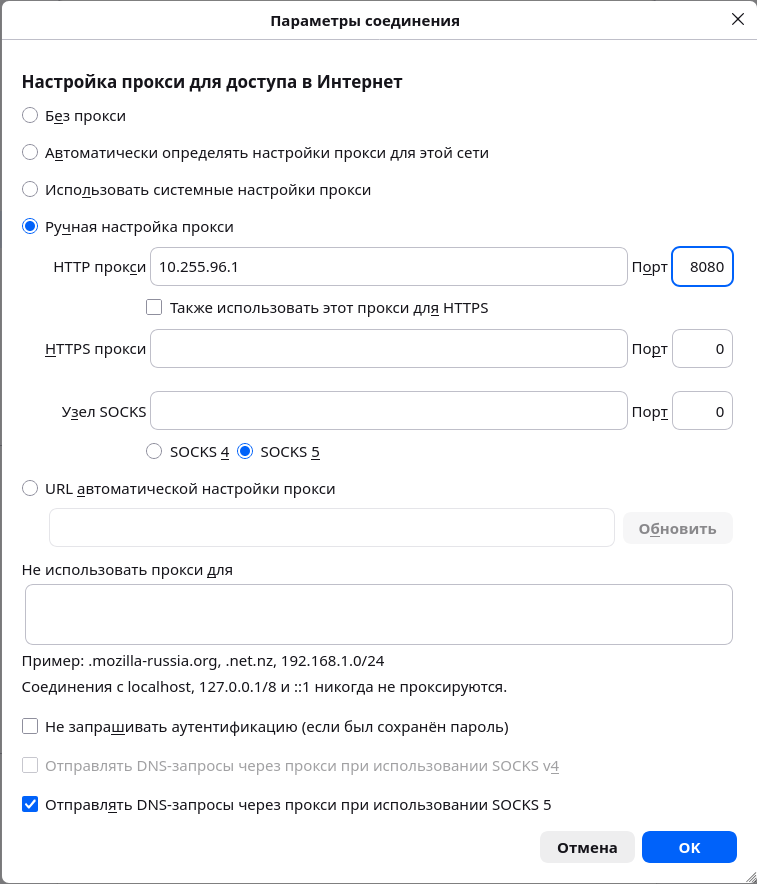
Нажмите «Ручная настройка прокси».
-
В разделе «Ручная настройка прокси» в полях IP и Port укажите внутренний адрес нужного релейного сервера Mudfish. Например, IP — 10.255.96.1, порт — 8080.
-
После внесения изменений нажимайте «ОК», пока не вернётесь в Firefox.
Internet Explorer
Эта инструкция относится к Windows Internet Explorer 7 и новее.
-
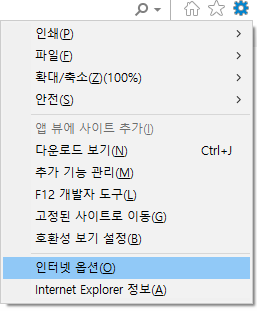
Нажмите «Сервис», затем «Свойства браузера». В Internet Explorer 11 выберите свойства браузера, как показано ниже.
-
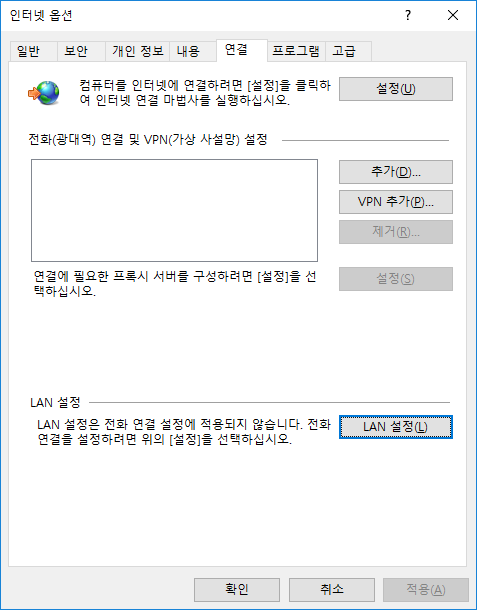
Перейдите на вкладку «Подключить», затем нажмите «Настройка сети».
-
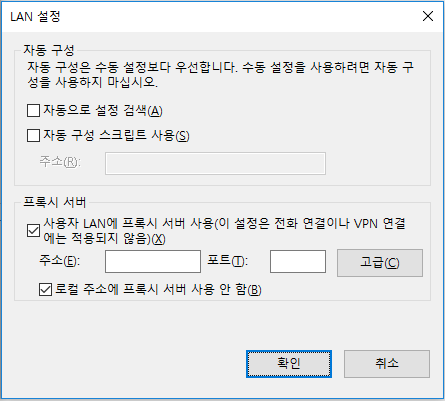
В разделе «Прокси-сервер» установите флажки «Использовать прокси-сервер для локальных подключений» и «Не использовать прокси-сервер для локальных адресов».
-
Нажмите «Дополнительно» и в открывшемся окне настройки прокси в строке HTTP введите правильные IP-адрес и порт релейного сервера Mudfish.
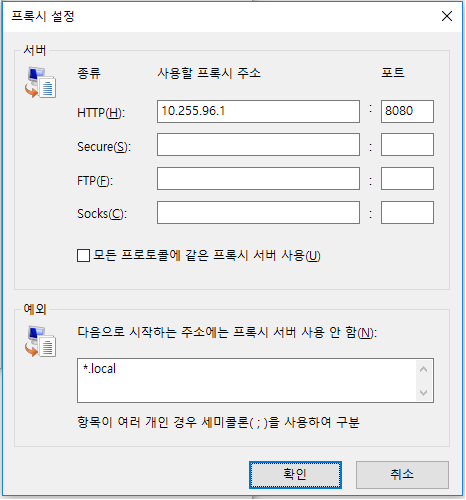
-
После внесения изменений нажимайте «ОК», пока не вернётесь в Internet Explorer.
Настройка браузеров (прямое подключение к SOCKS-прокси)
Этот раздел предназначен для пользователей, которым трудно использовать WPAD. При этом способе весь трафик браузера проходит через релейный сервер Mudfish, поэтому после завершения программы Mudfish браузер может работать некорректно из-за настроек прокси.
Для решения этой проблемы обязательно отключите прокси в настройках.
Ниже описано прямое подключение к релейному серверу Mudfish через настройки SOCKS-прокси браузера без WPAD.
В качестве примера используется корейский релейный сервер Mudfish KT: внутренний IP-адрес 10.255.96.1, порт SOCKS-прокси 8081.
Chrome
Google Chrome по умолчанию использует настройки прокси Internet Explorer (IE).
Чтобы изменить настройки прокси, выполните следующие шаги.
-
Нажмите значок инструментов на панели браузера.
-
Выберите «Настройки».
-
Нажмите «Настройки».
-
В разделе «Сеть» нажмите «Изменить настройки прокси». Откроется окно свойств интернета.
-
Далее следуйте инструкции для Internet Explorer ниже, начиная с шага 2.
Firefox
-
Откройте настройки, введя
about:preferencesв адресной строке. Найдитеproxyчерез поиск в настройках и нажмите кнопку настройки прокси, чтобы открыть параметры соединения. -
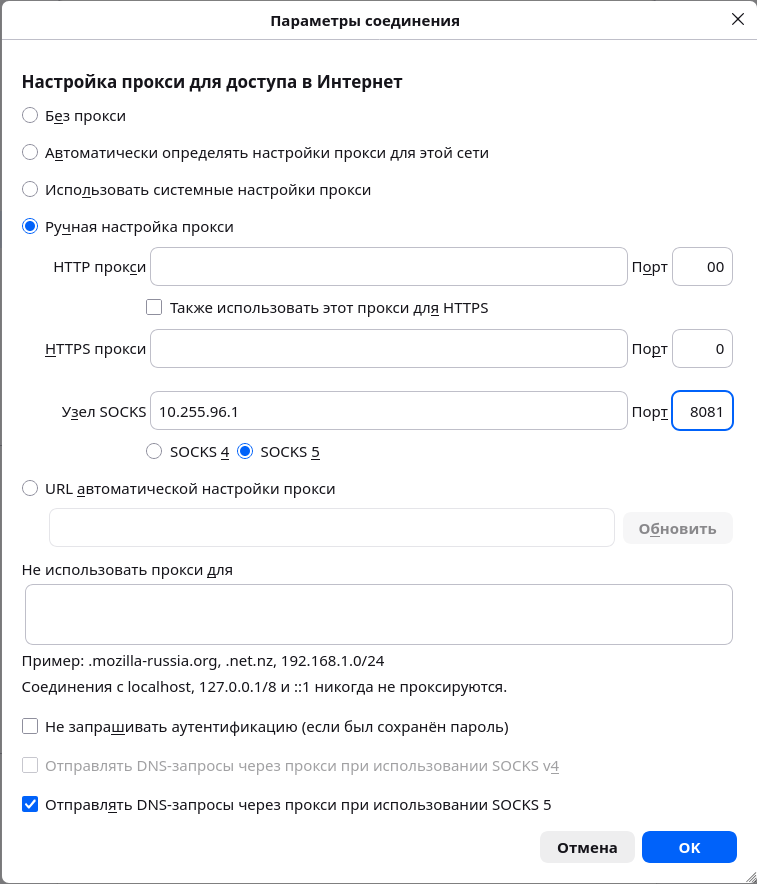
Нажмите «Ручная настройка прокси».
-
В разделе «Ручная настройка прокси» в полях IP и Port укажите внутренний адрес релейного сервера Mudfish. Например, IP — 10.255.96.1, порт — 8081. Используется строка SOCKS-хоста.
-
После внесения изменений нажимайте «ОК», пока не вернётесь в Firefox.
Internet Explorer
Эта инструкция относится к Windows Internet Explorer 7 и новее.
-
Нажмите «Сервис», затем «Свойства браузера». В Internet Explorer 11 выберите свойства браузера, как показано ниже.
-
Перейдите на вкладку «Подключить», затем нажмите «Настройка сети».
-
В разделе «Прокси-сервер» установите флажки «Использовать прокси-сервер для локальных подключений» и «Не использовать прокси-сервер для локальных адресов».
-
Нажмите «Дополнительно» и в открывшемся окне настройки прокси в строке Socks введите правильные IP-адрес и порт релейного сервера Mudfish.
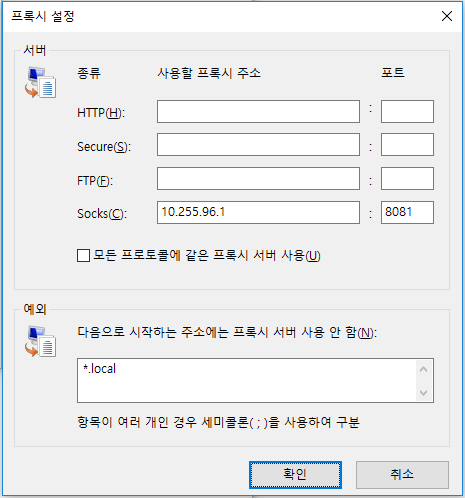
-
После внесения изменений нажимайте «ОК», пока не вернётесь в Internet Explorer.