Voľby spustenia mudrun
Proces mudrun sa nazýva Mudfish Launcher a zabezpečuje používateľské rozhranie Mudfish.
Voľby spustenia mudrun
Tento dokument vysvetľuje voľby spustenia Mudfish Launcher. Dostupné sú nasledujúce možnosti.
-
-a <addr>Určuje adresu, na ktorej Mudfish Launcher počúva. Predvolene je to 127.0.0.1 (loopback). Pri
<addr>nastavenej na0.0.0.0počúva na všetkých rozhraniach. -
-BPri spustení Mudfish Launcher neotvorí predvolený prehliadač operačného systému.
-
-DUloží do súboru telá odpovedí HTTP na požiadavky vytvorené Mudfish Launcher. Umožňuje podrobne zistiť, aké správy poslal centrálny server Mudfish.
-
-IMudfish Core pri nastavovaní súkromnej IP adresy v operačnom systéme použije IP Helper namiesto DHCP.
-
-NPoužije ovládač TUN namiesto ovládača TAP poskytovaného OpenVPN. Je to alternatíva pri problémoch s inštaláciou TAP vo Windows.
-
-OTáto voľba existovala do Mudfish Cloud VPN v5.6.2. Od v5.7.1 už neexistuje.
Pri komunikácii s centrálnym serverom použije staršie porty 10007, 10008 a podobne namiesto bežných portov 80 alebo 443.
Používa sa, keď sieťový firewall znemožňuje prístup k centrálnemu serveru Mudfish.
-
-p <password>Umožňuje automatické prihlásenie zadaním ID a hesla priamo v príkaze. Tu zadajte heslo používateľa.
-
-P <port>Určuje port, na ktorom Mudfish Launcher počúva. Predvolene TCP 8282.
-
-SPri komunikácii s centrálnym serverom používa nešifrovaný text namiesto SSL.
-
-sZapne SSL pri komunikácii prehliadača s Mudfish Launcher. Prehliadač sa teda pripája na https://ui.mudfish.net:8282 namiesto http://127.0.0.1:8282.
-
-tVynúti komunikáciu Mudfish Launcher s centrálnym serverom tak, aby samotná požiadavka vyzerala ako požiadavka HTTP.
-
-u <username>Umožňuje automatické prihlásenie zadaním ID a hesla priamo v príkaze. Tu zadajte používateľské ID.
-
-X <proxy_ip:proxy_port>Táto voľba existovala do Mudfish Cloud VPN v5.6.2. Od v5.7.1 už neexistuje.
Ak firewall sťažuje pripojenie Mudfish, umožňuje prístup cez HTTP proxy. Podrobný príklad nájdete v časti Pripojenie k Mudfish z Číny.
Uplatnenie volieb
Snímky obrazovky sú prevzaté z pôvodnej kórejskej dokumentácie a zobrazujú pôvodné rozhranie; názvy ponúk sa môžu líšiť od slovenského prekladu.
Windows
Vo Windows postupujte takto. Príklad predpokladá súčasné použitie -I a -D.
-
V ponuke Štart otvorte „Mudfish Cloud VPN“.
-
Kliknite pravým tlačidlom na ikonu „Mudfish Launcher“ a otvorte „Vlastnosti (Properties)“.
-
Upravte voľby spustenia v poli „Cieľ(T)“. Predvolene je zvyčajne nastavené:
"C:\Program Files\Mudfish Cloud VPN\mudrun.exe"Pridajte -I a -D, napríklad:
"C:\Program Files\Mudfish Cloud VPN\mudrun.exe" -I -D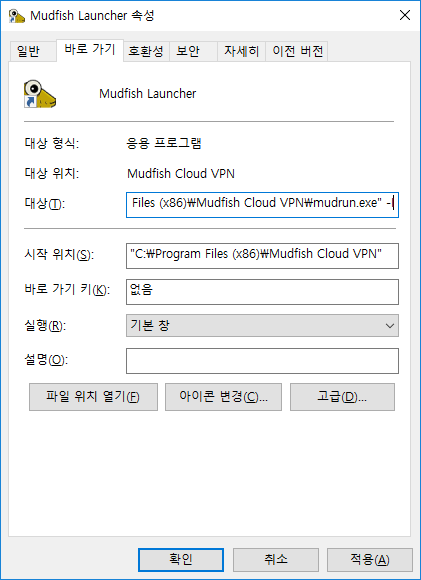
OS X
V OS X musíte Mudfish spustiť cez terminál.
-
Otvorte „Applications -> Terminal“.
-
Príkazom sudo bash získajte oprávnenia root.
-
Príkazom cd /Applications/Mudfish\ Cloud\ VPN.app/Contents/MacOS/ prejdite do inštalačného priečinka Mudfish.
-
Spustite napríklad „./Mudfish\ Cloud\ VPN -c -옵션“, kde pôvodný zástupný údaj „옵션“ znamená voľbu.
