Položky
Táto ponuka slúži na aktiváciu a správu položiek. Môžete vytvárať aj vlastné položky podľa svojich požiadaviek. Aktuálne obsahuje:
-
Kúpiť položku
-
Spravovať položky
Snímky obrazovky sú prevzaté z pôvodnej kórejskej dokumentácie a zobrazujú pôvodné rozhranie; názvy ponúk sa môžu líšiť od slovenského prekladu.
Nákup položky
Stránka na aktiváciu položiek Mudfish.
Správa položiek
Nastavenia položky
Nastavenia zvyčajne otvoríte kliknutím na položku v „Položky -> Spravovať položky“ alebo na jej odkaz v zozname „Moje položky“ v prehľade. Dostupné sú nasledujúce možnosti.
-
Automatické obnovenie
Šetrí čas a opakované kroky. Keď zostávajú menej než 3 dni platnosti, platnosť položky sa automaticky obnoví a odpočítajú sa kredity.
-
Umiestnenie servera
Označuje umiestnenie servera hry, stránky alebo streamovania podporovaného položkou. Na získanie optimálnych údajov RTT a informácií o uzloch vyberte umiestnenie herného alebo cieľového servera, ku ktorému sa chcete pripojiť.
-
Dnešné odporúčané cesty
Na základe vybraného umiestnenia servera a zozbieraných údajov RTT vypočíta optimálne cesty cez uzly Mudfish. Môžete skontrolovať odhadovaný priemer RTT a jeho odchýlku.
-
Uzol
Vyberte uzol, ktorý chcete používať. Podporované sú nasledujúce režimy; podrobnosti nájdete v príslušných častiach.
-
Základný režim
-
-
Používanie
Určuje, či sa položka používa. Pri výbere „Nepoužívať“ sa jej nastavenia neuplatnia v operačnom systéme.
Vytvorenie vlastnej položky
Na používanie tejto funkcie musíte zapnúť režim experta.
Ak požadovaná služba (hra, stránka, streamovanie a podobne) nie je v zozname položiek Mudfish a poznáte informácie o jej cieli, môžete vytvoriť vlastnú položku.
Zapnutie funkcie
Pri zapnutom režime experta otvorte „Položky → Spravovať položky“. Nad zoznamom sa zobrazí tlačidlo vytvorenia .
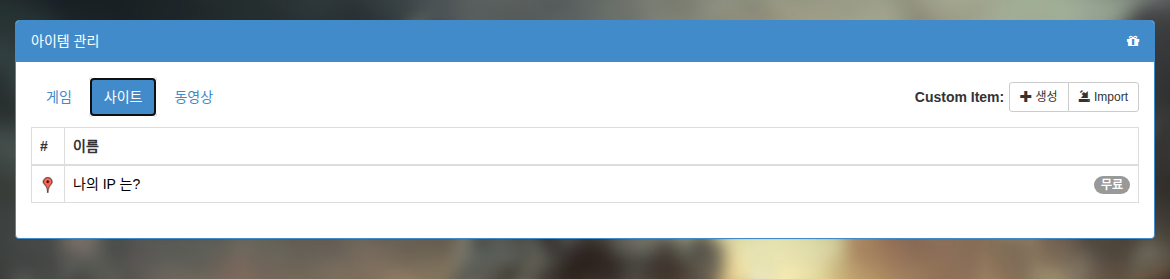
Ponuka vytvorenia položky
Kliknutím na otvoríte nasledujúcu ponuku.
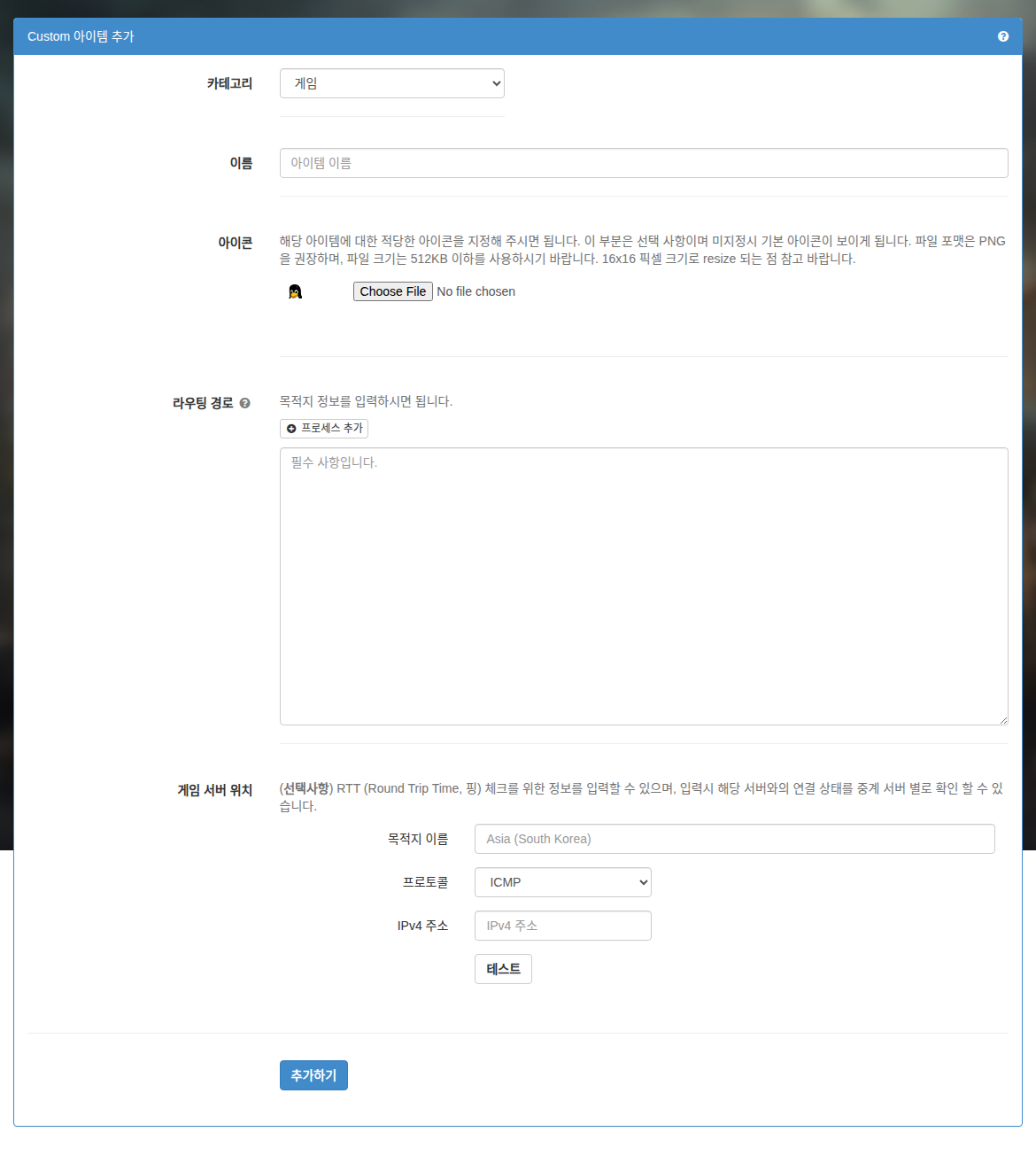
Jednotlivé polia znamenajú:
-
Kategória
Zaradenie položky. V zozname kategórií môžete vybrať hru, stránku alebo streamovanie.
-
Názov
Názov položky. Zvoľte názov, podľa ktorého ju ľahko rozpoznáte.
-
Ikona
Môžete určiť ikonu položky. Povolená veľkosť je najviac 16x16 pixelov; väčšie obrázky sa automaticky zmenšia. Ak ikonu neurčíte, použije sa predvolená ikona, maskot Linuxu – tučniak.
-
Smerovacie cesty
Mudfish aktuálne podporuje 3 typy smerovacích údajov: Hostname, CIDR a názov procesu.
-
Hostname
Môžete zadať doménu ako www.google.com. Mudfish Core automaticky vykoná rozlíšenie DNS a vloží ju do smerovacej tabuľky vo formáte CIDR /24.
-
CIDR
Zadajte cieľové adresy. Môžete uviesť viac cieľov, každý na samostatnom riadku vo formáte CIDR. Platné hodnoty sú napríklad:
-
192.168.100.0/24
-
192.168.100.65/32
-
-
Názov procesu
Zápis sa musí začínať „P:“. Ak chcete nastavenie uplatniť na proces firefox.exe, zadajte:
- P:firefox.exe
Zadáva sa iba názov procesu, nie cesta k priečinku.
Možnosti pre jednotlivé procesy
VarovanieMožnosti pre jednotlivé procesy vyžadujú Mudfish v5.8.1 alebo novší.
Mudfish podporuje nasledujúce pravidlá pre procesy.
-
E<port_number>Vylúči konkrétny port
<port_number>. Platí súčasne pre TCP aj UDP. Viacerými zápismi môžete vylúčiť viac portov. -
I<port_number>Zahrnie konkrétny port
<port_number>. Platí súčasne pre TCP aj UDP. Viacerými zápismi môžete zahrnúť viac portov. -
N<cidr>Zahrnie konkrétny blok IP
<cidr>pomocou zápisu CIDR. Platné príklady:-
N1.1.1.1/32 -
N85.33.9.0/24
-
-
RZapne opačný režim (Reverse). Môže sa uviesť iba raz.
-
X<cidr>Vylúči konkrétny blok IP
<cidr>pomocou zápisu CIDR. Platné príklady:-
X1.1.1.1/32 -
X85.33.9.0/24
-
Jednotlivé možnosti musia byť oddelené bodkočiarkou (
;). Pozrite si nasledujúce príklady použitia.InformácieAk sú možnosti procesu príliš dlhé alebo presahujú 64 znakov, môžete ich rozdeliť na viac riadkov takto.
P:eFootball.exe;N34.120.0.0/16P:eFootball.exe;N34.140.0.0/16P:eFootball.exe;N34.249.0.0/16
-
P:curl.exe;E443;E80Prevádzka procesu
curl.exeprechádza cez uzol Mudfish, ale porty 443 a 80 sa pripájajú priamo z počítača používateľa bez uzla. -
P:proc.exe;R;I80Spracúva prevádzku procesu
proc.exe, ale v režimeRsa všetko pripája priamo z počítača používateľa. Prevádzka portu 80 však prechádza cez uzol Mudfish. -
P:chrome.exe;E80;X1.1.1.1/32Prevádzka procesu
chrome.exeprechádza cez uzol Mudfish. Port 80 a blok IP 1.1.1.1/32 sa však neposielajú uzlu a počítač ich spracúva priamo. -
P:chrome.exe;R;I80;N1.1.1.1/32Prevádzka procesu
chrome.exesa predvolene neposiela cez uzol Mudfish. Iba prevádzka smerujúca na port 80 alebo do bloku IP 1.1.1.1/32 prechádza cez uzol. Ostatné porty a cieľové IP adresy sa pripájajú priamo z počítača.
-
-
Cieľ
Zadajte údaje na kontrolu RTT (Round Trip Time, ping). Podporované sú nasledujúce protokoly.
-
ICMP
Na úspešný test zadajte IPv4 adresu, na ktorej funguje ping, teda ktorá odpovedá správou ICMP echo reply.
-
TCP
Zadajte IP adresu a port, na ktorých možno vykonať trojcestné nadviazanie spojenia TCP.
Kliknutím na „Test“ okamžite overíte, či ping do cieľa funguje a aká je hodnota RTT.
Po zadaní cieľa získate nasledujúce informácie.
-
Dnešné odporúčané cesty.
-
Výpočet optimálneho pingu, vyhľadávanie ciest a podobne.
Zmenili ste nedávno cieľ vlastnej položky?Aby boli uvedené informácie dostupné, po nastavení cieľa treba najmenej 1 ~ 2 hodiny na zhromaždenie údajov RTT. Po zadaní počkajte; údaje postupne pribúdajú a funkcie budú dostupné.
-
Po úspešnom pridaní sa vytvorená položka zobrazí v zozname aktívnych položiek.
Príklad vytvorenia položky
Odstránenie položky
Ak chcete položku upraviť alebo odstrániť, kliknutím na jej ikonu zobrazíte príslušnú ponuku.
Vlastné položky majú predvolenú platnosť 30 dní. Ak v nastaveniach položky vypnete „Automatické obnovenie“, po 30 dňoch sa môže automaticky odstrániť.