Používanie Mudfish
Mudfish VPN pozostáva z troch hlavných programov: mudfish, mudflow a mudrun. Ich úlohy sú nasledujúce.
-
mudfish (Mudfish Core)
Hlavný program Mudfish. Upravuje smerovaciu tabuľku, spracúva prevádzku a komunikuje s uzlami Mudfish. Ak nemôžete používať mudrun, môžete ho spustiť priamo z príkazového riadka.
-
mudflow (Mudfish Flow Controller)
Spravuje prevádzku a smerovaciu tabuľku Mudfish. Vykonáva kontroly RTT a nastavuje smerovacie cesty.
-
mudrun (Mudfish Launcher)
Pomocný program na spúšťanie mudfish. Keďže výber serverov a služieb cez príkazový riadok nie je jednoduchý, poskytuje rozhranie založené na HTML.
Snímky obrazovky sú prevzaté z pôvodnej kórejskej dokumentácie a zobrazujú pôvodné rozhranie; názvy ponúk sa môžu líšiť od slovenského prekladu.
Vytvorenie účtu
Na používanie Mudfish potrebujete používateľské ID. Vytvorte si požadovaný účet na úvodnej stránke https://mudfish.net.
Spustenie
Windows
Pred spustením Mudfish Launcher
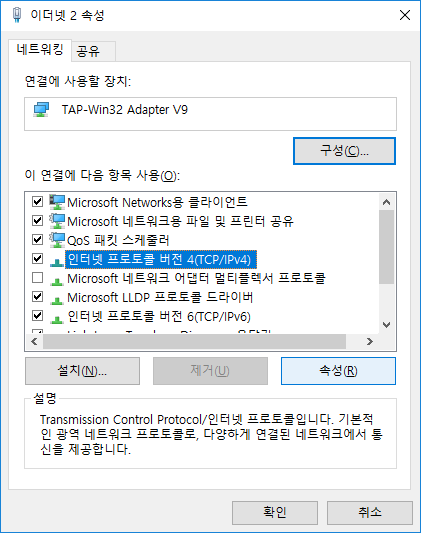
Aby Mudfish fungoval správne, rozhranie TAP-Win32 Adapter v9 musí byť nastavené na získavanie IP adresy zo servera DHCP.
Vo Windows Vista/7/8/8.1/10 otvorte Ovládací panel → Centrum sietí a zdieľania → Zmeniť nastavenie adaptéra. Nájdete tam zariadenie TAP-Win32 Adapter v9. Ak ho nenájdete, inštalácia Mudfish má problém.
Vo vlastnostiach zariadenia skontrolujte vlastnosti(R) protokolu Internet Protocol Version 4 (TCP/IPv4) podľa obrázka.
IP adresu aj adresu servera DNS musíte nastaviť na automatické získavanie, ako je znázornené nižšie.
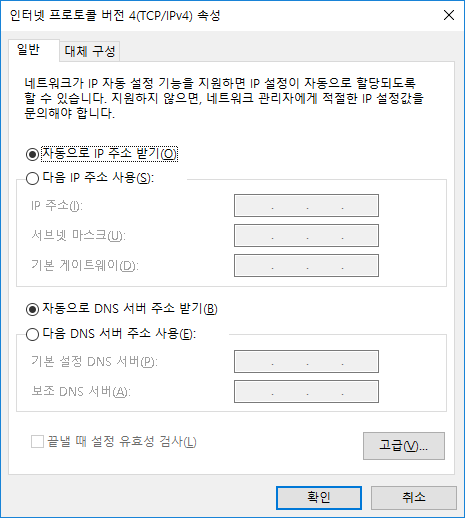
Po nastavení a potvrdení zmien je Mudfish VPN pripravený na používanie.
Spustenie Mudfish Launcher
Mudfish Launcher spustíte takto.
-
Otvorte „Štart“ → „Všetky programy“ → „Mudfish Cloud VPN“ → „Mudfish Launcher“. V prehliadači sa zobrazí prihlasovacie okno.
Vo Windows Vista/7/8/8.1/10 musíte Mudfish Launcher spúšťať cez Spustiť ako správca. Túto položku nájdete po kliknutí pravým tlačidlom na ikonu „Mudfish Launcher“.
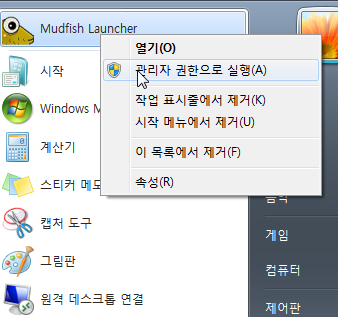
Po spustení začne Mudfish Launcher počúvať cez TCP na náhodnom porte IP adresy 127.0.0.1 (predvolene http://127.0.0.1:8282) a otvorí predvolený prehliadač s touto službou.
Mac OS X
Pri prvom spustení Mudfish sa konfigurujú niektoré súčasti systému. Najprv sa vytvorí Mudfish VPN v časti Networks a potom sa Mudfish nainštaluje ako System Extension.
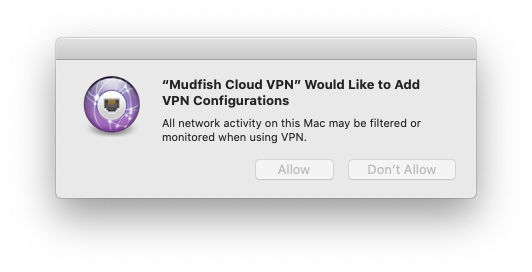
Nastavenie Mudfish VPN v časti Networks
Týmto sa do macOS inštaluje konfigurácia Mudfish VPN. Povoľte ju tlačidlom Allow.
Inštalácia Mudfish ako System Extension
Pri prvom spustení sa môže zobraziť nasledujúce upozornenie. Mudfish totiž používa funkciu System Extension na vytvorenie interného Packet Tunnel pre VPN.
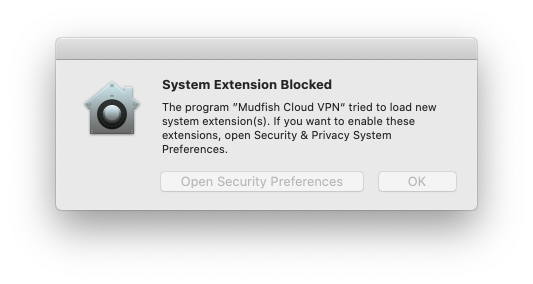
-
macOS Golden Gate a novšie
-
Otvorte „Systémové nastavenia → Všeobecné“ a potom „Prihlasovacie položky a rozšírenia“.
-
Pod časťou „Rozšírenia“ kliknite na kartu „Podľa kategórie“, nájdite „Sieťové rozšírenia“ a kliknutím na ikonu „(i)“ vedľa nich povoľte „Mudfish Cloud VPN“.
-
-
macOS Sequoia a novšie
-
Otvorte „Systémové nastavenia → Všeobecné“ a potom „Prihlasovacie položky a rozšírenia“.
-
Pod časťou „Rozšírenia“ nájdite „Sieťové rozšírenia“. Kliknite na ikonu „(i)“ vedľa nich a povoľte „Mudfish Cloud VPN“.

-
-
macOS Sonoma a novšie
V časti „Systémové nastavenia → Súkromie a bezpečnosť“ povoľte zablokované rozšírenie.

-
Staršie verzie macOS
V časti „Systémové nastavenia → Bezpečnosť a súkromie“ povoľte zablokované rozšírenie.
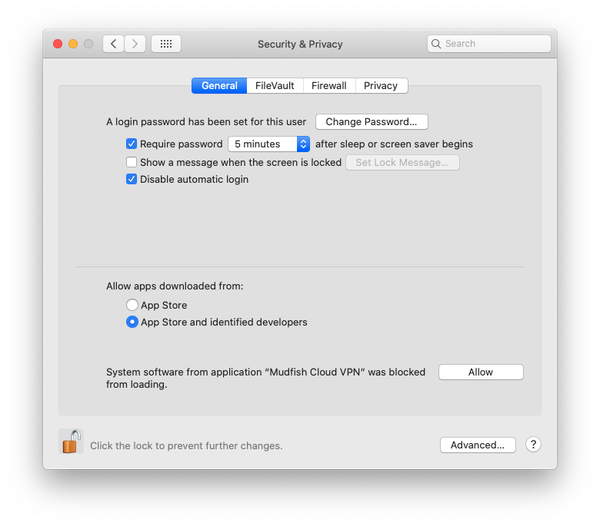
Vo verziách starších než macOS Big Sur sa môže pre chybu macOS názov systémového rozšírenia Mudfish zobrazovať ako „Placeholder Developer“.
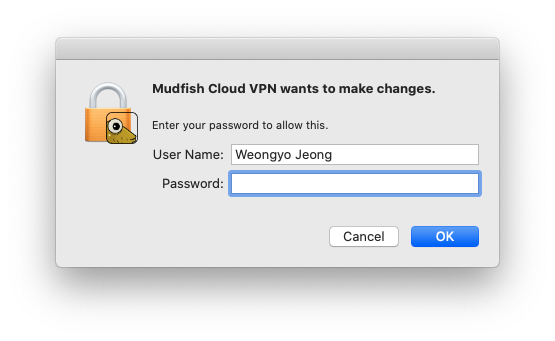
V aplikáciách vyberte a spustite Mudfish Launcher. Počas spúšťania sa zobrazí výzva na zadanie hesla root.
Po úspešnom spustení uvidíte program vpravo hore ako aplikáciu v paneli ponúk (Menulet).
Pomocou ponuky „Open Dashboard“ otvorte prehľad a pokračujte prihlásením a nastavením.
Spustiteľný súbor Mudfish VPN musí bežať s oprávneniami root z nasledujúcich dôvodov.
-
Interne počíta RTT (Round Trip Time) medzi počítačom používateľa a uzlom pomocou ICMP. Implementácia ICMP na Mac OS X vyžaduje raw socket, ktorý môže používať iba root.
-
Pri nastavení IP adresy cez sprievodcu treba upraviť smerovaciu tabuľku operačného systému, čo tiež vyžaduje root.
-
Na pridelenie IP adresy zariadeniu tap(4), ktoré Mudfish používa na komunikáciu, sa používa DHCP. Príkaz dhclient, ktorý ju získava, vyžaduje root.
Linux
Mudfish Launcher spustíte nasledujúcim postupom. Príklad predpokladá nainštalovanú verziu v4.5.0. Použite údaje zodpovedajúce vašej nainštalovanej verzii.
$ sudo /opt/mudfish/4.5.0/bin/mudrun
Program mudrun (Mudfish Launcher) musí bežať s oprávneniami root z nasledujúcich dôvodov.
-
Interne počíta RTT (Round Trip Time) medzi počítačom používateľa a uzlom pomocou ICMP. Implementácia ICMP v Linuxe vyžaduje raw socket, ktorý môže používať iba root.
-
Pri nastavení IP adresy cez sprievodcu treba upraviť smerovaciu tabuľku operačného systému, čo tiež vyžaduje root.
-
Na pridelenie IP adresy zariadeniu tap(4), ktoré Mudfish používa na komunikáciu, sa používa DHCP. Príkaz dhclient, ktorý ju získava, vyžaduje root.
Po spustení začne Mudfish Launcher počúvať cez TCP na náhodnom porte IP adresy 127.0.0.1 (napríklad http://127.0.0.1:8282). Otvorte túto adresu vo svojom prehliadači.
Ak binárny súbor mudrun v Linuxe nefunguje správne, skúste mudrun-headless.
Tento súbor nepoužíva knižnice používateľského rozhrania (GTK) a je pripravený na spúšťanie na serveroch.
Prihlásenie
Ak Mudfish Launcher funguje správne, v prehliadači sa zobrazí nasledujúca obrazovka.
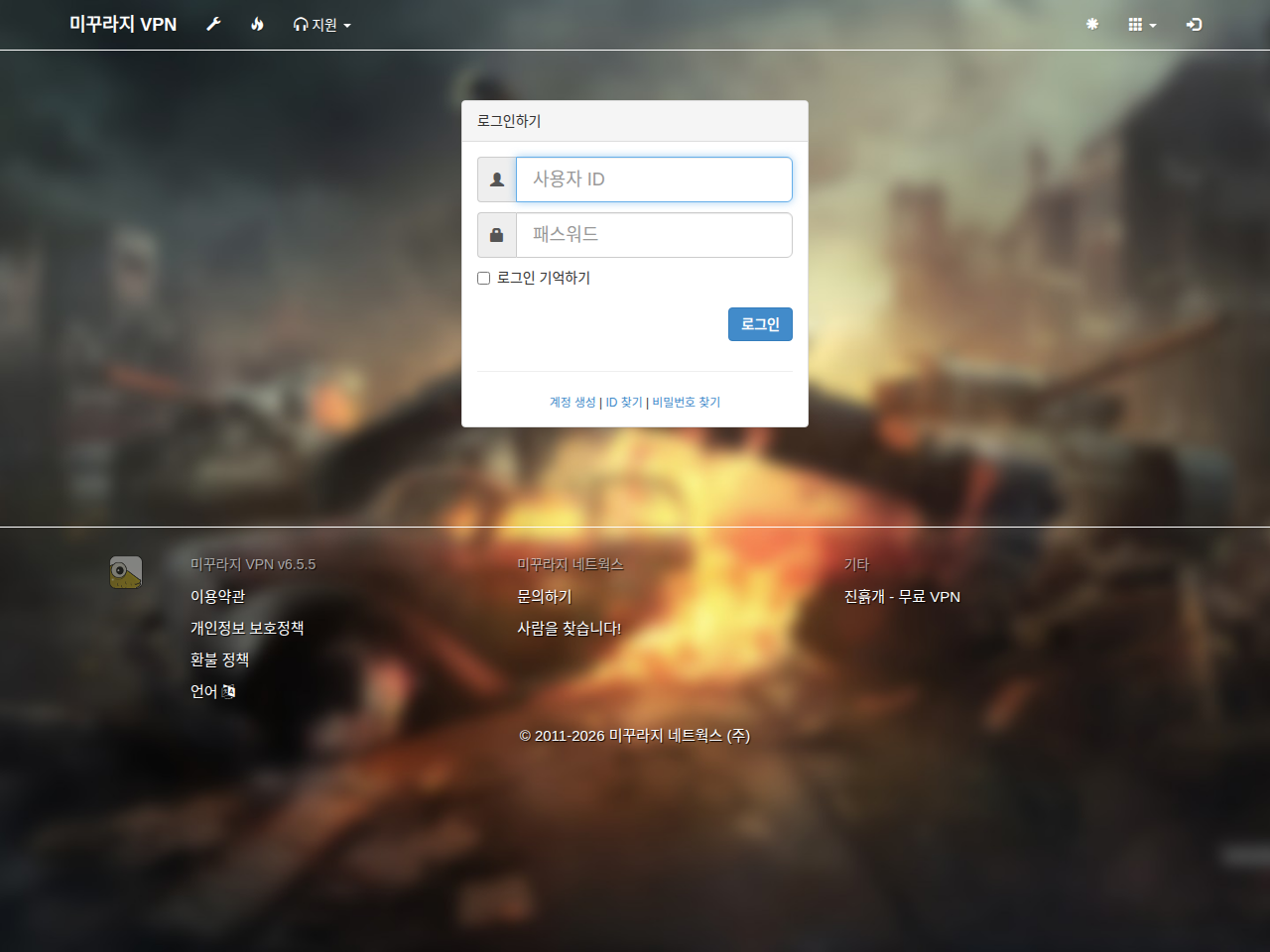
Zadajte ID a heslo vytvorené v časti „Vytvorenie účtu“. Po úspešnom prihlásení sa zobrazí nasledujúci prehľad.
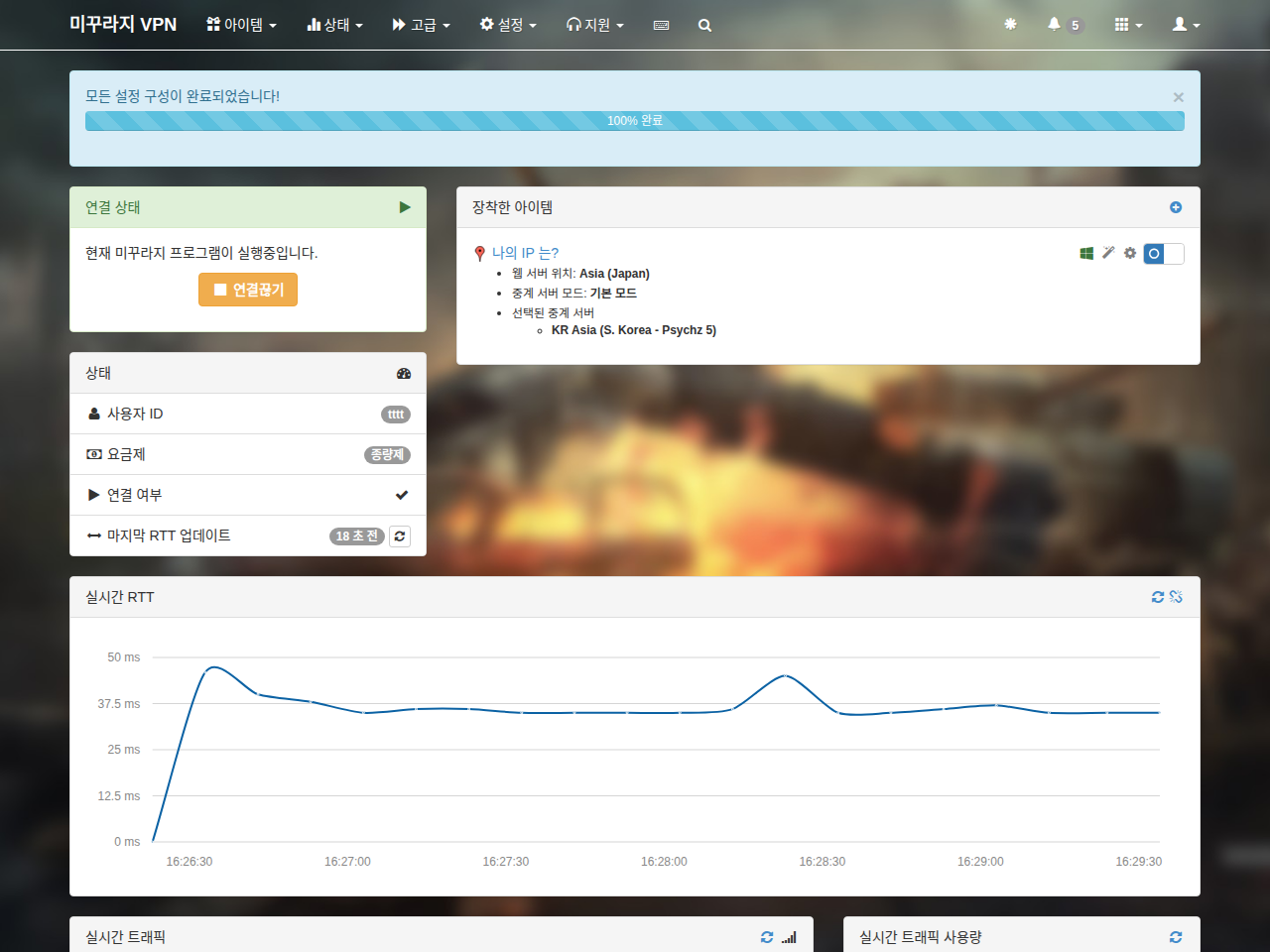
Teraz je Mudfish pripravený na používanie.
Ukončenie
Windows
Ak chcete Mudfish ukončiť, ukončite Mudfish Launcher prostredníctvom jeho ikony v systémovej oblasti oznámení.
Kliknutím pravým tlačidlom na ikonu otvoríte ponuku. Výberom Exit ukončíte procesy Mudfish.
Mac OS X
Kliknite na ikonu v paneli ponúk a vyberte Exit alebo ukončite proces Mudfish Cloud VPN príkazom kill.
Linux
V zozname procesov ukončite mudrun príkazom kill. Oficiálny spôsob ukončenia zatiaľ nie je k dispozícii.