HTTP Proxy
Ak v dokumente nájdete chybu alebo máte návrh, zanechajte správu na fóre Mudfish (https://forums.mudfish.net).
Tento dokument vysvetľuje, ako prostredníctvom Mudfish zapnúť a používať zrýchlenie HTTP (webu), ďalej zrýchlenie webu.
Úvod
Hoci názov zrýchlenie webu znie veľkolepo, medzi poskytovateľmi CDN (Content Delivery Network) ide o bežnú technológiu. Vyrovnávací server (zvyčajne reverzný proxy server) sa umiestni čo najbližšie k počítaču používateľa a ukladá obsah prenášaný protokolom HTTP. Ak obsah už má, poskytne ho používateľovi sám bez ďalšej požiadavky na server v pozadí.
Na rozdiel od bežných poskytovateľov CDN, ktorí poskytujú služby firmám a ukladajú obsah ich webových stránok či dôležité súbory, Mudfish ukladá obsah stránok navštevovaných používateľmi.
Spôsob poskytovania služby je bližší transparentnému proxy.
Vlastnosti a účinky
Služba používa vlastný Cache-Terminator (prezývaný „terminátor vyrovnávacej pamäte“), viacvláknový neblokujúci vyrovnávací server upravený z kódu varnish. Ponúka tieto výhody:
- Optimalizácia WAN Mudfish môže skrátiť pomalé načítavanie stránok pri prístupe zo zahraničia. Môže zrýchliť webové činnosti, ako sú sledovanie videí či sťahovanie súborov.
- Môže slúžiť ako HTTP proxy na obídenie obmedzení prístupu podľa krajiny. Dostupný je cez všetky uzly Mudfish v Kórei aj zahraničí.
- Môže dočasne skryť vašu aktuálnu verejnú IP. Na zabránenie zneužívaniu sa IP zaznamenáva iba v protokoloch uzla Mudfish.
Nevýhody
-
Podľa špecifikácie HTTP 1.1 určuje server v pozadí (zvyčajne samotný webový server) pomocou hlavičiek, napríklad Cache-Control, ako dlho možno odpoveď uchovávať. Ak však server obsah aktualizuje, uzol Mudfish dodržiavajúci hlavičku Cache-Control predchádzajúcej odpovede nemusí o zmene vedieť. Môže tak poslať staré údaje a stránka sa môže zobraziť nesprávne.
Zvyčajne sa to rieši vymazaním vyrovnávacej pamäte (Purging), no rozhranie, ktorým by túto funkciu mohli používatelia ovládať sami, zatiaľ nie je dostupné.
Pripojenie cez verejnú IP
Uzly Mudfish podporujú pripojenie k proxy HTTP(S) cez verejnú IPv4 adresu. Tento spôsob vyžaduje overenie prihlasovacím menom a heslom Mudfish.
Druhy služieb
| Služba | TCP port | Popis |
|---|---|---|
| HTTP proxy | 18080 | Používa bežný protokol HTTP. V závislosti od požiadavky sa môže prenášať nešifrovaná prevádzka. |
| HTTPS proxy | 18082 | Šifruje spojenie s uzlom pomocou SSL. Môže pomôcť pri obchádzaní kontroly webovej prevádzky alebo sieťového firewallu. |
| HTTP proxy (SSL Bump) | 18083 | Uzol dešifruje prevádzku HTTPS, znova ju zašifruje certifikátom koreňovej CA Mudfish a odošle ďalej. |
Ak chcete používať SSL Bump, najprv do prehliadača nainštalujte certifikát koreňovej CA Mudfish.
Zistenie adresy uzla a nastavenie
- Na stránke stav uzlov zistite verejnú IPv4 adresu alebo názov hostiteľa požadovaného servera. Údaje vo formáte JSON poskytuje aj API uzlov. Verejná IPv4 adresa je v poli
ipa názov hostiteľa vhostname. Vysvetlenie všetkých polí nájdete v poliach odpovede API uzlov. - V nastaveniach proxy prehliadača alebo operačného systému zadajte verejnú adresu a port príslušnej služby. Pri bežnom HTTP proxy zadajte TCP 18080.
- Po výzve na overenie zadajte prihlasovacie meno a heslo Mudfish.
Nasledujúce príklady pôvodného nastavenia vo vnútornej sieti používajú vnútornú IP a port 8080. Pri pripojení cez verejnú IP použite verejnú adresu a port zistené vyššie.
Nastavenie jednotlivých prehliadačov (priame nastavenie proxy HTTP)
Pri tomto postupe sa všetka prevádzka prehliadača prenáša cez uzol Mudfish. Po ukončení programu Mudfish preto prehliadač nemusí pre nastavené proxy správne fungovať.
Tento problém vyriešite vypnutím nastavenia proxy.
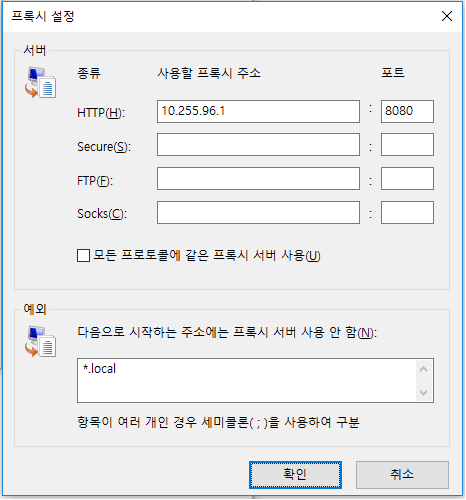
Príklad používa kórejský uzol KT Mudfish ako proxy server. Jeho vnútorná IP je 10.255.96.1 a port proxy HTTP je 8080.
Chrome
Google Chrome predvolene používa nastavenia proxy z Internet Explorera (IE).
Nastavenia proxy zmeníte takto:
-
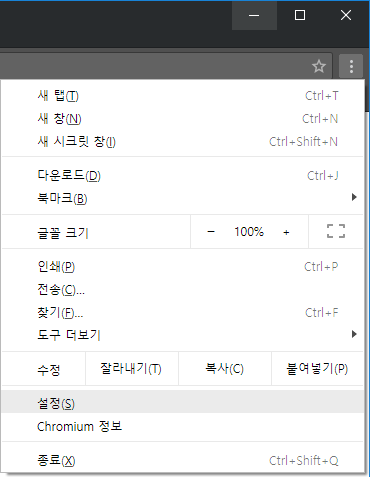
Na paneli nástrojov prehliadača kliknite na ponuku nástrojov s ikonou kľúča.
-
Vyberte Nastavenia.
-
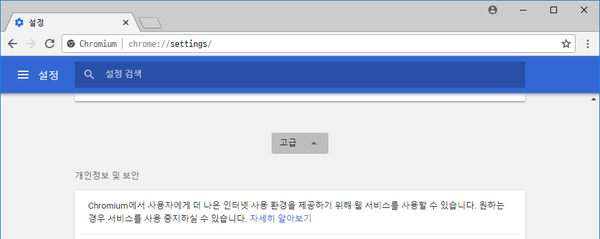
Kliknite na Rozšírené.
-
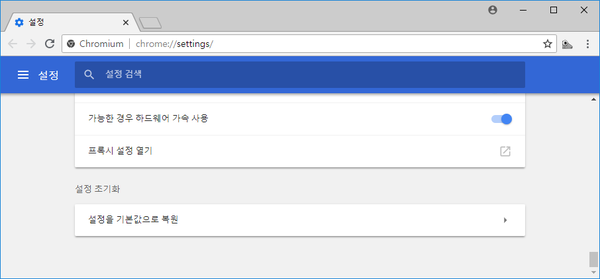
V časti „Sieť“ kliknite na Zmeniť nastavenia proxy. Otvorí sa dialógové okno vlastností internetu.
-
Pokračujte od kroku 2 v postupe pre Internet Explorer nižšie.
Firefox
-
Zadaním
about:preferencesdo panela s adresou otvorte nastavenia. Vyhľadajteproxya tlačidlom na konfiguráciu proxy otvorte nastavenia pripojenia.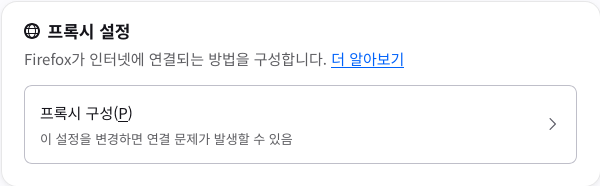
-
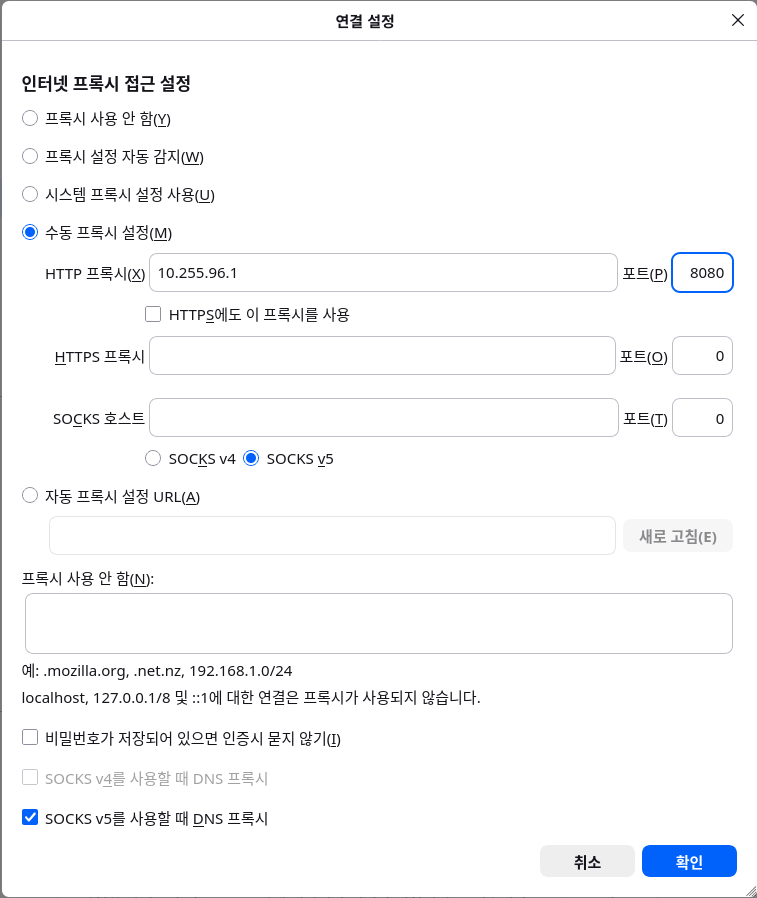
Kliknite na Ručné nastavenie proxy.
-
Do polí IP a port v časti Ručné nastavenie proxy zadajte vnútornú adresu požadovaného uzla Mudfish (napríklad IP 10.255.96.1 a port 8080).
-
Po dokončení všetkých zmien klikajte na potvrdenie, kým sa nevrátite do Firefoxu.
Internet Explorer
Tieto informácie platia pre Windows Internet Explorer 7 a novší.
-
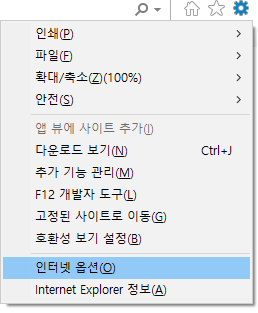
Kliknite na Nástroje a potom na Možnosti internetu. V Internet Exploreri 11 vyberte možnosti internetu podľa nasledujúceho obrázka.
-
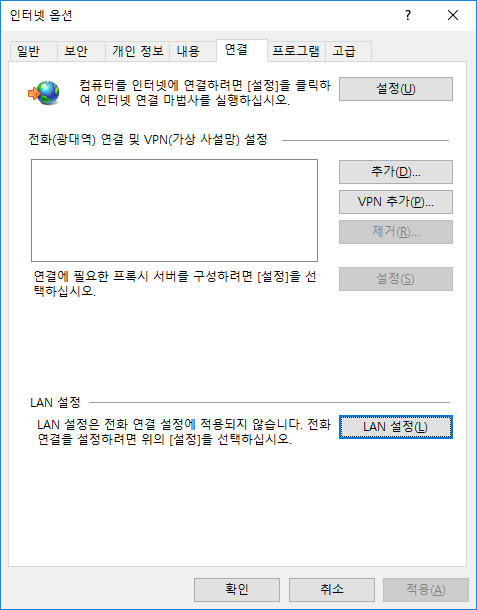
Kliknite na kartu Pripojenia a potom na Nastavenia siete LAN.
-
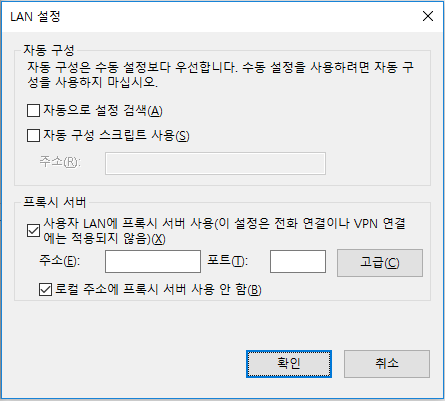
V časti Server proxy začiarknite „Použiť server proxy pre sieť LAN“ aj „Nepoužívať server proxy pre lokálne adresy“.
-
Kliknite na „Rozšírené“ a v okne nastavení proxy zadajte do položky HTTP správnu IP a port uzla Mudfish.
-
Po dokončení všetkých zmien klikajte na potvrdenie, kým sa nevrátite do Internet Explorera.
Nastavenie jednotlivých prehliadačov (priame nastavenie proxy SOCKS)
Táto časť je určená používateľom, ktorí majú ťažkosti s používaním WPAD. Pri tomto postupe sa všetka prevádzka prehliadača prenáša cez uzol Mudfish. Po ukončení programu Mudfish preto prehliadač nemusí pre nastavené proxy správne fungovať.
Tento problém vyriešite vypnutím nastavenia proxy.
Nasledujúci postup vysvetľuje priame nastavenie proxy SOCKS v prehliadači bez použitia WPAD.
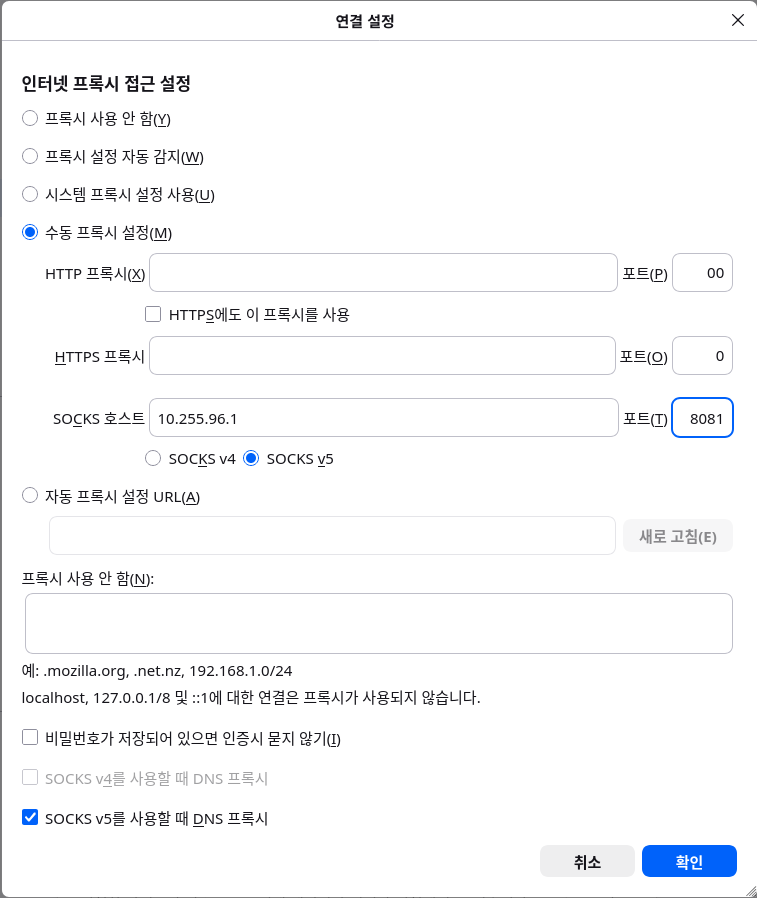
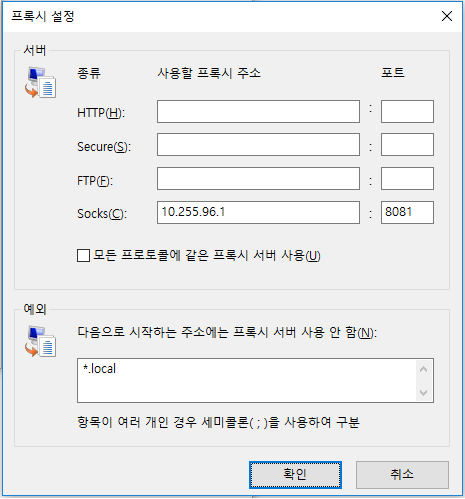
Príklad používa kórejský uzol KT Mudfish ako proxy server. Jeho vnútorná IP je 10.255.96.1 a port proxy SOCKS je 8081.
Chrome
Google Chrome predvolene používa nastavenia proxy z Internet Explorera (IE).
Nastavenia proxy zmeníte takto:
-
Na paneli nástrojov prehliadača kliknite na ponuku nástrojov s ikonou kľúča.
-
Vyberte Nastavenia.
-
Kliknite na Nastavenia.
-
V časti „Sieť“ kliknite na Zmeniť nastavenia proxy. Otvorí sa dialógové okno vlastností internetu.
-
Pokračujte od kroku 2 v postupe pre Internet Explorer nižšie.
Firefox
-
Zadaním
about:preferencesdo panela s adresou otvorte nastavenia. Vyhľadajteproxya tlačidlom na konfiguráciu proxy otvorte nastavenia pripojenia. -
Kliknite na Ručné nastavenie proxy.
-
Do polí IP a port v časti Ručné nastavenie proxy zadajte vnútornú adresu požadovaného uzla Mudfish (napríklad IP 10.255.96.1 a port 8081). Použite časť Hostiteľ SOCKS.
-
Po dokončení všetkých zmien klikajte na potvrdenie, kým sa nevrátite do Firefoxu.
Internet Explorer
Tieto informácie platia pre Windows Internet Explorer 7 a novší.
-
Kliknite na Nástroje a potom na Možnosti internetu. V Internet Exploreri 11 vyberte možnosti internetu podľa nasledujúceho obrázka.
-
Kliknite na kartu Pripojenia a potom na Nastavenia siete LAN.
-
V časti Server proxy začiarknite „Použiť server proxy pre sieť LAN“ aj „Nepoužívať server proxy pre lokálne adresy“.
-
Kliknite na „Rozšírené“ a v okne nastavení proxy zadajte do položky Socks správnu IP a port uzla Mudfish.
-
Po dokončení všetkých zmien klikajte na potvrdenie, kým sa nevrátite do Internet Explorera.