Elementi
V tem meniju aktivirate in upravljate elemente. Ustvarite lahko tudi elemente po meri, prilagojene svojim potrebam. Trenutno sta na voljo menija:
-
Nakup elementov
-
Upravljanje elementov
Nakup elementov
Stran za aktiviranje elementov Mudfish.
Upravljanje elementov
Nastavitve elementa
Nastavitve običajno odprete s klikom elementa v »Elementi → Upravljanje elementov« ali s klikom povezave elementa na seznamu »Moji elementi« na nadzorni plošči. Na voljo so naslednje možnosti:
-
Samodejno podaljšanje
Prihrani čas in ponavljajoče se korake. Ko ostanejo manj kot 3 dnevi veljavnosti, se veljavnost elementa samodejno podaljša in odšteje dobroimetje.
-
Lokacija strežnika
Lokacija strežnika igre, spletnega mesta ali pretočne storitve, ki jo element podpira. Za najboljše podatke o RTT in posredniških strežnikih izberite lokacijo ciljnega igralnega ali drugega strežnika.
-
Današnje priporočene poti
Na podlagi zgornje lokacije strežnika in zbranih meritev RTT izračuna ter prikaže najboljše poti prek posredniških strežnikov Mudfish. Preverite lahko ocenjeno povprečje RTT in njegov odklon.
-
Posredniški strežnik
Izberete strežnik za uporabo. Trenutno so podprti naslednji načini; podrobnosti najdete v njihovih razdelkih:
-
Osnovni način
-
-
Uporaba
Določite, ali želite element uporabljati. Če izberete »Ne uporabljaj«, se nastavitve elementa ne uporabijo v operacijskem sistemu.
Ustvarjanje elementov po meri
Za uporabo te funkcije morate obvezno omogočiti način za strokovnjake.
Če želene storitve, igre, spletnega mesta ali pretakanja ni na seznamu Mudfish in poznate podatke o cilju, lahko ustvarite element po meri.
Omogočanje funkcije
Ko je način za strokovnjake omogočen, se v meniju »Elementi → Upravljanje elementov« nad seznamom prikaže gumb za ustvarjanje .
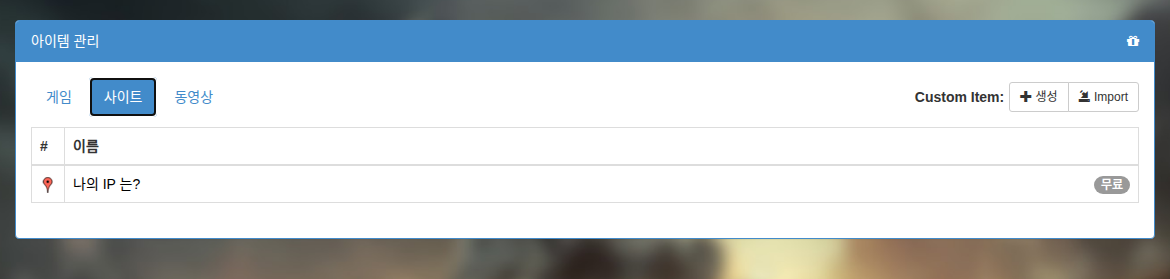
Meni za ustvarjanje elementa
Kliknite , da odprete naslednji meni.
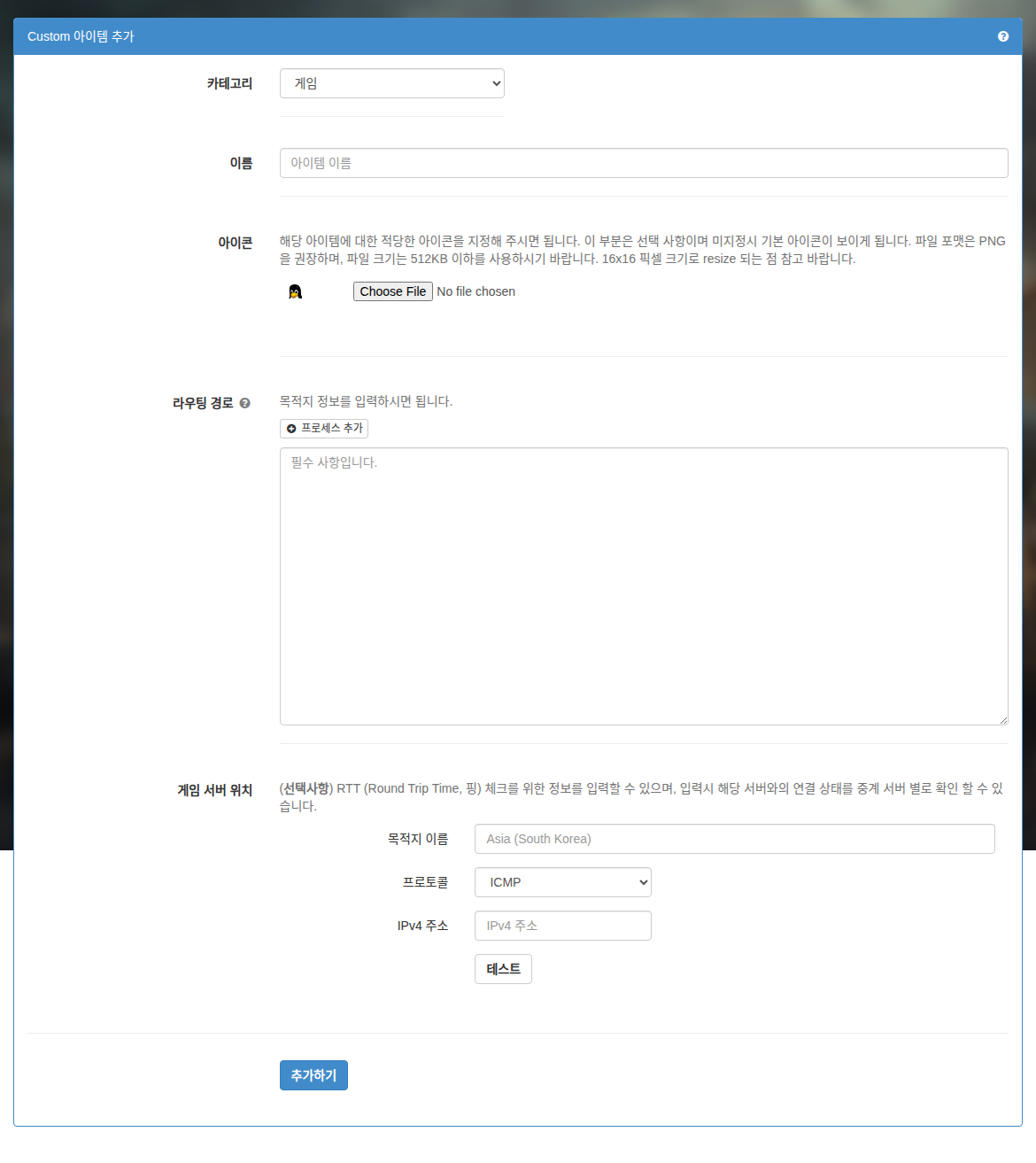
Polja pomenijo naslednje:
-
Kategorija
Vrsta elementa. Na seznamu kategorij izberete igro, spletno mesto ali pretakanje.
-
Ime
Ime elementa. Vnesite ime, ki ga boste zlahka prepoznali.
-
Ikona
Določite ikono elementa. Dovoljena velikost je največ 16x16 slikovnih pik; večje naložene slike se samodejno pomanjšajo. Če ikone ne določite, se uporabi privzeta ikona, maskota Linuxa – pingvin.
-
Usmerjevalne poti
Mudfish trenutno sprejema tri vrste podatkov o poteh: ime gostitelja, CIDR in ime procesa.
-
Ime gostitelja
Vnesete lahko domeno, kot je www.google.com. Mudfish Core samodejno razreši DNS in vnese pot v usmerjevalno tabelo v obliki CIDR /24.
-
CIDR
Vnesite ciljne naslove. Lahko jih je več; v vsako vrstico vnesite zapis CIDR. Veljavni primeri so:
-
192.168.100.0/24
-
192.168.100.65/32
-
-
Ime procesa
Zapis se mora začeti s »P:«. Za proces firefox.exe na primer vnesite:
- P:firefox.exe
Vnesite samo ime procesa, brez poti do mape.
Možnosti za posamezne procese
OpozoriloMožnosti za posamezne procese zahtevajo Mudfish v5.8.1 ali novejši.
Mudfish podpira naslednje možnosti za posamezne procese:
-
E<port_number>Izključi določena vrata
<port_number>. Velja hkrati za TCP in UDP. Navedete lahko več možnosti, da izključite več vrat. -
I<port_number>Vključi določena vrata
<port_number>. Velja hkrati za TCP in UDP. Navedete lahko več možnosti, da vključite več vrat. -
N<cidr>Vključi določeni blok naslovov IP
<cidr>po zapisu CIDR. Veljavna primera:-
N1.1.1.1/32 -
N85.33.9.0/24
-
-
ROmogoči obratni način (Reverse). Določite ga lahko samo enkrat.
-
X<cidr>Izključi določeni blok naslovov IP
<cidr>po zapisu CIDR. Veljavna primera:-
X1.1.1.1/32 -
X85.33.9.0/24
-
Možnosti morate ločiti s podpičjem (
;). Pri uporabi si pomagajte s spodnjimi primeri.InformacijeČe so možnosti procesa predolge ali presegajo 64 znakov, jih lahko razdelite v več vrstic:
P:eFootball.exe;N34.120.0.0/16P:eFootball.exe;N34.140.0.0/16P:eFootball.exe;N34.249.0.0/16
-
P:curl.exe;E443;E80Promet procesa
curl.exepošilja prek posredniškega strežnika Mudfish, povezave na vratih 443 in 80 pa vzpostavi neposredno iz vašega računalnika, brez posredniškega strežnika. -
P:proc.exe;R;I80Obdeluje promet procesa
proc.exe, vendar zaradi načinaRvse povezave privzeto vzpostavi neposredno iz računalnika. Promet na vratih 80 pa gre prek posredniškega strežnika Mudfish. -
P:chrome.exe;E80;X1.1.1.1/32Promet procesa
chrome.exepošilja prek posredniškega strežnika Mudfish. Izjema so vrata 80 in blok IP 1.1.1.1/32, za katera računalnik povezave vzpostavi neposredno. -
P:chrome.exe;R;I80;N1.1.1.1/32Prometa procesa
chrome.exeprivzeto ne pošilja prek posredniškega strežnika Mudfish. Prek njega gre samo promet za vrata 80 ali blok IP 1.1.1.1/32. Za druga vrata in ciljne naslove IP računalnik vzpostavi neposredno povezavo.
-
-
Cilj
Vnesete podatke za preverjanje RTT (Round Trip Time, ping). Trenutno sta podprta naslednja protokola:
-
ICMP
Za uspešen preizkus morate vnesti naslov IPv4, ki se odziva na ping oziroma omogoča ICMP echo reply.
-
TCP
Vnesite naslov IP in vrata, ki omogočajo trismerno rokovanje TCP.
Kliknite »Preizkus«, da takoj preverite, ali ping do cilja deluje in kolikšen je RTT.
Po vnosu podatkov o cilju so na voljo:
-
Današnje priporočene poti.
-
Izračun najboljšega pinga, iskanje poti in druge informacije.
Ste pred kratkim spremenili cilj elementa po meri?Po nastavitvi cilja je za zbiranje meritev RTT potrebna najmanj 1 ~ 2 uri, preden so zgornje informacije na voljo. Po vnosu počakajte; podatki se postopoma zbirajo in nato jih lahko uporabite.
-
Po uspešnem dodajanju se ustvarjeni element pojavi na seznamu uporabljenih elementov.
Primer ustvarjanja elementa
Brisanje elementa
Za urejanje ali brisanje elementa kliknite njegovo ikono, da odprete ustrezni meni.
Ustvarjeni elementi po meri so privzeto veljavni 30 dni. Če je v nastavitvah elementa »Samodejno podaljšanje« izklopljeno, se lahko element po 30 dneh samodejno izbriše.
Posnetki zaslona so prevzeti iz izvorne dokumentacije; jezik vmesnika in imena menijev se lahko razlikujejo.