Mudfish DNS Client
Mudfish DNS je brezplačna aplikacija, ki šifrira zahteve DNS za iskanje naslova, preden se naprava poveže s spletno stranjo. Pomaga lahko, kadar omrežje blokira ali spreminja odgovore DNS. Šifrirani strežniki DNS so že vneseni, zato lahko začnete takoj s privzetimi nastavitvami.
Privzeto ščiti poizvedbe DNS brez spreminjanja javnega IP ali pošiljanja vsega prometa prek VPN Mudfish. V Windows in Linuxu lahko izbirna Zaščita spletnega prometa pomaga tudi pri nekaterih blokadah spletnih strani. Podrobnosti so v Spletni zaščiti.
Ta vodnik velja za novo aplikacijo Mudfish DNS. Navodila za možnost -w starejšega odjemalca muddnsc.exe ali ročno nastavitev 127.0.0.1 zanjo ne veljajo.
Namestitev
Namestitveno datoteko prenesite s strani za prenos Mudfish DNS. Tam lahko preverite tudi razpoložljive različice in zahteve za prenos.
| Operacijski sistem | Namestitev |
|---|---|
| Windows | V Windows 10 različice 2004 (gradnja 19041) ali novejši namestite MSI x64 in v meniju Start zaženite Mudfish DNS. Če mora namestitev namestiti WebView2, potrebujete internetno povezavo. |
| Linux | V Debianu ali Ubuntuju z orodjem za namestitev paketov namestite paket .deb in v meniju aplikacij zaženite Mudfish DNS. |
| macOS | V macOS 13 ali novejšem namestite aplikacijo za Apple Silicon iz DMG. Ob prvem zagonu sledite navodilom macOS: dovolite delovanje v ozadju ter odobrite sistemsko razširitev in posredniški strežnik DNS. |
| Android | V Androidu 8.0 ali novejšem namestite APK. Če Android zahteva, dovolite namestitev aplikaciji, s katero ste opravili prenos, in zaženite Mudfish DNS. Ob zagonu DNS odobrite dovoljenje VPN. |
Sveže nameščena aplikacija se zažene z ustavljeno zaščito DNS. Sama namestitev ali odpiranje okna zaščite ne vklopi.
Če uporabljate različico, nameščeno z namestitvenim programom EXE 0.1.0 za Windows, jo odstranite v Aplikacije in funkcije in nato namestite MSI. Shranjene nastavitve se ohranijo.
Če ste zaradi starejšega odjemalca DNS omrežnega vmesnika nastavili na 127.0.0.1, pred uporabo nove aplikacije obnovite običajne nastavitve DNS. Ustavite tudi starejši odjemalec, da ista vrata DNS ne uporabljata dva programa.
Zagon in ustavitev DNS
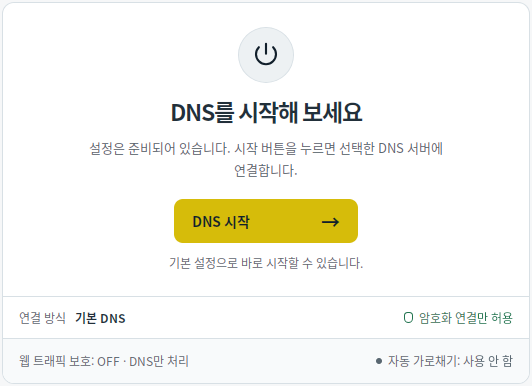
- Zaženite Mudfish DNS in izberite Zagon/ustavitev.
- Pritisnite Zaženi DNS. Če operacijski sistem zahteva dovoljenje, ga odobrite.
- Ko se prikaže stanje DNS deluje, uporabljajte internet kot običajno.
- Za izklop zaščite pritisnite Ustavi DNS. V Windows in Linuxu se obnovijo sistemske nastavitve DNS, ki jih je spremenil Mudfish. V macOS se izklopi posredniški strežnik DNS, v Androidu pa se prekine povezava VPN aplikacije.
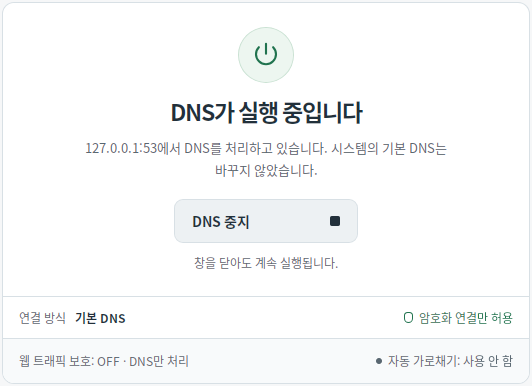
Na namizju se ob zaprtju okna aplikacija skrije v sistemsko vrstico. DNS deluje še naprej tudi po izbiri Zapri okno in sistemsko vrstico. Za izklop zaščite znova odprite aplikacijo ali v meniju sistemske vrstice uporabite Ustavi. Tudi v Androidu zaščita deluje naprej, ko zapustite zaslon aplikacije.
Za zagon zaščite ob zagonu računalnika v Windows in Linuxu vklopite Nastavitve → Samodejno zaženi ob vklopu računalnika in pritisnite Uporabi nastavitve. V macOS po zagonu DNS zaščita ostane aktivna tudi po zaprtju aplikacije ali ponovnem zagonu Maca. Izklopite jo z Ustavi DNS.
V Androidu aplikacija za obdelavo prometa uporablja lokalno povezavo VPN, zato ne more delovati hkrati z drugim VPN. Dovoljenje VPN ne pomeni, da se promet pošilja oddaljenim strežnikom VPN Mudfish.
Poiščite ustrezen vodnik
| Želeno opravilo | Vodnik |
|---|---|
| Izbira ponudnika DNS, DoH/DoT ali vozlišča Mudfish | Strežniki DNS |
| Sprememba načina prestrezanja DNS ali uporaba posredniškega strežnika SOCKS5 | Nastavitve povezave |
| Vklop spletne zaščite v Windows/Linuxu | Spletna zaščita |
| Izbira aplikacij ali dodajanje izjem domen v Windows/Linuxu | Pravila aplikacij in domen |
| Praznjenje predpomnilnika DNS, upravljanje zgodovine in ponastavitev nastavitev | Predpomnilnik, zgodovina in ponastavitev |
| Odpravljanje težav s povezavo ali pošiljanje diagnostičnega poročila | Odpravljanje težav |
Razvijalci, ki želijo razširiti funkcije storitve, naj si ogledajo Izvorne module.