Uporaba Mudfisha
Mudfish VPN sestavljajo trije glavni programi: mudfish, mudflow in mudrun. Njihove naloge so naslednje:
-
mudfish (Mudfish Core)
Osrednji program Mudfisha. Skrbi za spreminjanje usmerjevalne tabele, obdelavo prometa in komunikacijo s posredniškimi strežniki Mudfish. Če mudrun ne morete uporabljati, ga lahko zaženete neposredno v ukaznem pozivu.
-
mudflow (Mudfish Flow Controller)
Upravlja promet in usmerjevalno tabelo Mudfisha. Izvaja preverjanje RTT in nastavljanje poti.
-
mudrun (Mudfish Launcher)
Pomožni program za zagon mudfish. Ker je izbira strežnikov in storitev prek ukaznega poziva nepraktična, ponuja vmesnik na osnovi HTML.
Ustvarjanje računa
Za uporabo Mudfisha potrebujete uporabniški ID. Želeni račun ustvarite na začetni strani https://mudfish.net.
Zagon
Windows
Pred zagonom Mudfish Launcher
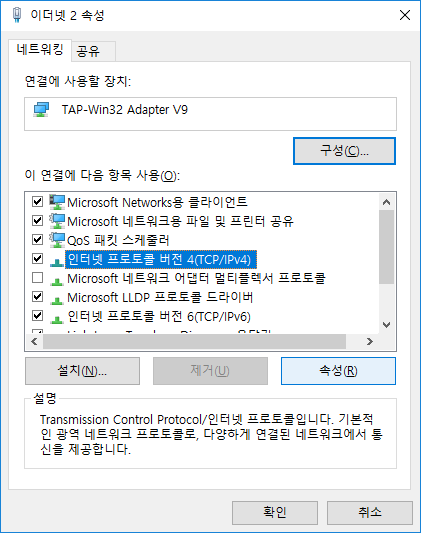
Za pravilno delovanje Mudfisha mora biti vmesnik TAP-Win32 Adapter v9 nastavljen tako, da naslov IP prejme od strežnika DHCP.
V sistemih Windows Vista/7/8/8.1/10 odprite Nadzorna plošča → Središče za omrežje in skupno rabo → Spreminjanje nastavitev kartice in poiščite napravo TAP-Win32 Adapter v9. Če je ne najdete, je pri namestitvi Mudfisha prišlo do težave.
V lastnostih te naprave odprite lastnosti internetnega protokola različice 4 (TCP/IPv4), kot kaže spodnji prikaz.
Obvezno nastavite samodejno pridobivanje naslova IP in naslova strežnika DNS, kot je prikazano spodaj.
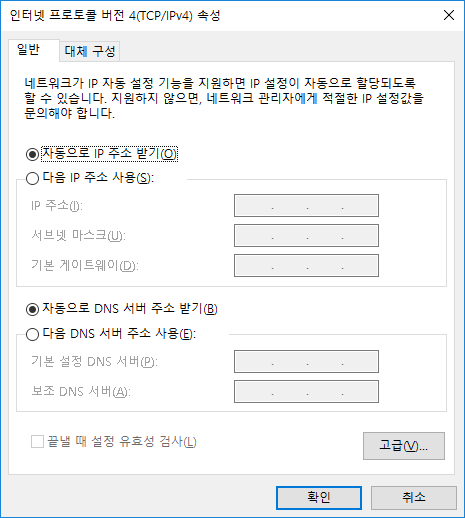
Ko nastavitve potrdite in shranite, ste pripravljeni na uporabo Mudfish VPN.
Zagon Mudfish Launcher
Mudfish Launcher zaženite tako:
-
Izberite »Start → Vsi programi → Mudfish Cloud VPN → Mudfish Launcher«. V brskalniku se prikaže prijavno okno.
V sistemih Windows Vista/7/8/8.1/10 morate Mudfish Launcher obvezno zagnati z možnostjo Zaženi kot skrbnik. Najdete jo z desnim klikom ikone Mudfish Launcher.
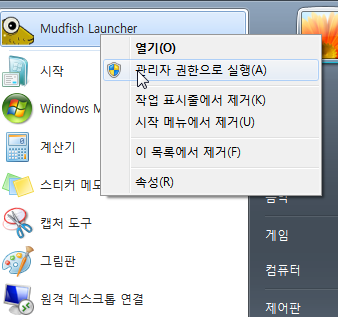
Po zagonu Mudfish Launcher posluša povezave TCP na izbranih vratih naslova 127.0.0.1 (privzeto http://127.0.0.1:8282) in odpre privzeti brskalnik za dostop do te storitve.
Mac OS X
Ob prvem zagonu Mudfisha je treba nastaviti nekaj sistemskih komponent. Prva je povezava Mudfish VPN v razdelku Networks, druga pa namestitev Mudfisha kot sistemske razširitve.
Nastavitev Mudfish VPN v razdelku Networks
S tem namestite nastavitve Mudfish VPN v macOS. Kliknite Allow, da jih dovolite.
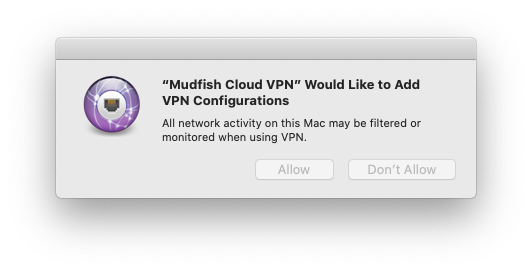
Namestitev Mudfisha kot sistemske razširitve
Ob prvem zagonu se lahko prikaže spodnje opozorilo. Mudfish namreč za notranji Packet Tunnel, potreben za VPN, uporablja sistemsko razširitev.
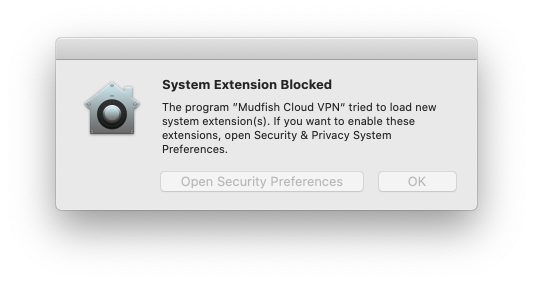
-
macOS Golden Gate in novejši
-
Odprite »Sistemske nastavitve → Splošno« in nato »Prijavni elementi in razširitve«.
-
Pod razdelkom »Razširitve« kliknite zavihek »Po kategorijah« in poiščite »Omrežne razširitve«. Kliknite sosednjo ikono »(i)« in omogočite »Mudfish Cloud VPN«.
-
-
macOS Sequoia in novejši
-
Odprite »Sistemske nastavitve → Splošno« in nato »Prijavni elementi in razširitve«.
-
V razdelku »Razširitve« poiščite »Omrežne razširitve«. Kliknite sosednjo ikono »(i)« in omogočite »Mudfish Cloud VPN«.

-
-
macOS Sonoma in novejši
Odprite »Sistemske nastavitve → Zasebnost in varnost« ter dovolite blokirano razširitev.

-
Starejše različice macOS
Odprite »Sistemske nastavitve → Varnost in zasebnost« ter dovolite blokirano razširitev.
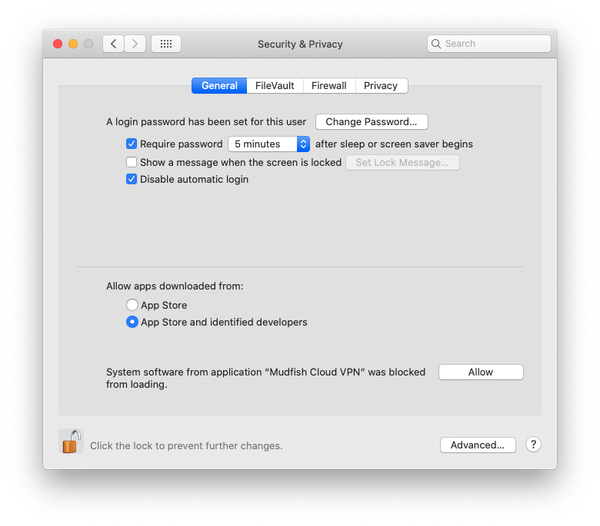
V različicah pred macOS Big Sur je lahko ime sistemske razširitve Mudfish zaradi napake v macOS prikazano kot »Placeholder Developer«.
Med aplikacijami izberite in zaženite Mudfish Launcher. Med zagonom boste morali vnesti geslo root.
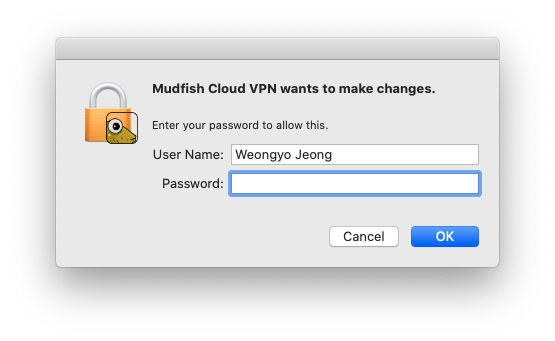
Po uspešnem zagonu bo program deloval kot ikona v menijski vrstici zgoraj desno.
Prek možnosti, kot je »Open Dashboard«, odprite nadzorno ploščo, se prijavite in nadaljujte nastavljanje.
Izvršljiva datoteka Mudfish VPN mora delovati s pravicami root iz naslednjih razlogov:
-
Za izračun RTT (Round Trip Time) med vašim računalnikom in posredniškim strežnikom program uporablja ICMP. Izvajanje ICMP v Mac OS X zahteva surove vtičnice (raw sockets), ki so na voljo samo s pravicami root.
-
Nastavljanje naslova IP s čarovnikom zahteva spreminjanje usmerjevalne tabele operacijskega sistema, za kar so prav tako potrebne pravice root.
-
Za dodelitev naslova IP napravi tap(4), ki jo Mudfish uporablja za komunikacijo, se uporablja DHCP. Ukaz dhclient, ki pridobi naslov, zahteva pravice root.
Linux
Mudfish Launcher zaženite po spodnjem postopku. Primer predpostavlja nameščeno različico v4.5.0; upoštevajte različico, ki ste jo dejansko namestili.
$ sudo /opt/mudfish/4.5.0/bin/mudrun
Program mudrun (Mudfish Launcher) mora delovati s pravicami root iz naslednjih razlogov:
-
Za izračun RTT (Round Trip Time) med vašim računalnikom in posredniškim strežnikom program uporablja ICMP. Izvajanje ICMP v Linuxu zahteva surove vtičnice (raw sockets), ki so na voljo samo s pravicami root.
-
Nastavljanje naslova IP s čarovnikom zahteva spreminjanje usmerjevalne tabele operacijskega sistema, za kar so prav tako potrebne pravice root.
-
Za dodelitev naslova IP napravi tap(4), ki jo Mudfish uporablja za komunikacijo, se uporablja DHCP. Ukaz dhclient, ki pridobi naslov, zahteva pravice root.
Po zagonu Mudfish Launcher posluša povezave TCP na izbranih vratih naslova 127.0.0.1, na primer http://127.0.0.1:8282. Odprite želeni brskalnik in obiščite ta URL.
Če izvršljiva datoteka mudrun v Linuxu ne deluje pravilno, poskusite mudrun-headless.
Ta različica ne uporablja knjižnic za uporabniški vmesnik GTK, zato je prilagojena delovanju na strežniku.
Prijava
Če Mudfish Launcher pravilno deluje, se v brskalniku prikaže naslednji zaslon.
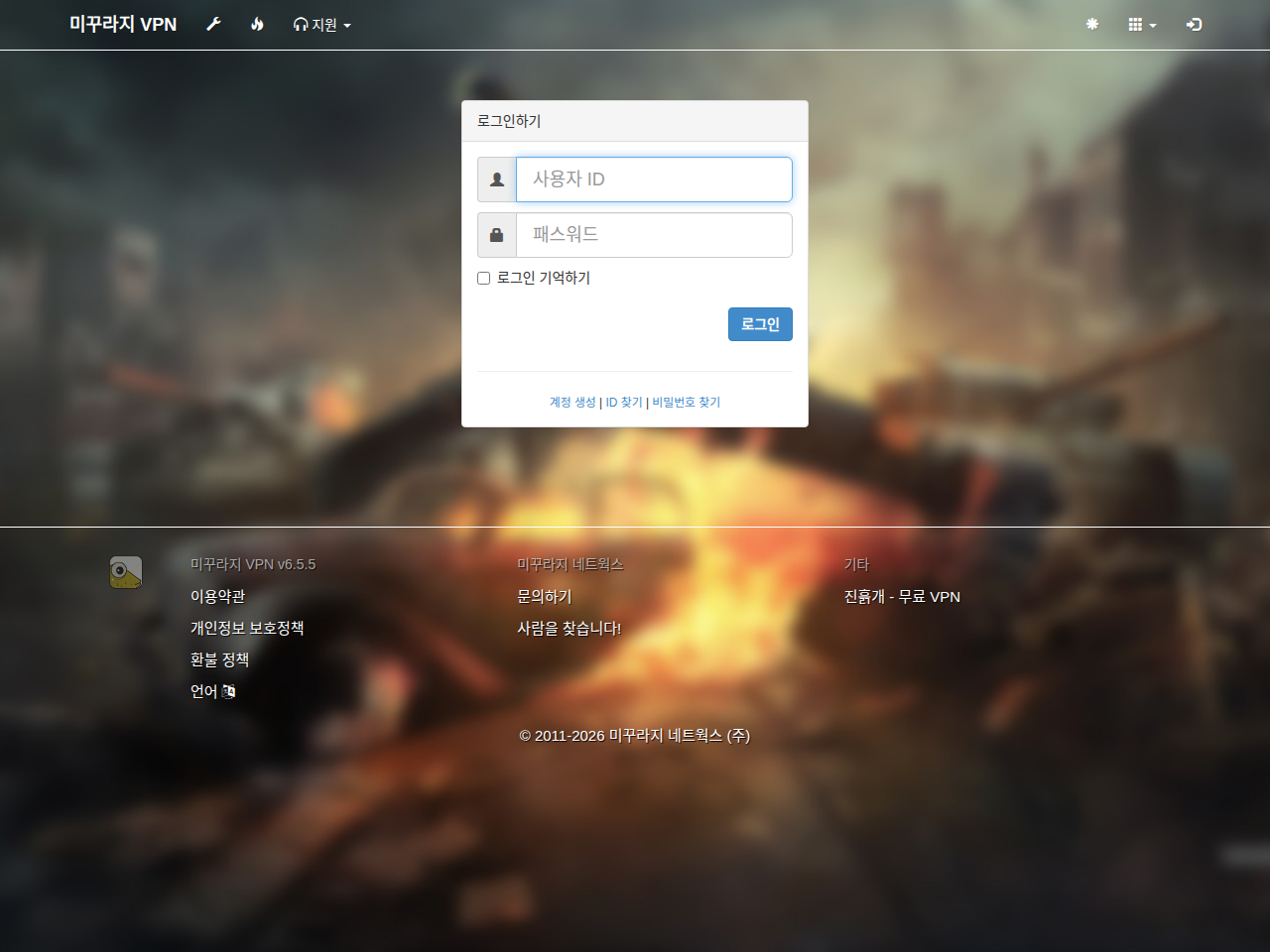
Vnesite ID in geslo, ustvarjena v razdelku »Ustvarjanje računa«, ter se prijavite. Po uspešni prijavi se prikaže naslednji zaslon.
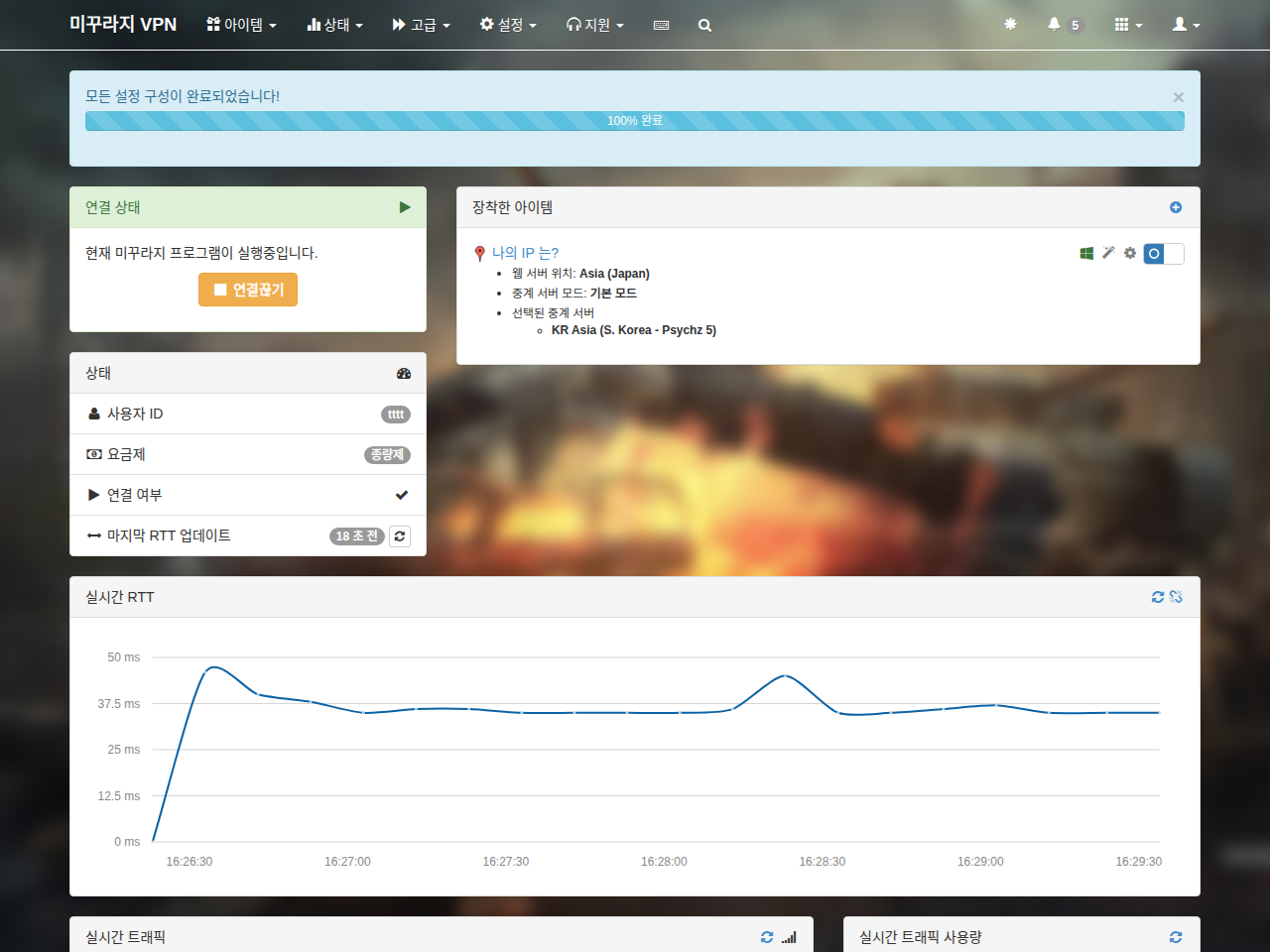
Zdaj ste pripravljeni na uporabo Mudfisha.
Zaustavitev
Windows
Za zaustavitev Mudfisha zaprite Mudfish Launcher prek njegove ikone v sistemski vrstici.
Z desnim klikom ikone odprite meni in izberite Exit, da končate procese Mudfisha.
Mac OS X
V meniju ikone v menijski vrstici izberite Exit ali pa z ukazom kill končajte proces Mudfish Cloud VPN.
Linux
Na seznamu procesov poiščite mudrun in ga končajte z ukazom kill. Uradnega načina zaustavitve še ni.
Posnetki zaslona so prevzeti iz izvorne dokumentacije; jezik vmesnika in imena menijev se lahko razlikujejo.