Извештај о проблему
Ако Mudfish не ради исправно из непознатог разлога или је узрок тешко утврдити, овом функцијом можете затражити анализу тима техничке подршке. У основи је слање могуће само када сте приступили преко Launcher-а.
Списак података који се шаљу
Пошто слање одређених података може угрозити приватност, наводимо тачан списак онога што се тренутно шаље централном серверу Mudfish.
- Кориснички ID Mudfish-а, ако је познат. То није Windows кориснички ID.
- Верзија оперативног система.
- Назив рачунара који се користи у NetBIOS-у.
- Резултат команде TASKLIST из командне линије.
- Резултат команде IPCONFIG /ALL из командне линије.
- Резултат команде ROUTE PRINT из командне линије.
- Да ли TCP сокет централног сервера Mudfish одговара.
- Да ли UDP сокет централног сервера Mudfish одговара.
- Резултат TRACEROUTE до централног сервера Mudfish.
- Резултат Path MTU до централног сервера Mudfish.
- Подаци из дневника Mudfish-а: mudfish_stdout.txt, mudfish_stderr.txt, mudrun_stdout.txt, mudrun_stderr.txt, mudflow_stderr.txt и mudflow_stdout.txt.
Слање у аутоматском режиму
Намеравате да пошаљете извештај? Пре слања проверите следеће.
-
Да ли сте у „Подешавања -> Програм”, на картици „Launcher”, променили ниво бележења на TRACE?
Пре репродуковања проблема поставите највиши ниво бележења како би извештај садржао што више детаља.
-
Да ли је проблем репродукован пре слања извештаја?
Понекад добијамо извештаје без репродукованог проблема. Тада је тешко пратити радње које су до њега довеле, па решавање често није могуће. Обавезно репродукујте проблем пре слања и пошаљите извештај док је проблем присутан; то ће више помоћи анализи.
Извештај можете послати следећим поступком.
-
Покрените Mudfish Launcher и пријавите се. При приступу преко Launcher-а URL обично почиње са http://127.0.0.1:8282.
-
У горњем десном углу садржаја прегледника налази се икона оловке. Притисните је да отворите образац „Извештај о проблему”.
-
Унесите „Садржај” и притисните „Пријави проблем”.
-
Док уносите речи у „Наслов”, можете видети одговоре на слична питања других корисника.
-
Детаљан поступак репродуковања у „Садржају” много помаже решавању проблема.
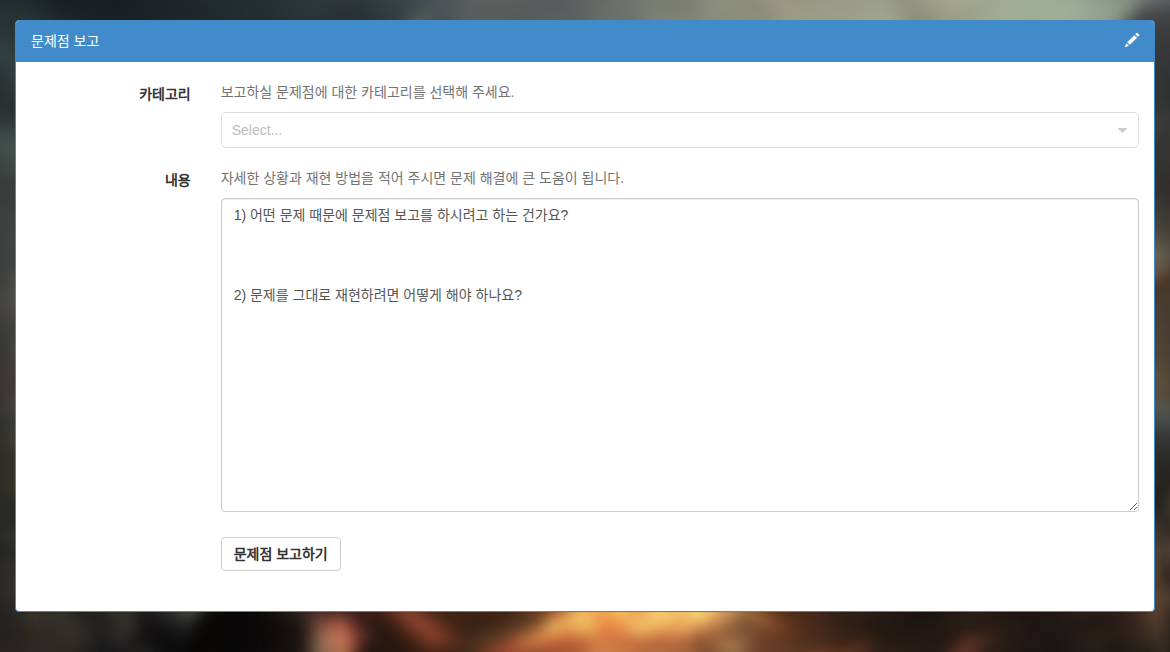
-
Снимак екрана поново је употребљен из изворне документације; ознаке изворног интерфејса могу се разликовати од српских објашњења.
Слање у ручном режиму
Ако аутоматско слање не ради исправно, извештај можете послати ручно.
- Отворите командну линију са администраторским овлашћењима и пређите
у инсталациони директоријум Mudfish-а, обично
C:\Program Files (x86)\Mudfish Cloud VPN. - Извршите
muddiag.exe -c muddiag_config.json -o. - После завршетка у истом директоријуму требало би да постоји muddiag_result.tar.zz. Пошаљите датотеку, по могућности компримовану, на support@loxch.com. Ако је већа од 10 MB, користите функцију за слање великих прилога.
Провера слања
Да ли је извештај исправно стигао на сервер Mudfish проверите овако.
- Пошаљите „Извештај о проблему”.
- Пријавите се на сајт Mudfish и отворите Моје објаве.
- Ако је извештај исправно послат, на форуму се аутоматски прави приватна објава о том извештају. Ако те приватне објаве нема, слање није успело и треба покушати поново.