Снимање пакета помоћу Mudfish-а
Од верзије Mudfish v4.3.7 званично је доступна функција „Снимање пакета”. У Windows-у њоме можете снимати пакете који се шаљу кроз Mudfish преко мрежног уређаја TAP-Win32 adapter v9.
Снимци екрана поново су употребљени из изворне документације; ознаке изворног интерфејса могу се разликовати од српских објашњења.
Основна употреба
Следећи поступак претпоставља да сте покренули Mudfish Launcher као администратор (или root) и завршили пријављивање.
-
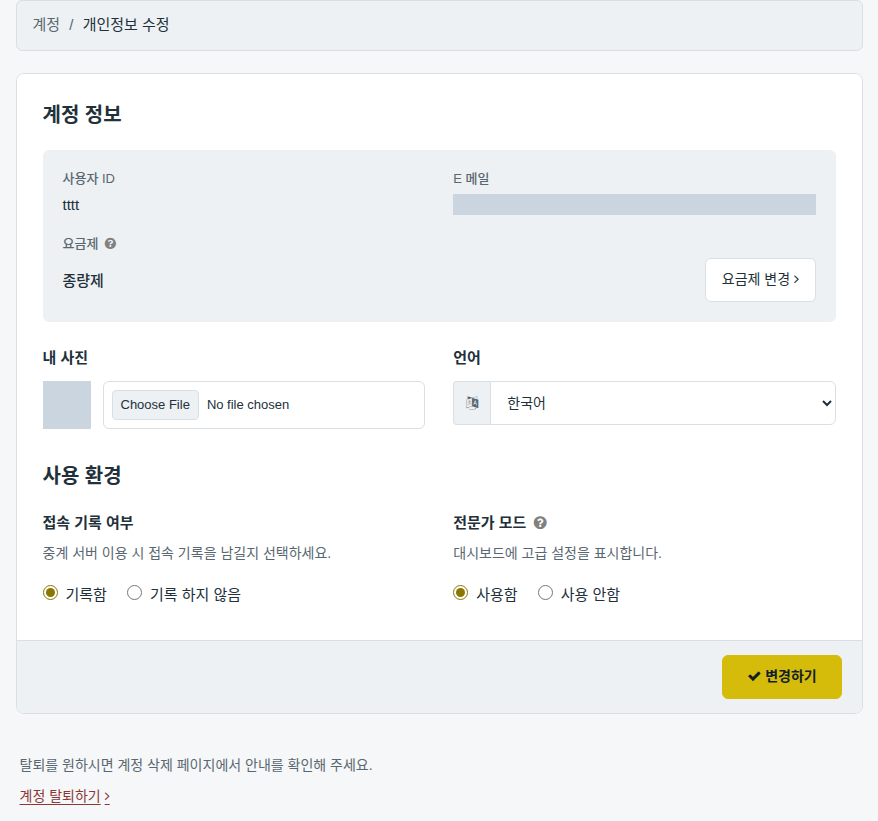
Укључите стручни режим. Тек тада ће се приказати опција за снимање пакета.
-
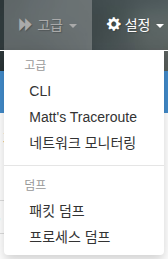
Отворите „Напредно → Снимање пакета”.
-
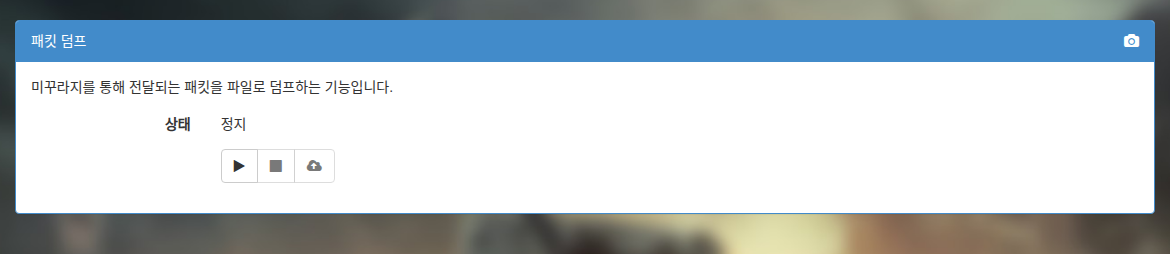
Мени је једноставан: садржи само дугмад „Покрени”, „Заустави” и „Отпреми”. Подразумевано је омогућено само „Покрени”.
-
„Покрени” започиње снимање пакета.
-
„Заустави” прекида снимање и приказује величину до тада снимљене датотеке.
-
„Отпреми” отвара нови прозор за слање датотеке централном серверу Mudfish.

-
Снимање саобраћаја игре
Да ли снимате саобраћај ради захтева за нову ставку игре или њено ажурирање?
У том случају обавезно укључите режим Full VPN пре снимања. Ако је искључен, пакети игре не пролазе кроз Mudfish и неће бити забележени у снимку, па он неће помоћи при анализи игре.
Ако снимате саобраћај ради пријаве нове игре или захтева за ставку, урадите следеће.
-
Затворите програме који стварају мрежну активност да снимак не би садржао непотребне пакете. То су, на пример, Torrent, видео преноси уживо и преузимања.
-
Укључите стручни режим да би опција снимања пакета била видљива. Ако је већ укључен, прескочите овај корак.
-
Искључите WFP режим ставки. Ово је важно: обавезно проверите да је опција OFF.
-
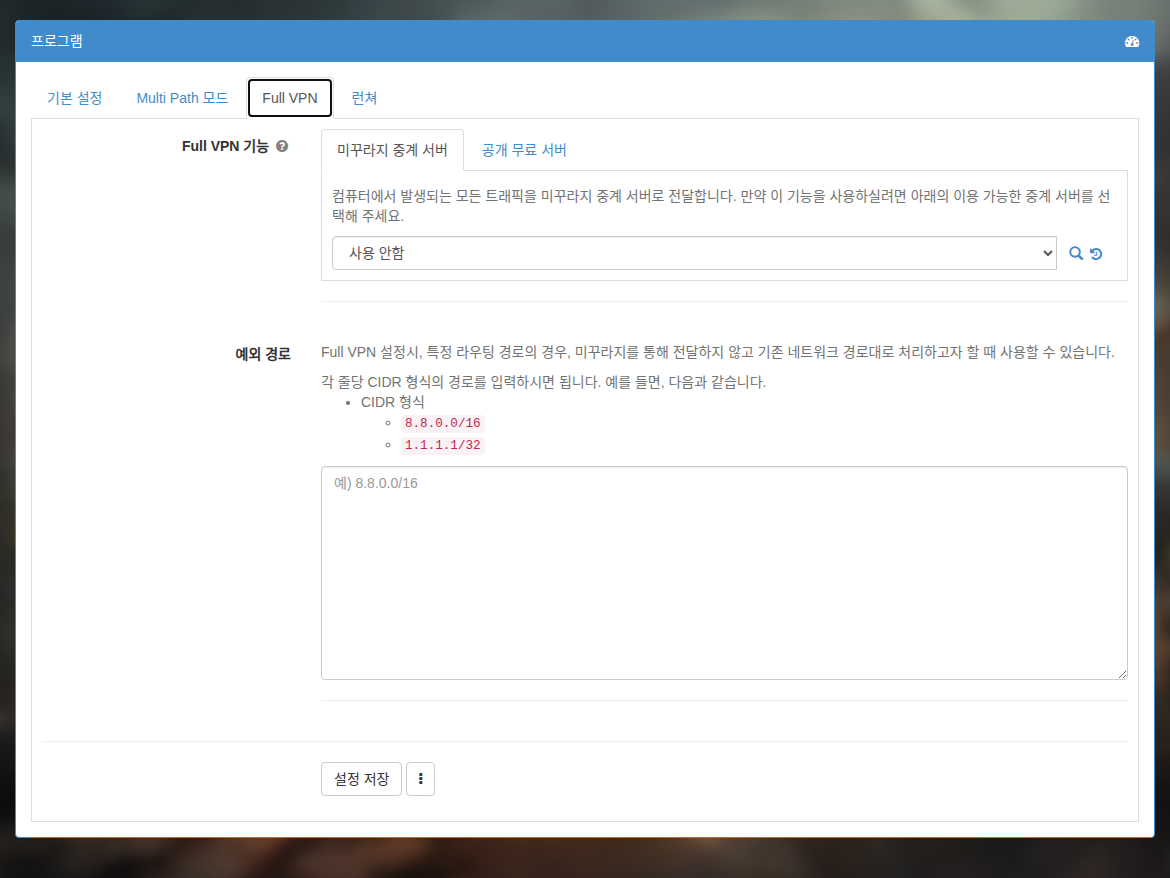
Укључите режим Full VPN. Изаберите посреднички сервер преко којег можете приступити игри.
-
Потпуно поново покрените Mudfish да бисте применили режим Full VPN.
-
Отворите „Напредно → Снимање пакета”.
-
Притисните „Покрени” да започнете снимање.
-
Покрените игру и играјте. Обично је довољно 1 ~ 2 минута снимања пакета.
-
Притисните „Заустави” и проверите величину снимљене датотеке. Ако је величина 10 MB или већа, може доћи до грешке при отпремању; ако премашује ту величину, поновите снимање пакета.
-
Притисните „Отпреми” да пошаљете снимак.
Отпремање је стало!
Ако притиснете „Пошаљи”, али отпремање не успе, снимак можете послати ручно.
-
После снимања пакета отворите Истраживач датотека и пређите у инсталациони директоријум Mudfish-а. Обично је то
C:\Program Files (x86)\Mudfish Cloud VPN\. -
У том директоријуму пронађите датотеку
mudfish_pcap_msk0.pcapи пошаљите је на support@loxch.com.