Startalternativ för mudrun
Processen mudrun kallas Mudfish Launcher och ansvarar för Mudfishs användargränssnitt.
Skärmbilderna återanvänds från den koreanska dokumentationen och visar gränssnittet på originalspråket. Menynamnen kan skilja sig åt.
Startalternativ för mudrun
Följande startalternativ finns för Mudfish Launcher:
-
-a <addr>Anger adressen som Launcher lyssnar på. Standard är 127.0.0.1, loopback. Om
<addr>är0.0.0.0lyssnar programmet på alla gränssnitt. -
-BÖppna inte operativsystemets standardwebbläsare när Launcher startar.
-
-DDumpa HTTP-svarskropparna för förfrågningar som Launcher skickar till filer. Det ger detaljerad information om meddelandena från Mudfishs centrala server.
-
-ILåt Mudfish Core använda IP Helper i stället för DHCP när en privat IP-adress ställs in i operativsystemet.
-
-NAnvänd TUN-drivrutinen i stället för TAP-drivrutinen från OpenVPN. Det kan användas som alternativ om TAP-drivrutinen inte installeras korrekt i Windows.
-
-OAlternativet fanns till och med Mudfish Cloud VPN v5.6.2 och togs bort i v5.7.1.
Anslut till Mudfishs centrala server på de äldre portarna 10007, 10008 med flera i stället för de vanliga portarna 80 eller 443.
Kan användas om en nätverksbrandvägg hindrar åtkomst till den centrala servern.
-
-p <password>Ange lösenordet för automatisk inloggning med angivet användar-ID och lösenord.
-
-P <port>Ange porten som Launcher lyssnar på. Standard är TCP 8282.
-
-SAnvänd klartext i stället för SSL i kommunikationen med Mudfishs centrala server.
-
-sLåt webbläsaren kommunicera med Launcher via SSL. Webbläsaren ansluter då till https://ui.mudfish.net:8282 i stället för http://127.0.0.1:8282.
-
-tTvinga Launchers förfrågningar till den centrala servern att kommuniceras som HTTP-förfrågningar.
-
-u <username>Ange användar-ID för automatisk inloggning med angivet användar-ID och lösenord.
-
-X <proxy_ip:proxy_port>Alternativet fanns till och med Mudfish Cloud VPN v5.6.2 och togs bort i v5.7.1.
Använd en HTTP-proxy om en brandvägg gör det svårt att ansluta till Mudfish. Exempel finns under Ansluta till Mudfish från Kina.
Ange alternativen
Windows
Så här anger du alternativen i Windows. Exemplet använder både -I och -D.
-
Öppna Mudfish Cloud VPN i Windows Start-meny.
-
Högerklicka på ikonen Mudfish Launcher och välj Egenskaper, Properties.
-
Ändra startalternativen i fältet Mål. Det innehåller vanligtvis:
"C:\Program Files\Mudfish Cloud VPN\mudrun.exe"Lägg till
-Ioch-Dså här:"C:\Program Files\Mudfish Cloud VPN\mudrun.exe" -I -D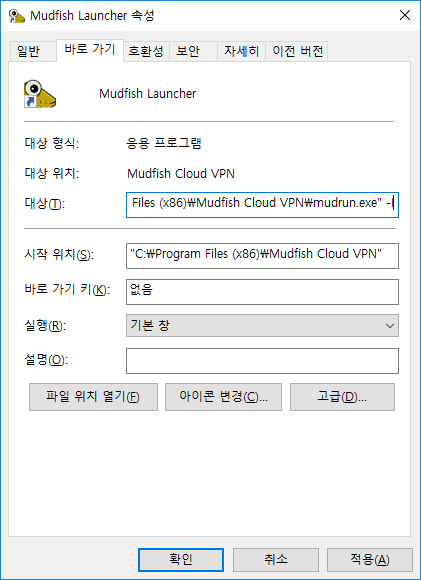
OS X
På OS X måste Mudfish startas från terminalen.
-
Öppna Applications → Terminal.
-
Bli root med
sudo bash. -
Gå till installationskatalogen med
cd /Applications/Mudfish\ Cloud\ VPN.app/Contents/MacOS/. -
Kör enligt formen
./Mudfish\ Cloud\ VPN -c -옵션, där den sista delen står för önskat alternativ.