Mudfish DNS Client
Mudfish DNS är en gratis app som krypterar DNS-förfrågningar som enheten använder för att hitta webbplatsadresser. Den kan hjälpa när nätverket blockerar eller manipulerar DNS-svar. Krypterade DNS-servrar är förkonfigurerade så att du kan börja direkt.
Standardinställningen skyddar DNS-uppslagningar utan att ändra din offentliga IP-adress eller skicka all trafik genom Mudfish VPN. På Windows och Linux kan det valfria webbtrafikskyddet även hjälpa mot vissa webbplatsblockeringar. Se Webbskydd.
Guiden gäller den nya appen. Anvisningar om -w eller manuell inställning av 127.0.0.1 för den äldre klienten muddnsc.exe gäller inte.
Installation
Hämta installationsfilen från Mudfish DNS nedladdningssida. Där finns även versioner och krav.
| Operativsystem | Installation |
|---|---|
| Windows | Installera x64-MSI på Windows 10 version 2004 (byggnummer 19041) eller senare och starta Mudfish DNS från Start-menyn. Internetanslutning krävs om WebView2 behöver installeras. |
| Linux | Installera .deb-paketet med pakethanteraren på Debian eller Ubuntu och starta Mudfish DNS från appmenyn. |
| macOS | Installera Apple Silicon-appen från DMG på macOS 13 eller senare. Vid första starten följer du macOS anvisningar för att tillåta bakgrundskörning och godkänna systemtillägget och DNS-proxyn. |
| Android | Installera APK-filen på Android 8.0 eller senare. Ge vid behov installationsbehörighet till appen som användes för nedladdningen och starta Mudfish DNS. Godkänn VPN-behörigheten när DNS startas. |
Efter nyinstallation är DNS-skyddet stoppat. Att installera eller öppna fönstret aktiverar det inte.
Om du använder Windows-versionen installerad med 0.1.0 EXE-installationsprogrammet, avinstallera den under Appar och funktioner innan du installerar MSI. Sparade inställningar behålls.
Om den äldre klienten krävde att nätverkskortets DNS sattes till 127.0.0.1, återställ dina vanliga DNS-inställningar innan du använder den nya appen. Stoppa också den äldre klienten så att två program inte använder samma DNS-port.
Starta och stoppa DNS
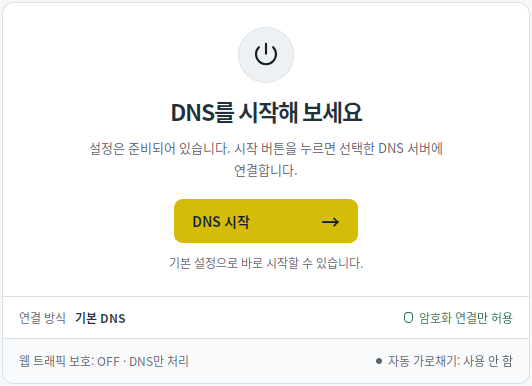
- Starta Mudfish DNS och välj Starta/stoppa.
- Tryck på Starta DNS och godkänn eventuella behörighetsförfrågningar.
- När statusen DNS körs visas kan du använda internet som vanligt.
- Tryck på Stoppa DNS för att stänga av skyddet. På Windows och Linux återställs systemets DNS-inställningar som Mudfish ändrat. På macOS stängs DNS-proxyn av, och på Android avslutas appens VPN-anslutning.
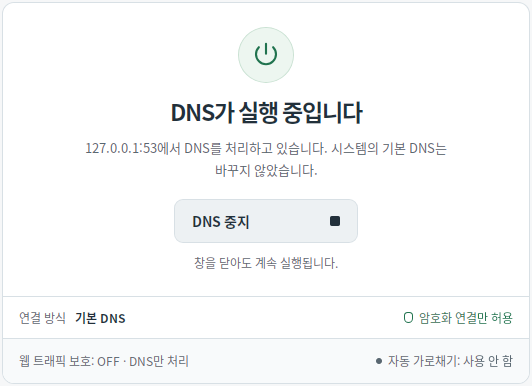
På datorer döljs fönstret i systemfältet när det stängs. DNS fortsätter även om du väljer Avsluta fönster och systemfältsikon. Öppna appen igen eller välj Stoppa i systemfältsmenyn för att stänga av skyddet. På Android fortsätter skyddet även när du lämnar appskärmen.
För automatisk start vid uppstart på Windows och Linux, aktivera Inställningar → Starta automatiskt när datorn startar och tryck på Tillämpa inställningar. På macOS fortsätter skyddet efter att DNS startats även om appen avslutas eller Mac-datorn startas om. Tryck på Stoppa DNS för att stänga av det.
Android använder en lokal VPN-anslutning för trafiken och kan därför inte köra ett annat VPN samtidigt. VPN-behörigheten betyder inte att trafiken skickas till en fjärrserver i Mudfish VPN.
Hitta rätt guide
| Uppgift | Guide |
|---|---|
| Välja DNS-leverantör, DoH/DoT eller Mudfish-nod | DNS-servrar |
| Ändra DNS-infångning eller använda SOCKS5-proxy | Anslutningsinställningar |
| Aktivera webbskydd på Windows/Linux | Webbskydd |
| Välja appar eller domänundantag på Windows/Linux | App- och domänregler |
| Tömma DNS-cache, hantera historik eller återställa inställningar | Cache, historik och återställning |
| Felsöka anslutning eller skicka diagnosrapport | Felsökning |
Utvecklare som vill utöka tjänsten kan läsa om inbyggda moduler.