Använda Mudfish
Mudfish VPN består huvudsakligen av tre program: mudfish, mudflow och mudrun. De har följande uppgifter:
-
mudfish (Mudfish Core)
Mudfishs kärnprogram. Det ändrar routningstabellen, hanterar trafik och kommunicerar med noderna. Om mudrun inte kan användas kan du starta det direkt från kommandotolken.
-
mudflow (Mudfish Flow Controller)
Hanterar trafik och routningstabeller. RTT-tester och inställning av routningsvägar utförs av detta program.
-
mudrun (Mudfish Launcher)
Hjälper till att starta mudfish. Eftersom det är svårt att välja servrar och tjänster via kommandotolken erbjuder det ett HTML-baserat gränssnitt.
Skärmbilderna återanvänds från den koreanska dokumentationen och visar gränssnittet på originalspråket. Menynamnen kan skilja sig åt.
Skapa ett konto
Du behöver ett användarnamn för att använda Mudfish. Skapa ett konto på startsidan: https://mudfish.net.
Starta
Windows
Innan du startar Mudfish Launcher
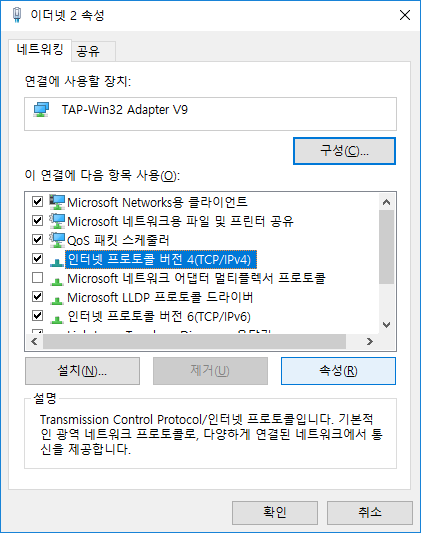
TAP-Win32 Adapter v9 måste vara inställd på att få sin IP-adress från en DHCP-server för att Mudfish ska fungera korrekt.
I Windows Vista/7/8/8.1/10 hittar du adaptern via Kontrollpanelen → Nätverks- och delningscenter → Ändra inställningar för nätverkskort. Om TAP-Win32 Adapter v9 saknas finns ett problem med installationen.
Öppna egenskaperna för Internet Protocol version 4 (TCP/IPv4) i enhetens egenskaper.
Ställ in att både IP-adress och DNS-serveradress ska erhållas automatiskt, som nedan.
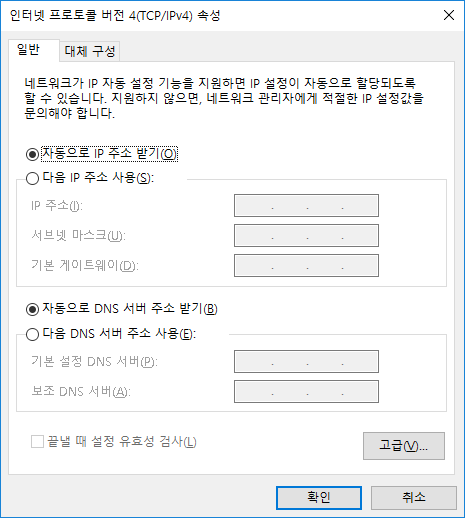
Spara med OK. Datorn är nu redo för Mudfish VPN.
Starta Mudfish Launcher
Starta programmet så här:
-
Öppna Start → Alla program → Mudfish Cloud VPN → Mudfish Launcher. Ett inloggningsfönster visas i webbläsaren.
I Windows Vista/7/8/8.1/10 måste du alltid använda Kör som administratör. Alternativet visas när du högerklickar på Mudfish Launcher-ikonen.
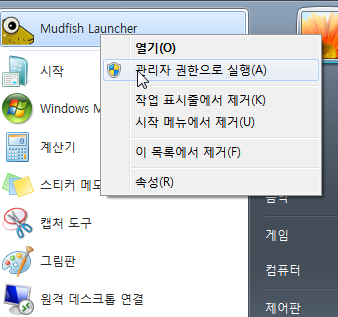
Mudfish Launcher börjar lyssna via TCP på en port på 127.0.0.1, som standard http://127.0.0.1:8282, och öppnar standardwebbläsaren för att ansluta till tjänsten.
Mac OS X
Första gången Mudfish startas behöver några systemdelar konfigureras. Först läggs Mudfish VPN till under Nätverk, och sedan installeras Mudfish som ett systemtillägg.
Lägga till Mudfish VPN under Nätverk
Detta installerar VPN-konfigurationen i macOS. Klicka på Allow för att tillåta det.
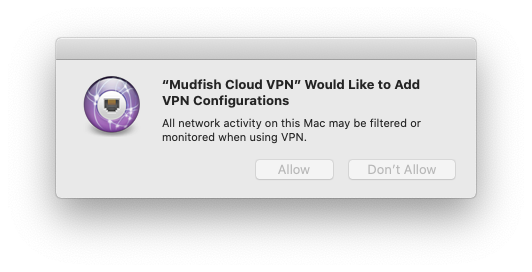
Installera Mudfish som systemtillägg
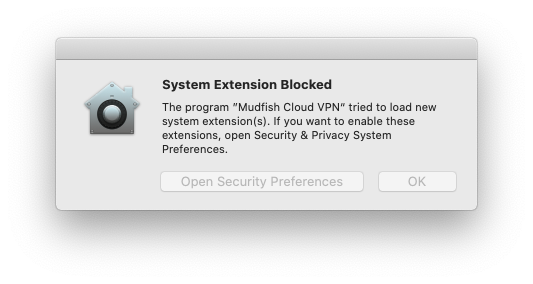
Vid första starten kan följande varning visas. Mudfish använder ett systemtillägg för att skapa en intern Packet Tunnel för VPN.
-
macOS Golden Gate eller senare
- Öppna Systeminställningar → Allmänt → Inloggningsobjekt och tillägg.
- Klicka på fliken för indelning efter kategori under Tillägg och leta upp Nätverkstillägg. Klicka på ”(i)” bredvid och aktivera Mudfish Cloud VPN.
-
macOS Sequoia eller senare
-
Öppna Systeminställningar → Allmänt → Inloggningsobjekt och tillägg.
-
Leta upp Nätverkstillägg under Tillägg. Klicka på ”(i)” bredvid och aktivera Mudfish Cloud VPN.

-
-
macOS Sonoma eller senare
Öppna Systeminställningar → Integritet och säkerhet och tillåt det blockerade tillägget.

-
Äldre macOS-versioner
Öppna Systeminställningar → Säkerhet och integritet och tillåt det blockerade tillägget.
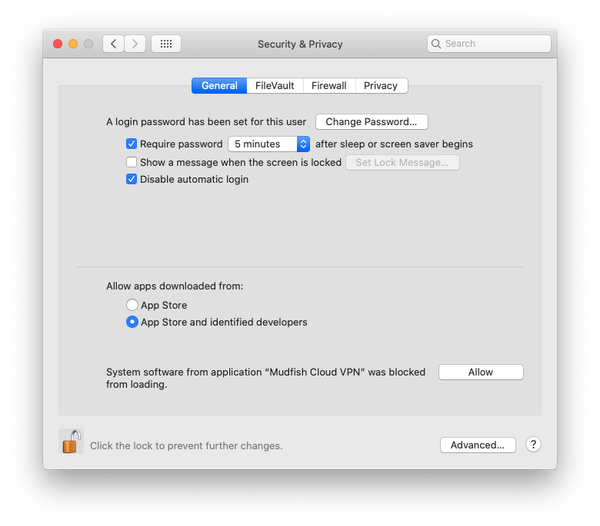
Före macOS Big Sur kan ett macOS-fel göra att Mudfishs systemtillägg visas som ”Placeholder Developer”.
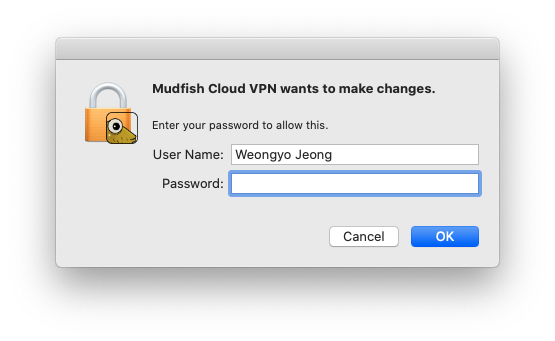
Starta Mudfish Launcher från programmen. Under starten efterfrågas root-lösenordet.
Efter en lyckad start visas programmet som en liten meny uppe till höger.
Öppna instrumentpanelen via exempelvis Open Dashboard och fortsätt med inloggning och inställningar.
Mudfish VPN måste köras med root-behörighet av följande skäl:
- RTT (Round Trip Time) mellan datorn och noden mäts med ICMP. ICMP på Mac OS X kräver råa socketar, som bara root får använda.
- När IP-adresser ställs in via guiden behöver operativsystemets routningstabell ändras. Även det kräver root.
- tap(4)-enheten som Mudfish använder får sin IP-adress via DHCP. Kommandot dhclient som hämtar adressen kräver root.
Linux
Starta Mudfish Launcher enligt följande exempel, som utgår från version v4.5.0. Anpassa sökvägen efter den installerade versionen.
$ sudo /opt/mudfish/4.5.0/bin/mudrun
mudrun (Mudfish Launcher) måste köras med root-behörighet av följande skäl:
- RTT (Round Trip Time) mellan datorn och noden mäts med ICMP. ICMP på Linux kräver råa socketar, som bara root får använda.
- När IP-adresser ställs in via guiden behöver operativsystemets routningstabell ändras. Även det kräver root.
- tap(4)-enheten som Mudfish använder får sin IP-adress via DHCP. Kommandot dhclient som hämtar adressen kräver root.
Mudfish Launcher börjar lyssna via TCP på en port på 127.0.0.1, till exempel http://127.0.0.1:8282. Öppna adressen i valfri webbläsare.
Om mudrun inte fungerar korrekt på Linux, prova mudrun-headless.
Den filen använder inga UI-bibliotek (GTK) och är avsedd att kunna köras på servrar.
Logga in
Om Mudfish Launcher fungerar korrekt ska följande visas i webbläsaren.
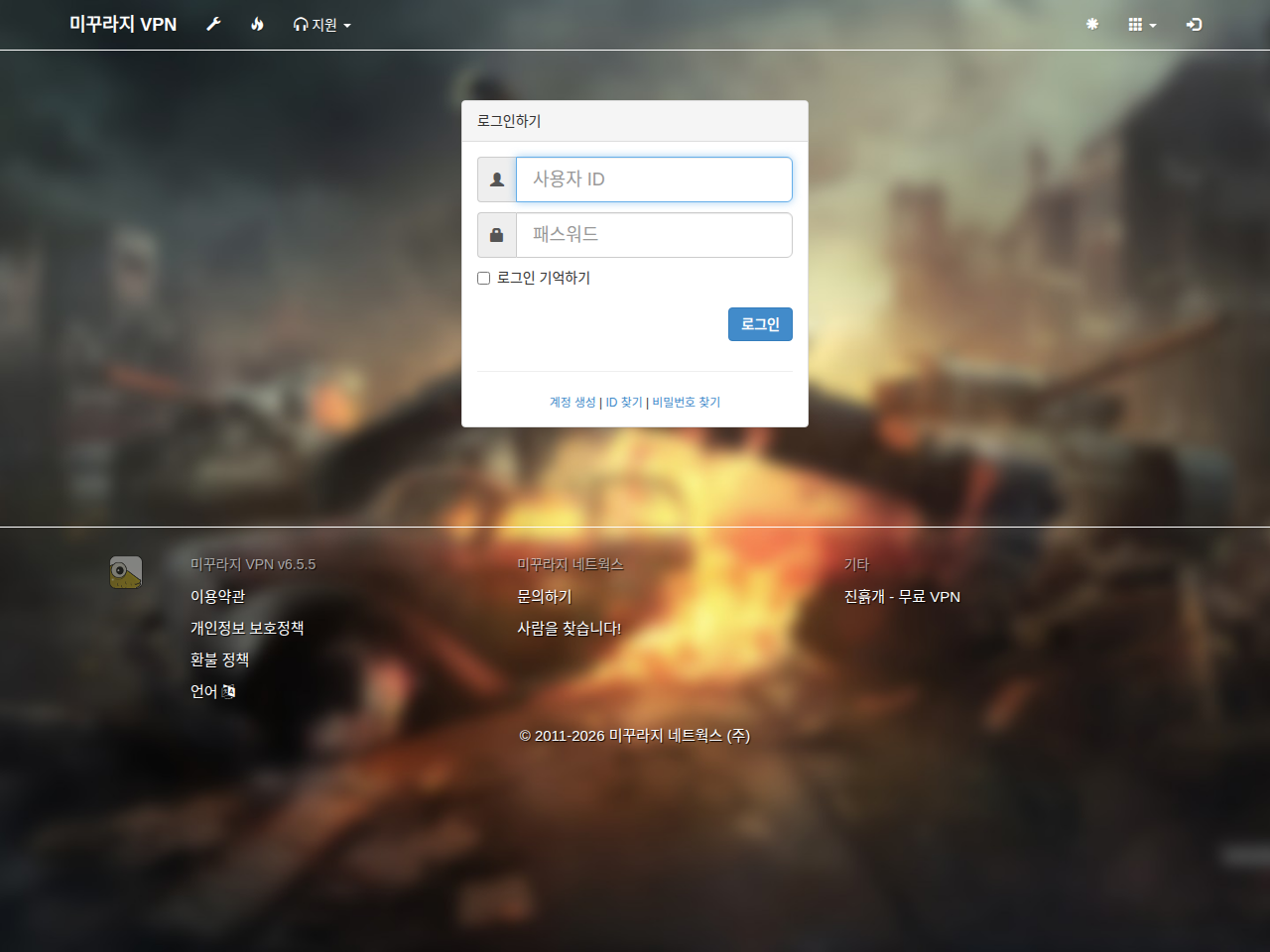
Ange användarnamnet och lösenordet från avsnittet Skapa ett konto. Efter inloggningen visas följande skärm.
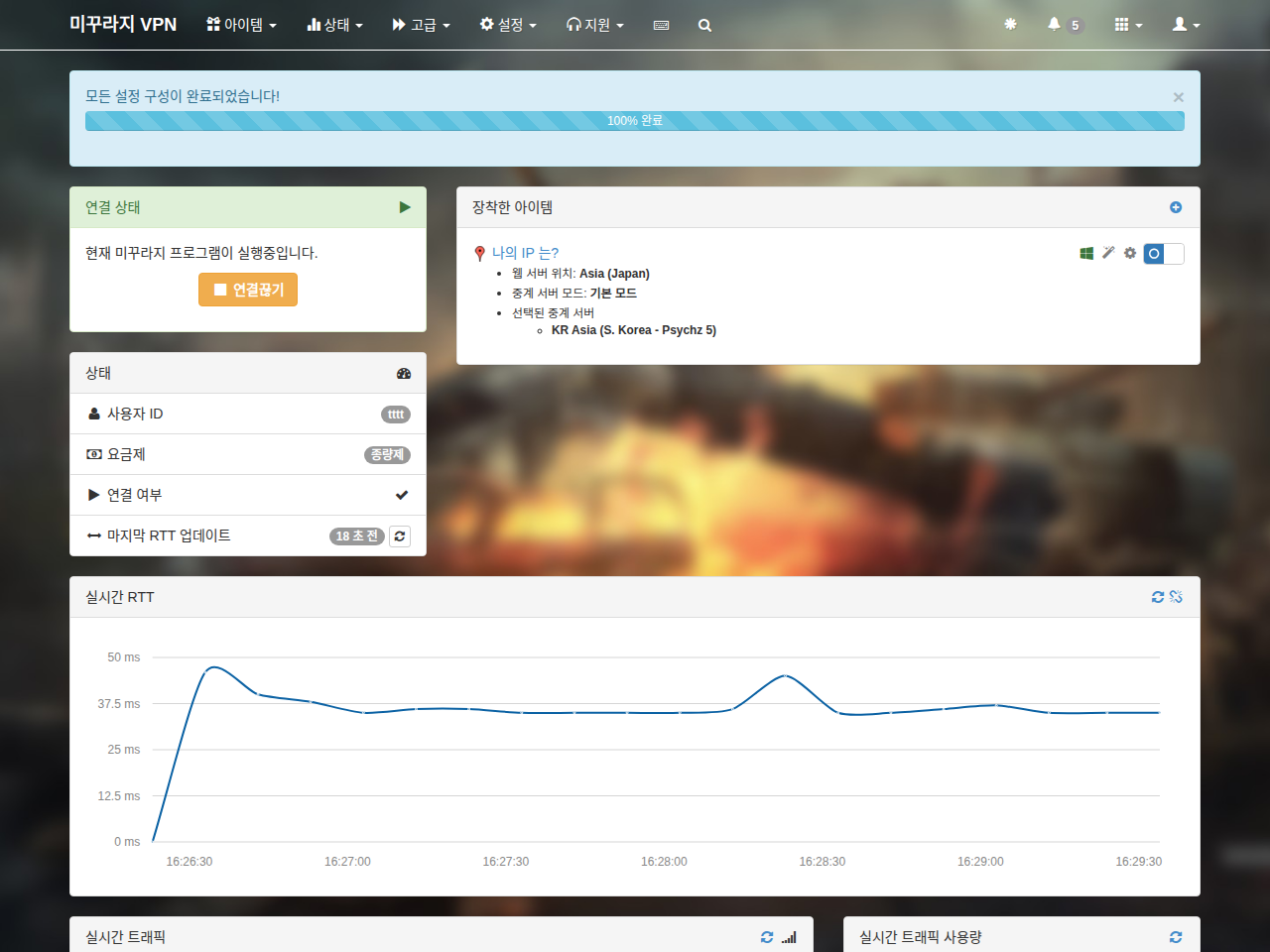
Du kan nu börja använda Mudfish.
Avsluta
Windows
Avsluta Mudfish via Launcher-ikonen i systemfältet.
Högerklicka på ikonen och välj Exit för att avsluta Mudfish-processerna.
Mac OS X
Klicka på menyikonen och välj Exit, eller avsluta processen Mudfish Cloud VPN med kill.
Linux
Leta upp mudrun i processlistan och avsluta det med kill. Det finns ännu ingen officiell avslutningsmetod.