HTTP-proxy
Om du hittar fel i dokumentationen eller har förslag, lämna ett meddelande på Mudfishs forum (https://forums.mudfish.net).
Det här dokumentet beskriver hur du använder HTTP-acceleration, här kallad webbacceleration, genom Mudfish.
Introduktion
Namnet webbacceleration kan låta avancerat, men tekniken är vanlig hos CDN-leverantörer (Content Delivery Network). En cacheserver, vanligtvis en omvänd proxy, placeras så nära användarens dator som möjligt och lagrar HTTP-innehåll. Om innehållet redan finns där kan cacheservern leverera det utan att fråga servern bakom, backend-servern.
Skillnaden mot andra CDN-leverantörer är att de vanligtvis betjänar företag och mellanlagrar deras webbplatser eller viktiga material. Mudfish mellanlagrar i stället de webbplatser som användaren besöker.
Tjänsten liknar alltså snarare en transparent proxy.
Egenskaper och effekter
Tjänsten använder vår egen Cache-Terminator, en modifierad flertrådad, icke-blockerande cacheserver baserad på varnish. Den ger följande fördelar:
- Mudfishs WAN-optimering kan förbättra långsam sidladdning vid anslutningar från utlandet. Exempelvis kan videovisning, filnedladdningar och andra webbaktiviteter accelereras.
- Tjänsten kan användas som HTTP-proxy för att kringgå landsbegränsningar. Den är tillgänglig via alla Mudfish-noder i Korea och övriga världen.
- Du kan tillfälligt dölja din offentliga IP-adress. Den registreras endast i Mudfish-nodens loggar för att förhindra missbruk.
Nackdelar
-
Enligt HTTP 1.1-specifikationen avgör backend-servern, vanligtvis den egentliga webbservern, hur länge ett svar får lagras genom rubriker som Cache-Control. Om backend-servern uppdaterar innehållet kan Mudfish-noden fortfarande följa Cache-Control-rubriken i det tidigare svaret utan att känna till uppdateringen. Då kan gammalt innehåll skickas och sidan visas felaktigt.
Detta löses vanligtvis genom att tömma cachen med en rensningsfunktion, men det finns ännu inget gränssnitt där användaren själv kan göra det.
Ansluta via offentlig IP
Mudfish-noder stöder HTTP(S)-proxy via offentliga IPv4-adresser. Du måste autentisera dig med ditt Mudfish-ID och lösenord.
Tjänstetyper
| Tjänst | TCP-port | Beskrivning |
|---|---|---|
| HTTP-proxy | 18080 | Använder vanlig HTTP. Beroende på förfrågan kan okrypterad trafik överföras. |
| HTTPS-proxy | 18082 | Krypterar anslutningen till noden med SSL. Kan hjälpa till att kringgå inspektion av webbtrafik eller nätverksbrandväggar. |
| HTTP-proxy (SSL Bump) | 18083 | Noden dekrypterar HTTPS-trafiken och krypterar den sedan på nytt med Mudfishs rotcertifikat innan den vidarebefordras. |
För SSL Bump måste du först installera Mudfishs rotcertifikat i webbläsaren.
Hitta och konfigurera nodadressen
- Hitta den offentliga IPv4-adressen eller värdnamnet för önskad server under Nodstatus. Du kan också få uppgifterna som JSON från nod-API:t. Den offentliga IPv4-adressen finns i
ipoch värdnamnet ihostname. Alla fält beskrivs under Svarsfält i nod-API:t. - Ange den offentliga adressen och rätt tjänsteport i webbläsarens eller operativsystemets proxyinställningar. För vanlig HTTP-proxy används TCP 18080.
- Ange ditt Mudfish-ID och lösenord när autentisering begärs.
De äldre exemplen nedan använder en intern IP-adress och port 8080. För offentlig IP använder du i stället den offentliga adressen och porten ovan.
Webbläsarinställningar för direkt HTTP-proxy
Med denna metod går all webbläsartrafik genom Mudfish-noden. När Mudfish avslutas kan webbläsaren därför sluta fungera på grund av proxyinställningen.
Stäng då av proxyinställningen för att lösa problemet.
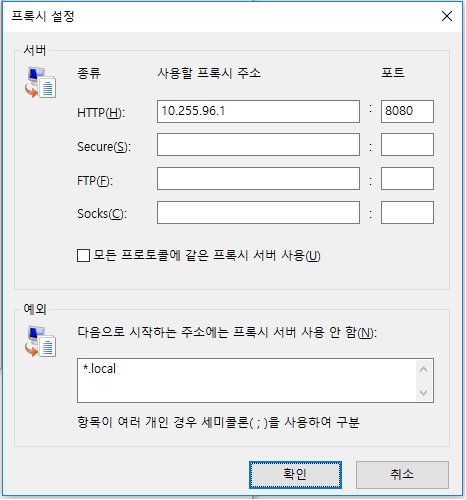
Exemplet använder Mudfishs koreanska KT-nod som proxy. Dess interna IP-adress är 10.255.96.1 och HTTP-proxyn använder port 8080. Skärmbilderna nedan är återanvända från originaldokumentationen och kan visa koreanska menyer eller äldre gränssnitt.
Chrome
Google Chrome använder som standard proxyinställningarna från Internet Explorer (IE).
Ändra inställningarna så här:
-
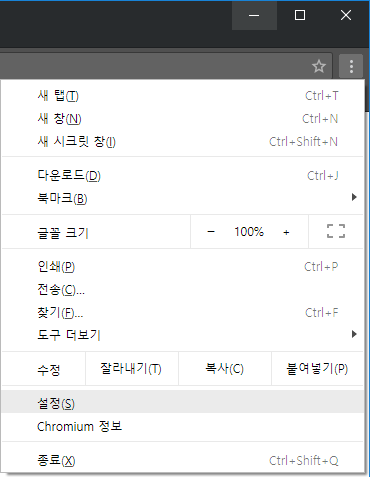
Klicka på verktygsmenyn med skiftnyckelikonen i webbläsarens verktygsfält.
-
Välj Inställningar.
-
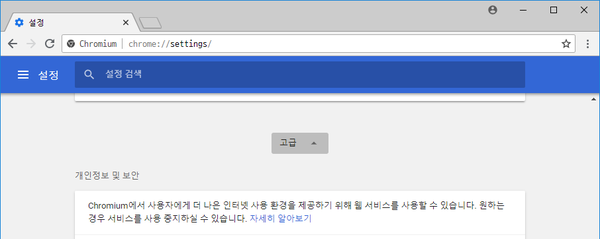
Klicka på Avancerat.
-
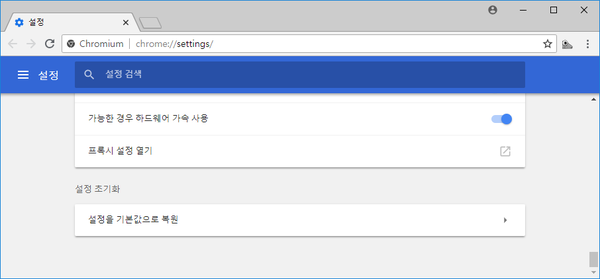
Klicka på Ändra proxyinställningar under ”Nätverk”. Dialogrutan Internetegenskaper öppnas.
-
Fortsätt från steg 2 i anvisningarna för Internet Explorer nedan.
Firefox
-
Skriv
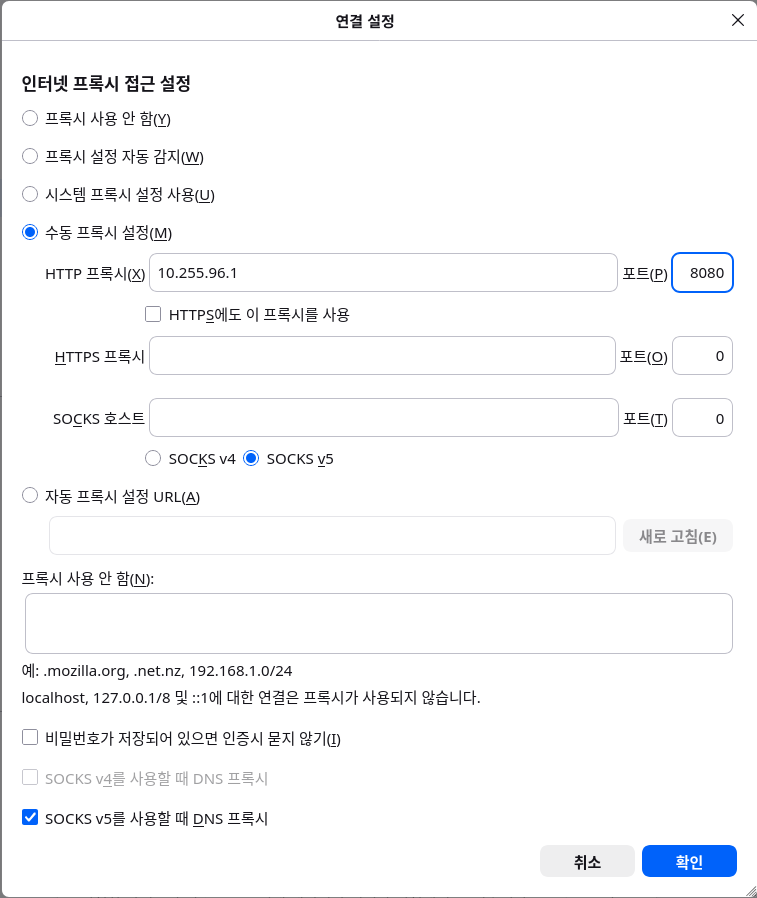
about:preferencesi adressfältet. Sök efterproxyi inställningarnas sökfält och öppna anslutningsinställningarna med proxykonfigurationsknappen.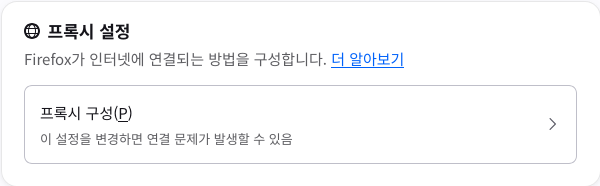
-
Välj Manuell proxykonfiguration.
-
Ange den önskade nodens interna adress i fälten för IP och port, till exempel IP 10.255.96.1 och port 8080.
-
Klicka på OK tills du är tillbaka i Firefox när du har gjort ändringarna.
Internet Explorer
Anvisningarna gäller Windows Internet Explorer 7 och senare.
-
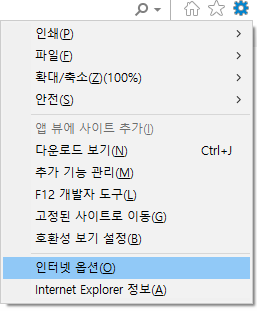
Klicka på Verktyg och sedan Internetalternativ. I Internet Explorer 11 väljer du Internetalternativ enligt bilden.
-
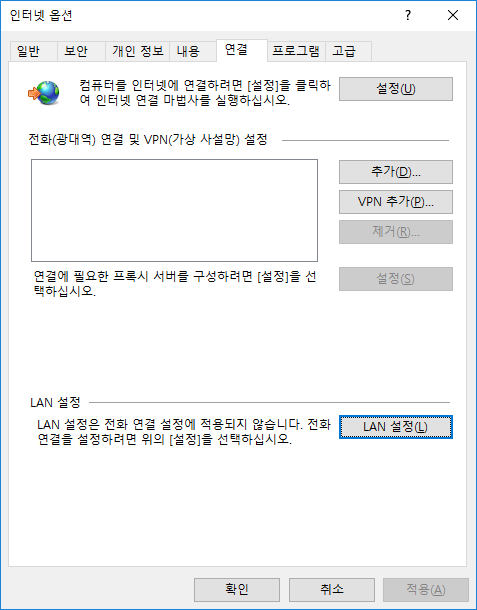
Öppna fliken Anslutningar och klicka på LAN-inställningar.
-
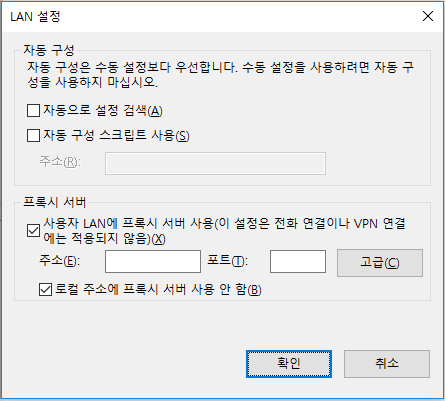
Markera ”Använd en proxyserver för nätverket” och ”Använd inte proxyserver för lokala adresser” under Proxyserver.
-
Klicka på ”Avancerat” och ange nodens korrekta IP-adress och port på raden HTTP i proxyinställningarna.
-
Klicka på OK tills du är tillbaka i Internet Explorer när du har gjort ändringarna.
Webbläsarinställningar för direkt SOCKS-proxy
Detta avsnitt är för användare som har svårt att använda WPAD. Med denna metod går all webbläsartrafik genom Mudfish-noden. När Mudfish avslutas kan webbläsaren därför sluta fungera på grund av proxyinställningen.
Stäng då av proxyinställningen för att lösa problemet.
Här beskrivs hur du konfigurerar SOCKS-proxy direkt i webbläsaren utan WPAD.
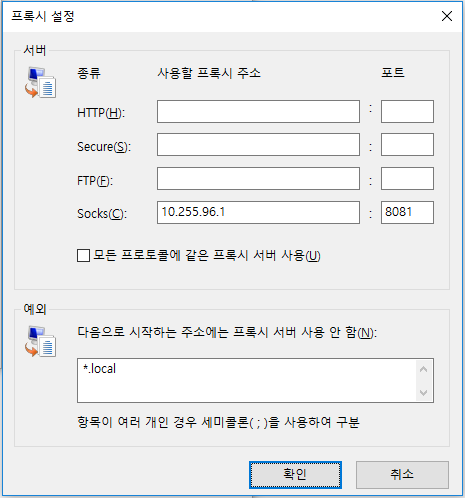
Exemplet använder Mudfishs koreanska KT-nod som proxy. Dess interna IP-adress är 10.255.96.1 och SOCKS-proxyn använder port 8081.
Chrome
Google Chrome använder som standard proxyinställningarna från Internet Explorer (IE).
Ändra inställningarna så här:
-
Klicka på verktygsmenyn med skiftnyckelikonen i webbläsarens verktygsfält.
-
Välj Inställningar.
-
Klicka på Inställningar.
-
Klicka på Ändra proxyinställningar under ”Nätverk”. Dialogrutan Internetegenskaper öppnas.
-
Fortsätt från steg 2 i anvisningarna för Internet Explorer nedan.
Firefox
-
Skriv
about:preferencesi adressfältet. Sök efterproxyi inställningarnas sökfält och öppna anslutningsinställningarna med proxykonfigurationsknappen. -
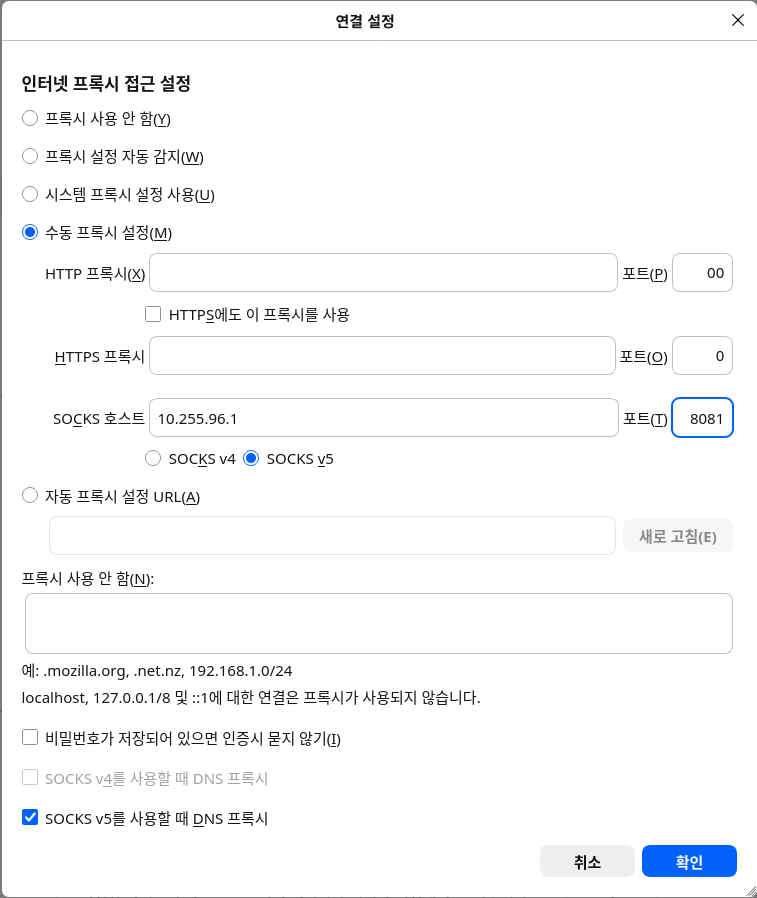
Välj Manuell proxykonfiguration.
-
Ange nodens interna IP-adress och port, till exempel 10.255.96.1 och 8081, under SOCKS-värd i den manuella proxykonfigurationen.
-
Klicka på OK tills du är tillbaka i Firefox när du har gjort ändringarna.
Internet Explorer
Anvisningarna gäller Windows Internet Explorer 7 och senare.
-
Klicka på Verktyg och sedan Internetalternativ. I Internet Explorer 11 väljer du Internetalternativ enligt bilden.
-
Öppna fliken Anslutningar och klicka på LAN-inställningar.
-
Markera ”Använd en proxyserver för nätverket” och ”Använd inte proxyserver för lokala adresser” under Proxyserver.
-
Klicka på ”Avancerat” och ange nodens korrekta IP-adress och port på raden Socks i proxyinställningarna.
-
Klicka på OK tills du är tillbaka i Internet Explorer när du har gjort ändringarna.