Kuunganisha Muddog VPN
Skrini ya muunganisho
Fungua Muddog na uchague Muunganisho juu. Katika Windows, fungua muddog kupitia Mwanzo; macOS, fungua Muddog kupitia Applications. Muddog 2 haina skrini ya kuingia kutumia VPN.
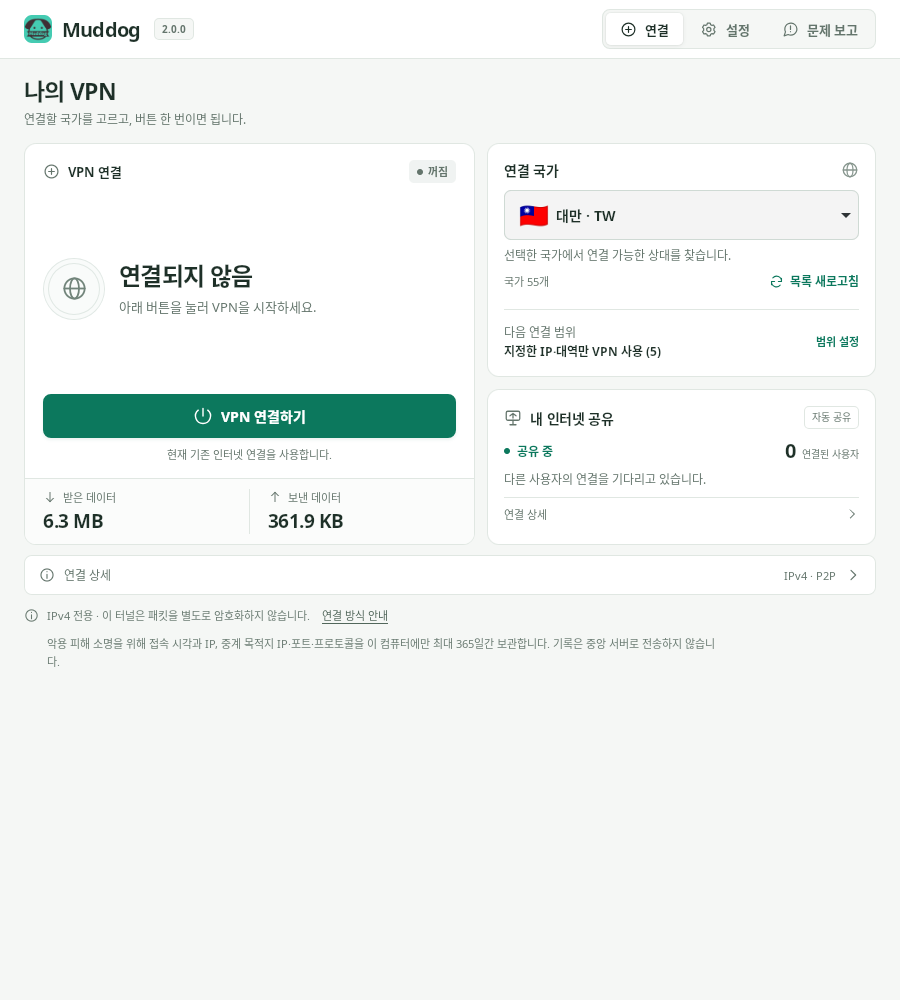
Muunganisho wa VPN — Muddog 2.0.0 (Linux). Picha imehifadhi kiolesura cha hati ya chanzo.
| Eneo la skrini | Kinachoonyeshwa |
|---|---|
| Muunganisho wa VPN | Hali yako, vitufe vya kuunganisha/kughairi/kukatisha na data iliyotumwa/kupokelewa katika VPN ya karibuni |
| Nchi ya muunganisho | Nchi ya kutumia, kusasisha nchi na wigo wa sasa au unaofuata wa VPN |
| Kushiriki intaneti yangu | Hali ya kushiriki na idadi ya watumiaji waliounganishwa |
| Maelezo chini ya skrini | IP ya tunnel, mshirika na ujumbe wa kina wa VPN |
Kuchagua nchi na kuunganisha
- Chagua nchi katika Nchi ya muunganisho. Usipohitaji mahususi, chagua Chagua kiotomatiki.
- Angalia Wigo wa muunganisho unaofuata. Kubadilisha, fungua Mipangilio ya wigo, sanidi Wigo wa VPN na uhifadhi.
- Bonyeza Unganisha VPN.
- Imeunganishwa ikionekana, fungua tovuti au programu. Katika hali ya kila programu, lazima uiendeshe kupitia Muddog.
Nchi huhifadhiwa mara moja. Orodha ikiwa tupu au nchi haionekani, bonyeza Sasisha orodha. Nchi zinazoonekana si orodha thabiti ya seva; muunganisho unaweza kushindwa ikiwa hakuna mshiriki anayepatikana huko.
Wakati wa kuunganisha, maendeleo kama Jaribio la 2 kati ya hadi 10 huonekana. Hujaribu hadi mara 10 kwa kubadilisha mshirika, lakini inaweza kumaliza mapema ikiwa hakuna waliobaki. Namba hii si idadi ya watumiaji wanaopatikana. Kusubiri kuanzisha muunganisho kwa kila mshirika ni sekunde 10; maombi ya seva huchukua muda wa ziada, hivyo si lazima mchakato mzima umalizike ndani ya sekunde 100.
Unaweza kubonyeza Ghairi muunganisho unaposubiri. Ikishindwa, angalia Maelezo ya muunganisho kisha bonyeza Unganisha tena au uchague nchi nyingine.
Kukagua ufikiaji halisi
Baada ya kuunganisha, fungua ukurasa wa IP ya umma kulinganisha IPv4 kabla na baada. IP ya tunnel hutumika ndani ya VPN, hivyo ni tofauti na IP ya umma inayoonekana kwa tovuti.
Kivinjari cha ukaguzi lazima pia kiwe katika wigo wa VPN uliochaguliwa.
- VPN kwa intaneti yote: Fungua ukurasa wa IP katika kivinjari.
- IP/safu mahususi: Ukurasa wa ukaguzi ukiwa nje ya wigo, huenda ukaonyesha IP ya awali. Angalia pia ufikiaji wa lengwa unalotumia kupitia VPN.
- VPN ya kila programu: Funga kivinjari kabisa, kiendeshe upya kupitia Muddog na ukague.
IPv6 hutumia muunganisho wa awali; katika Windows, hali ya kila programu huzuia IPv6 ya programu zilizochaguliwa. IP isibadilike au tovuti zisifunguke, soma Utatuzi.
Kubadilisha nchi na kukatisha muunganisho
Kwanza bonyeza Katisha muunganisho na uhakikishe Haijaunganishwa, kisha chagua nchi nyingine na uunganishe tena. Ikiwa bado inajaribu kuunganisha, bonyeza Ghairi muunganisho kwanza.
Kumaliza VPN, bonyeza Katisha muunganisho. Kufunga dirisha pekee hakukatishi VPN. Ukilifunga, fungua programu tena kuikatisha. Hata ukikatisha VPN yako, Kushiriki intaneti yangu huendelea.
Muunganisho na mshirika ukikatika baada ya kuunganisha, lazima uanzishe VPN mpya mwenyewe. Kujaribu tena kiotomatiki baada ya kushindwa kuunganisha ni tofauti na kuunganisha upya VPN iliyokuwa imeunganishwa. Hakuna kipengele cha kuzuia intaneti ya awali VPN ikikatika.