Programu (Windows)
Microsoft Edge haiwezi kufikia http://127.0.0.1:8282
Wakati mwingine Edge haiwezi kufikia http://127.0.0.1:8282 Kagua yafuatayo:
-
Andika
about:flagskwenye upau wa anwani ili kufungua mipangilio. -
Ikiwa "Ruhusu localhost loopback" haijachaguliwa, ichague na uhifadhi.
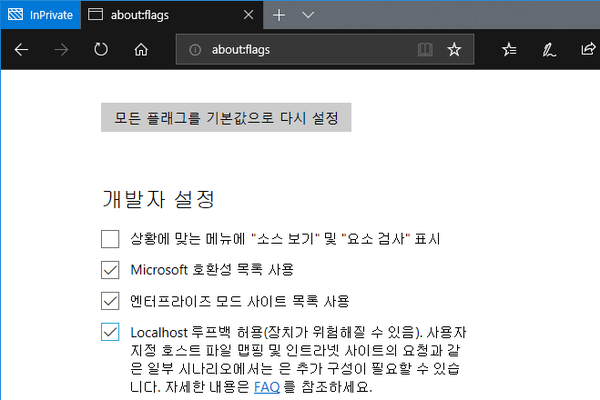
Picha ya Kikorea inaonyesha chaguo la localhost loopback.
Inaweza kuendeshwa kama msimamizi kiotomatiki?
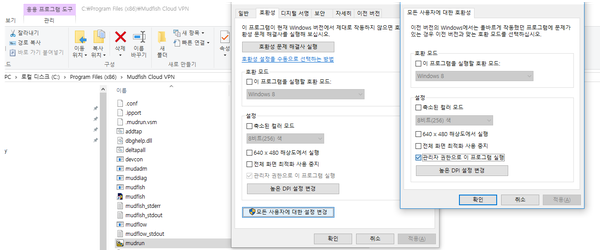
Tafuta Mudfish Launcher katika menyu ya kuanza. Bofya alama yake kwa kitufe cha kulia, fungua [Sifa] chini kabisa, kisha kichupo cha [Utangamano]. Chagua "Endesha programu hii kama msimamizi". Baadaye hata ukiifungua kwa kawaida, itaendeshwa kwa ruhusa za msimamizi.
Inaweza kuanza kiotomatiki Windows inapowashwa?
Kifurushi cha kawaida cha Mudfish si huduma ya Windows, kwa hiyo hakijumuishi kipengele hiki. Unaweza kutumia "Task Scheduler" ya Windows. Kwa maelezo ya jumla, soma Kutumia Task Scheduler.
Katika Windows 7, fungua Paneli ya kudhibiti → Mfumo na usalama → Zana za usimamizi → Ratibu kazi.
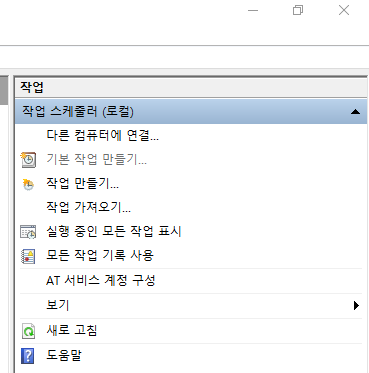
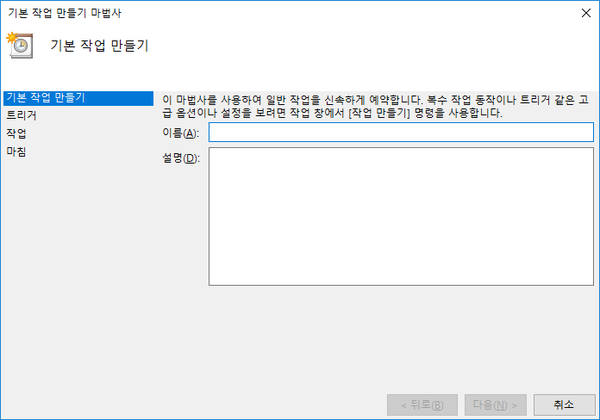
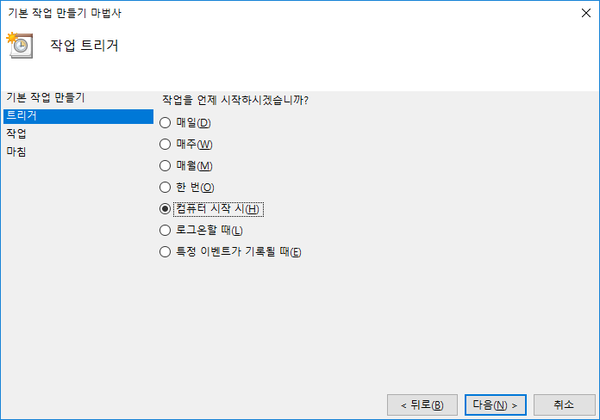
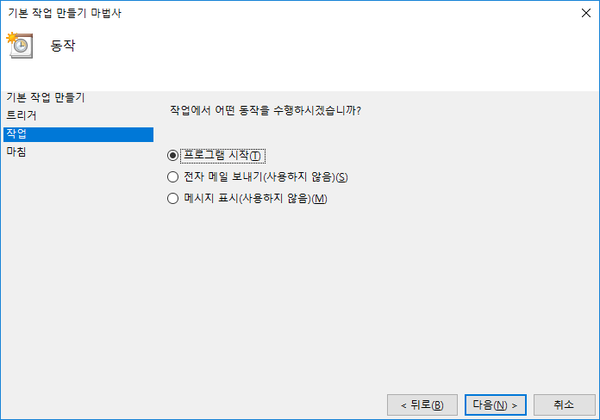
Unapochagua 'Create Basic Task', zingatia:
-
Weka kichochezi kuwa "When the computer starts(H)".
-
Weka kitendo kuwa "Start a program(T)".
-
"Program/script(P)" iwe njia ya Mudfish Launcher, kwa kawaida
C:\Program Files (x86)\Mudfish Cloud VPN\mudrun.exe. -
(Si lazima) Katika "Add arguments (optional)", weka
-B -u <your_id> -p <your_password>kwa kuingia kiotomatiki. Maana za chaguo ni:-Bhuzuia kufungua kivinjari chaguo-msingi Launcher inapoanza.-u <your_id>huweka ID yako ya Mudfish.-p <your_password>huweka nenosiri la akaunti.- Chaguo za kuendesha Mudfish Launcher
-
"Start in (optional)" inaweza kuwa
C:\Program Files (x86)\Mudfish Cloud VPN.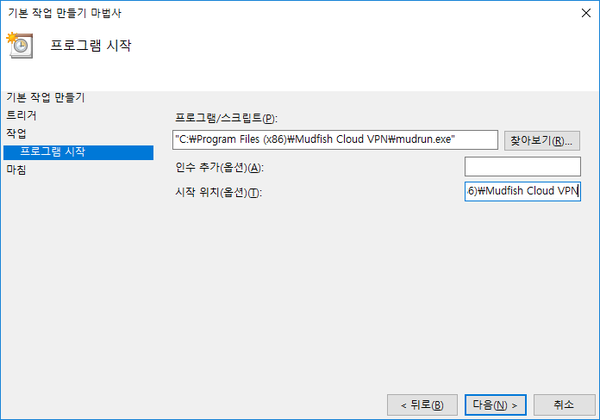
-
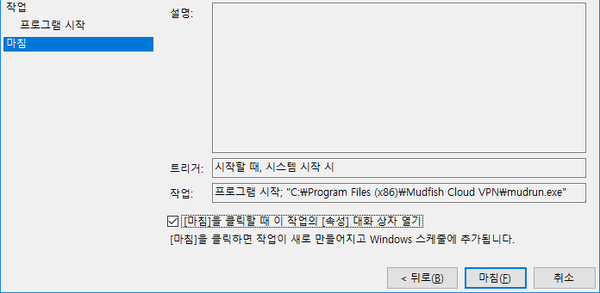
Baada ya kuunda kazi, fungua sifa zake na uchague "Run with highest privileges(I)" katika kichupo cha "General".

-
Picha za chanzo za Kikorea zinaonyesha mipangilio ya utangamano na hatua za kuunda kazi; machaguo husika yameelezwa hapo juu.
Darasa halijasajiliwa.
Skrini ifuatayo ikionekana unapofungua Mudfish, sababu za kawaida ni:

- Programu haiwezi kupata taarifa ya kivinjari chaguo-msingi cha mfumo.
- Programu hasidi imeharibu taarifa za rejeshi la Windows.
- Kivinjari chaguo-msingi hakijawahi kuwekwa.
Jaribu suluhisho hizi:
- Ikiwa Internet Explorer pekee ipo, sakinisha Chrome au Firefox. Kubali ombi la kukiweka kuwa kivinjari chaguo-msingi na ujaribu tena.
- Kagua programu hasidi kwa zana inayofaa kati ya zana za kuondoa zilizopo.
- Jaribu faili la kutatua kiotomatiki katika https://support.microsoft.com/kb/895339
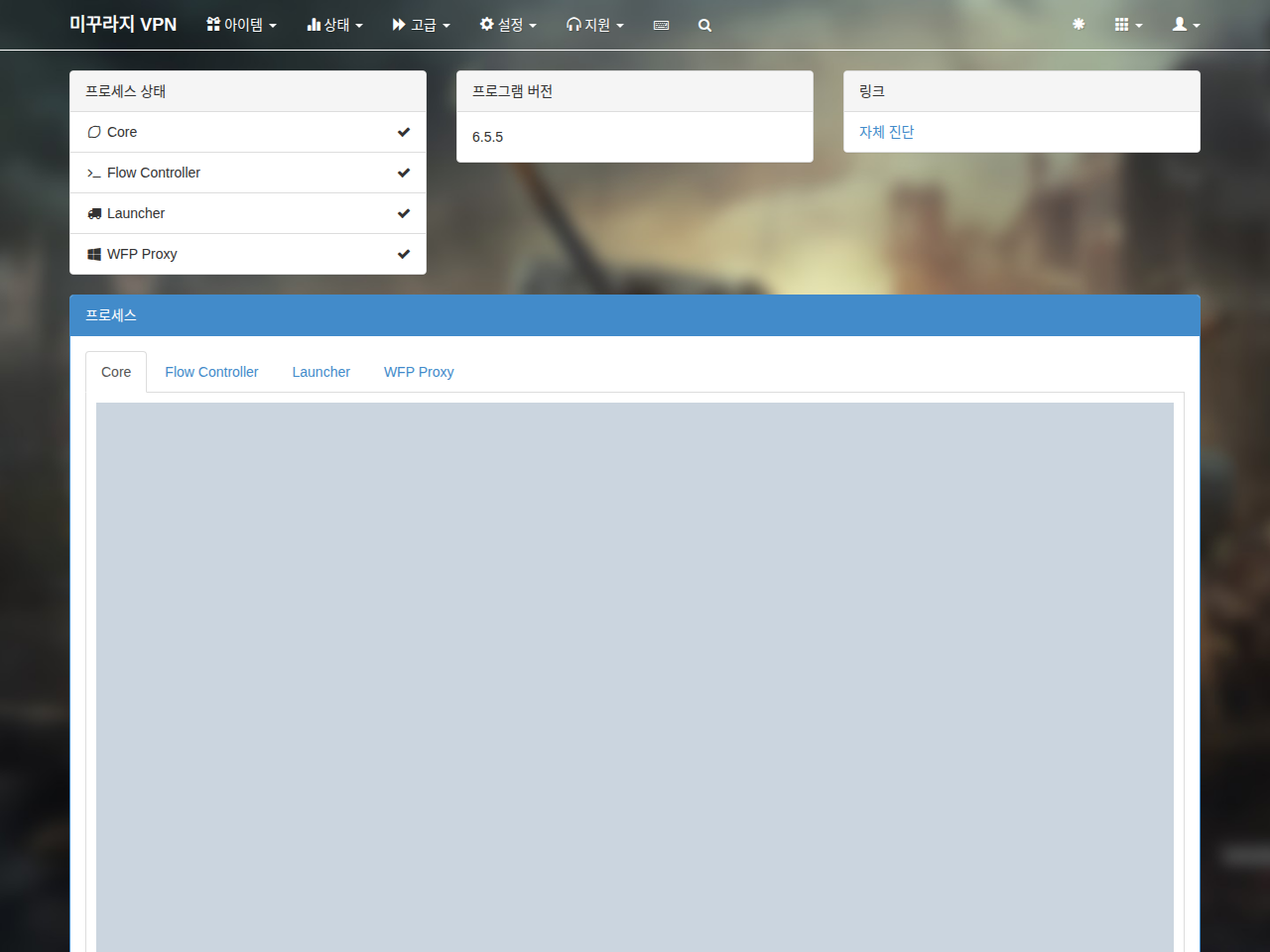
Sehemu ya michakato inaonyesha X!
Kuna maeneo kadhaa ya kukagua, lakini muhimu zaidi ni kama michakato ya Mudfish inaendeshwa. Baada ya kuingia kupitia Launcher, fungua Task Manager na uhakikishe michakato hii ipo:
- mudfish.exe
- mudflow.exe
- mudrun.exe
Ikiwa yote mitatu inaendeshwa, fungua 'Hali → Michakato' na utafute WARN au ERROR katika kumbukumbu za Core. Ukizipata, soma nyaraka za viungo vyake.
Internet Explorer imekuwa polepole sana baada ya kusakinisha Mudfish.
Fungua "Start → Control Panel → Internet Options → Connections → LAN settings". Utaona skrini kama hii:
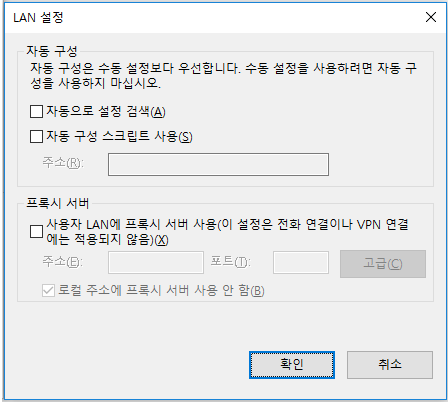
Ondoa alama kwenye machaguo yote yaliyochaguliwa, kama kutambua mipangilio kiotomatiki na kutumia hati ya usanidi otomatiki. Thibitisha na uanzishe Internet Explorer upya.
Ninafungaje Mudfish?
Tumia alama ya Mudfish kwenye eneo la arifa chini kulia ya Windows. Ikiwa sehemu fulani bado inaonekana kuendeshwa, fungua Task Manager na ukague:
- mudfish.exe
- mudflow.exe
- mudrun.exe
Ukisimamisha michakato hiyo kwa lazima, Mudfish itakuwa imefungwa kabisa.

Picha za chanzo zinaonyesha ujumbe wa hitilafu, michakato, mipangilio ya LAN na alama ya Mudfish kwenye eneo la arifa.