Kushiriki intaneti (Windows 7)
Nyaraka hizi zinaeleza kuunganisha vifaa vya michezo kama PS3, PS4, Wii au Xbox na Mudfish.
Mazingira
Vinavyohitajika
- Kompyuta yenye NIC mbili au NIC yenye angalau porti mbili za Ethernet, itakayoitwa ''kompyuta mwenyeji''.
- Kifaa cha mchezo.
Usanidi wa kompyuta mwenyeji
Mipangilio hii huhitaji kufanywa mara moja tu.
- Unganisha kebo ya intaneti kwenye NIC moja. Kwa NIC nyingine, tumia kebo ya crossover kuunganisha kifaa cha mchezo au hub ya waya.
Usanidi wa Mudfish
- Sakinisha Mudfish kwenye 'kompyuta mwenyeji'.
Matumizi
Kuzima kushiriki muunganisho
- Kwenye mwenyeji, fungua 'Paneli dhibiti → Mtandao na intaneti → Kituo cha mtandao na kushiriki → Badilisha mipangilio ya adapta'.
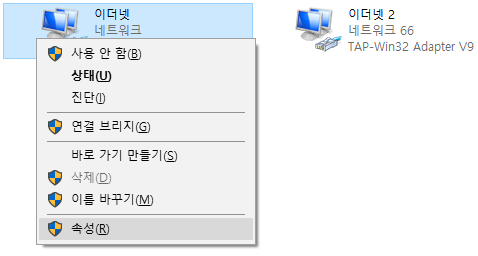
- Tambua kifaa kilichounganishwa kwenye kebo ya intaneti. Lazima kiwe hicho, si kifaa kingine.
- Fungua Sifa (R) za kifaa hicho.
-
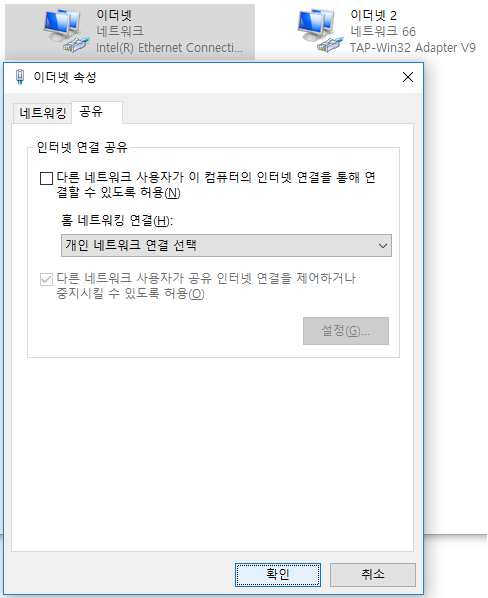
Fungua 'Kushiriki'. Ikiwa ruhusa ya watumiaji wengine kuunganisha kupitia intaneti ya kompyuta hii (N) ina alama, izime. Bofya 'Sawa' kuhifadhi.
-
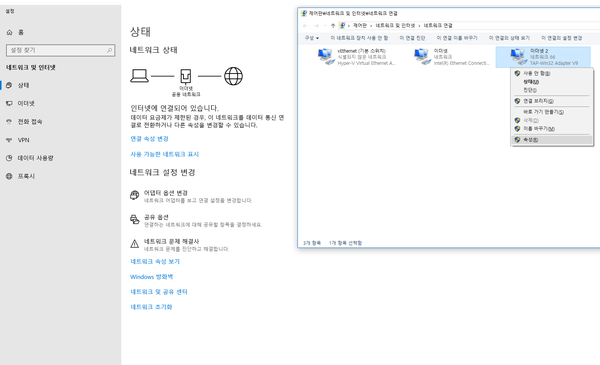
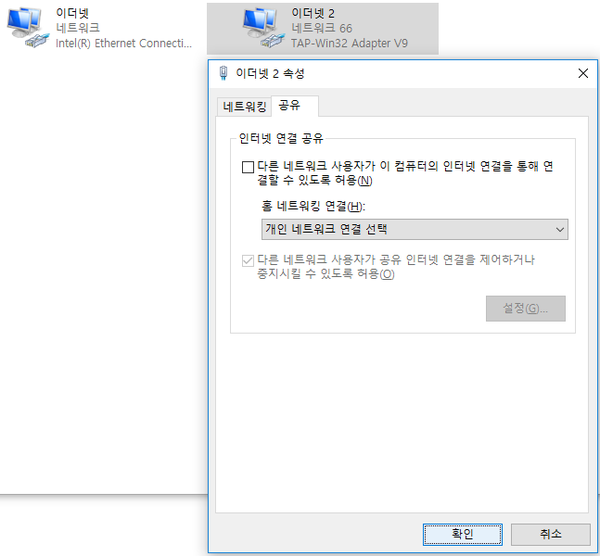
Rudia hatua za 3 na 4 kwa TAP-Win32 Adapter V9 iliyotengenezwa wakati wa kusakinisha Mudfish.
Kuendesha Mudfish
-
Anzisha Mudfish kwenye mwenyeji na usanidi Full VPN.
Kwa Windows, lazima uweke Full VPN ili kushiriki muunganisho kufanya kazi vizuri.
-
Hakikisha usanidi umekamilika.
Kushiriki muunganisho tena
-
Fungua 'Paneli dhibiti → Mtandao na intaneti → Kituo cha mtandao na kushiriki → Badilisha mipangilio ya adapta'.
-
Fungua Sifa (R) za TAP-Win32 Adapter V9 kuweka kushiriki.
-
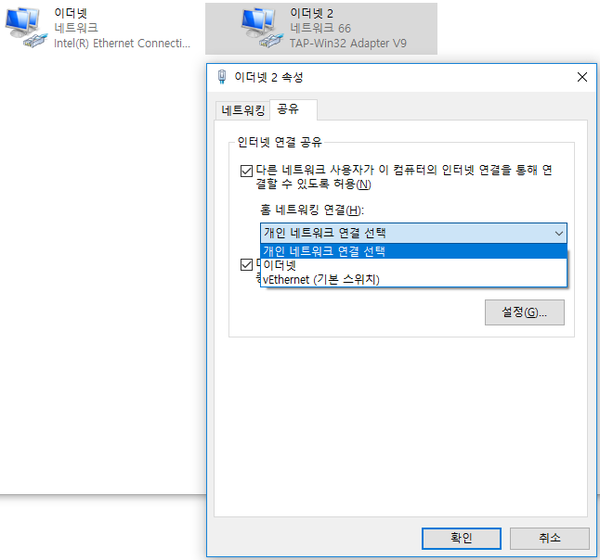
Fungua 'Kushiriki', tia alama kwenye ruhusa ya watumiaji wengine kuunganisha kupitia intaneti ya kompyuta hii (N), kisha bofya 'Sawa'.
-
Ikiwa kuna vifaa vingi, 'Muunganisho wa mtandao wa nyumbani (H)' unaweza kuonekana. Chagua jina la kifaa kilichounganishwa na kifaa cha mchezo.
-
-
Ukimaliza, unaweza kucheza kwenye kifaa chako.