ரவுட்டர் ஃபார்ம்வேரை மீட்டெடுத்தல்
Xiaomi Youth ரவுட்டரைப் பயன்படுத்தும் Mudfish அம்சத்திற்கு இனி அதிகாரப்பூர்வ ஆதரவு இல்லை. அதற்குப் பதிலாக Mudfish வசதியுள்ள ipTIME ரவுட்டர்களைப் பயன்படுத்தவும்.
சில சமயங்களில் ஏதேனும் காரணத்தினால் Mudfish ஃபார்ம்வேர் பதிலளிக்காமல் போகலாம் அல்லது ரவுட்டர் முடங்கிய (bricked) நிலைக்குச் செல்லலாம்; அப்போது ரவுட்டரை ஆரம்ப நிலையிலிருந்து மீட்டெடுக்க வேண்டியிருக்கும்.
இந்தப் பிரிவில் அந்த முறையைப் பற்றி விரிவாகக் காண்போம்.
Recovery பயன்முறைக்குள் நுழைதல்
Mudfish கேமிங் ரவுட்டரில் இயல்பாகவே recovery முறை உள்ளமைக்கப்பட்டுள்ளது. இந்த அம்சத்தைப் பயன்படுத்தி முடங்கிய ஃபார்ம்வேரை பழைய நிலைக்கு மீட்டெடுக்கலாம். செயல்முறை பின்வருமாறு:
-
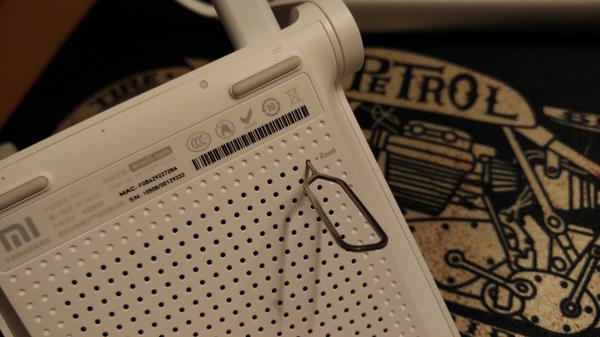
Mudfish கேமிங் ரவுட்டரின் மின்சாரத்தை அணைக்கவும் (Off). பின்புறத்தைப் பார்த்தால் Reset பொத்தான் மிகவும் சிறியதாக இருக்கும்.
-
மொபைல் SIM கார்டை அகற்றப் பயன்படும் பின் அல்லது பேப்பர் கிளிப் போன்ற ஒன்றைத் தயார் செய்யவும்.
-
இப்போது அந்த Reset பொத்தானை அழுத்திப் பிடிக்கவும். தொடர்ந்து அழுத்திக்கொண்டே இருக்க வேண்டும்.
-
அந்த நிலையிலேயே, Mudfish கேமிங் ரவுட்டருக்கு மின் இணைப்பைச் செருகி இயக்கவும் (On). இயக்கிய பிறகும் 10 விநாடிகளுக்கு மேல் தொடர்ந்து அழுத்திப் பிடித்திருக்க வேண்டும்.
-
முன்பக்க LED விளக்கு முதலில் ஆரஞ்சு நிறத்தில் எரியும்; பின்னர் ஒரு குறிப்பிட்ட கட்டத்தில் அந்த ஆரஞ்சு விளக்கு சிமிட்டத் (blinking) தொடங்கும்.
-
இப்போது சாதனம் Recovery முறைக்கு வந்துவிட்டது.
ரவுட்டரையும் கணினியையும் இணைத்தல்
ரவுட்டர் தற்போது recovery முறைக்கு வந்துவிட்டதால், அதை நீங்கள் பணிபுரியும் கணினியுடன் இணைக்க வேண்டும். ரவுட்டரையும் கணினியையும் 1:1 என்ற நேரடி இணைப்பில் இணைக்க வேண்டும். இடையில் சுவிட்ச் / ஹப் போன்ற சாதனங்களைப் பயன்படுத்தாமல் இருப்பது பரிந்துரைக்கப்படுகிறது.
-
கணினியையும் Mudfish ரவுட்டரின் LAN போர்ட்டையும் (பின்புறத்தில் உள்ள வெள்ளை நிற போர்ட்) LAN கேபிள் மூலம் இணைக்கவும்.
-
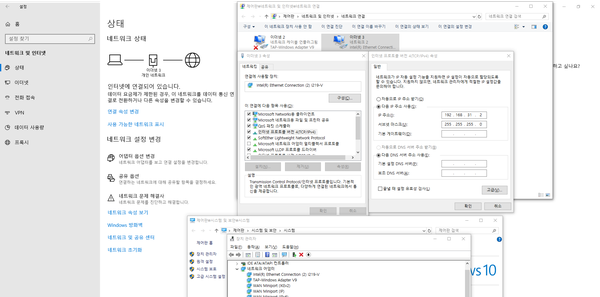
பின்னர் உங்கள் கணினியின் நெட்வொர்க் அடாப்டருக்கு நிலையான IP முகவரியை அமைக்கவும்: IP: 192.168.31.2, Netmask: 255.255.255.0. Gateway முகவரியை அமைக்க வேண்டியதில்லை அல்லது 192.168.31.1 என அமைக்கலாம். இந்த அமைப்பில் உங்களுக்குப் பழக்கமில்லை என்றால், பின்வரும் இணைப்புகளைப் பார்க்கவும்:
-
கட்டளை வரியைத் திறந்து "ping 192.168.31.1" என்ற கட்டளையின் மூலம் அந்த IP-க்கு பிங் சரியாகச் செல்கிறதா என்பதைச் சரிபார்க்கவும்.
ஃபார்ம்வேரை அசல் நிலைக்கு மீட்டெடுத்தல்
இப்போது ஃபார்ம்வேரை Xiaomi அதிகாரப்பூர்வ ஃபார்ம்வேருக்கு மாற்ற வேண்டும். அதற்கான வழிமுறைகள் கீழே:
-
Mi Wi-Fi திட்டத்தின் 'அதிகாரப்பூர்வ டெவலப்பர் ROM' பதிவிறக்கவும். கிடைக்கக்கூடிய இணைப்புகள்: இங்கே (1) மற்றும் இங்கே (2) வழியாகப் பதிவிறக்கலாம்.
டெவலப்பர் ROM-க்கு பதிலாக சாதாரண பயனர் அதிகாரப்பூர்வ Xiaomi ஃபார்ம்வேரைப் பயன்படுத்த விரும்பினால், இங்கே (3) இலிருந்து பதிவிறக்கலாம். ROM for Lite பதிப்பைப் பதிவிறக்கவும்.
-
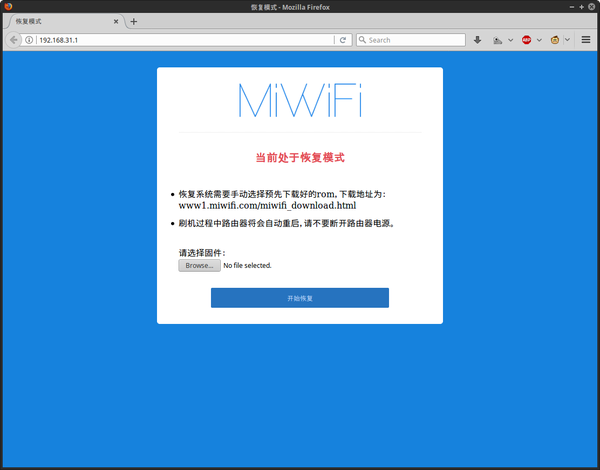
இணைய உலாவியில் http://192.168.31.1 முகவரியைத் திறக்கவும். அனைத்தும் சரியாக இருந்தால், சீன மொழியில் ஒரு வலைப்பக்கம் தோன்றும் மற்றும் அதன் கீழே கோப்பைப் பதிவேற்றுவதற்கான ஒரு பொத்தான் இருக்கும்.
-
மேலே பதிவிறக்கிய 'அதிகாரப்பூர்வ டெவலப்பர் ROM' கோப்பைத் தேர்ந்தெடுத்து மீட்புச் செயல்முறையைத் தொடங்கவும்.
-
பொதுவாக இந்த மீட்புச் செயல்முறைக்கு சுமார் 7 முதல் 10 நிமிடங்கள் வரை ஆகும். அனைத்தும் சரியாக முடிந்ததும் ரவுட்டரின் முன்பக்க LED நீல நிறமாக மாறும்.
இப்போது ரவுட்டர் அதிகாரப்பூர்வ Xiaomi ஃபார்ம்வேருக்கு மாற்றப்பட்டுவிட்டது. அடுத்து செய்ய வேண்டியது, Xiaomi ஃபார்ம்வேரை Mudfish ஃபார்ம்வேராக மாற்றுவதாகும். விரிவான வழிகாட்டலுக்கு ஃபார்ம்வேர் நிறுவுதல் பகுதியைப் பார்க்கவும். இருப்பினும், ரவுட்டரில் ஏற்கனவே அதிகாரப்பூர்வ டெவலப்பர் ROM நிறுவப்பட்டுவிட்டதால், அந்தப் படியைத் தவிர்த்துவிட்டு அடுத்த படிகளுக்குச் செல்லலாம்.