ตรวจสอบบันทึกของส่วนขยายเบราว์เซอร์
· ใช้เวลาอ่าน 1 นาที

เมื่อใช้ส่วนขยายเบราว์เซอร์ Mudfish คุณอาจพบปัญหาที่ไม่คาดคิดและไม่ทราบสาเหตุ จนต้องขอความช่วยเหลือจากผู้ดูแล
ในกรณีนี้ การตรวจสอบบันทึกของส่วนขยายช่วยจำกัดขอบเขตสาเหตุและทำให้ให้ความช่วยเหลือได้มีประสิทธิภาพขึ้น บทความนี้อธิบายวิธีเข้าถึงบันทึกดังกล่าว
วิธีเปิดหน้าต่าง Console
-
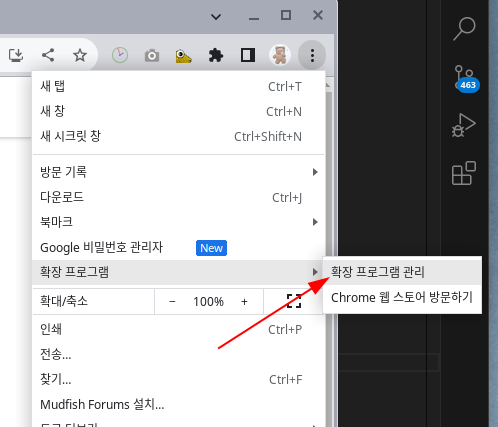
เปิดหน้าจัดการส่วนขยาย
-
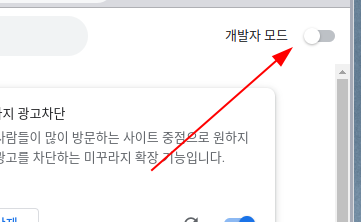
เมื่อหน้าส่วนขยายเปิดขึ้น ให้เปิดโหมดนักพัฒนาที่มุมขวาบน
-
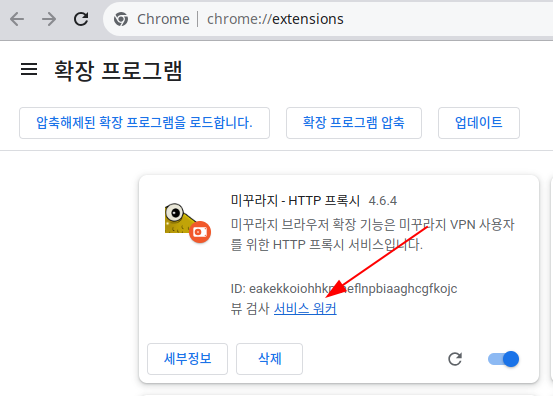
หา "Mudfish - HTTP Proxy" บนหน้านั้น แล้วคลิก "Service Worker"
-
หน้าต่าง DevTools ใหม่จะเปิดขึ้น เลือกแท็บ "Console" เพื่อดูบันทึกของส่วนขยายเบราว์เซอร์
คำเตือนห้ามถ่ายภาพหน้าจอ DevTools นี้แล้วแชร์กับผู้อื่น หรือคัดลอกเนื้อหาทั้งหมดไปแชร์โดยเด็ดขาด เพราะข้อมูลดีบักบนหน้าจอนี้แสดงรหัสผ่านของผู้ใช้ซึ่งเป็นข้อมูลอ่อนไหวอย่างชัดเจน
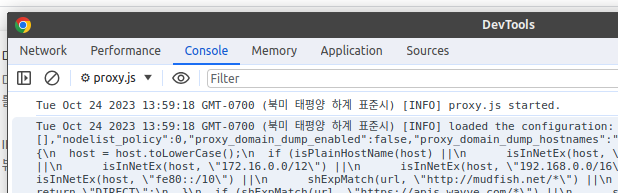
สิ่งที่ควรตรวจสอบในบันทึกของส่วนขยายเบราว์เซอร์
- มีข้อความระดับ WARN หรือ ERROR ในหน้าต่าง Console หรือไม่
- ส่วนที่เกี่ยวข้องกับ
pac_scriptถูกกำหนดค่าอย่างถูกต้องหรือไม่