แก้ปัญหา CDN / CLOUD ด้วยฟังก์ชัน Web Inspect

Mudfish v6.0.0 เพิ่มฟังก์ชัน Web Inspect บทความนี้จะแนะนำฟังก์ชันดังกล่าวและวิธีใช้เพื่อแก้ปัญหา CDN / CLOUD
แนะนำฟังก์ชัน Web Inspect
ฟังก์ชันนี้ทำงานไม่ถูกต้องบน macOS เนื่องจากข้อจำกัดทางเทคนิคของระบบปฏิบัติการ ใช้งานได้อย่างถูกต้องเฉพาะบน Linux และ Windows
ไอเท็มบางรายการของ Mudfish (โดยทั่วไปคือเกมที่ใช้บริการคลาวด์ เช่น Amazon AWS, Google Cloud หรือ Microsoft Azure) อาจพบปัญหา CDN / CLOUD ต่อไปนี้
Web Inspect ถูกพัฒนาขึ้นเพื่อแก้ปัญหาเหล่านี้ เมื่อเปิดใช้งาน Mudfish จะทำงานดังนี้
-
เมื่อผู้ใช้เรียกใช้ Mudfish และส่งทราฟฟิกเข้ามายังโปรแกรม ระบบจะแยกทราฟฟิก HTTP / HTTPS ออกมา
-
ก่อนส่งทราฟฟิกเว็บนั้นไปยังเซิร์ฟเวอร์รีเลย์ โปรแกรม Mudfish จะใช้ Web Inspect ตรวจสอบเองว่าทราฟฟิกนั้นเกี่ยวข้องกับไอเท็มที่ผู้ใช้ติดตั้งไว้หรือไม่
-
หากเป็นทราฟฟิกที่เกี่ยวข้องกับไอเท็ม จะให้เซิร์ฟเวอร์รีเลย์ Mudfish จัดการตามปกติ
-
หากไม่เกี่ยวข้องกับไอเท็ม จะไม่ส่งไปยังเซิร์ฟเวอร์รีเลย์ Mudfish แต่ให้ไคลเอนต์เชื่อมต่อโดยตรง
วิธีนี้ช่วยแก้ปัญหา CDN / CLOUD เพราะทราฟฟิกที่ไม่เกี่ยวข้องกับไอเท็มที่ติดตั้งจะไม่ถูกส่งไปยังเซิร์ฟเวอร์รีเลย์ Mudfish แต่ถูกจัดการโดยตรงจากไคลเอนต์
วิธีเปิดใช้งาน Web Inspect
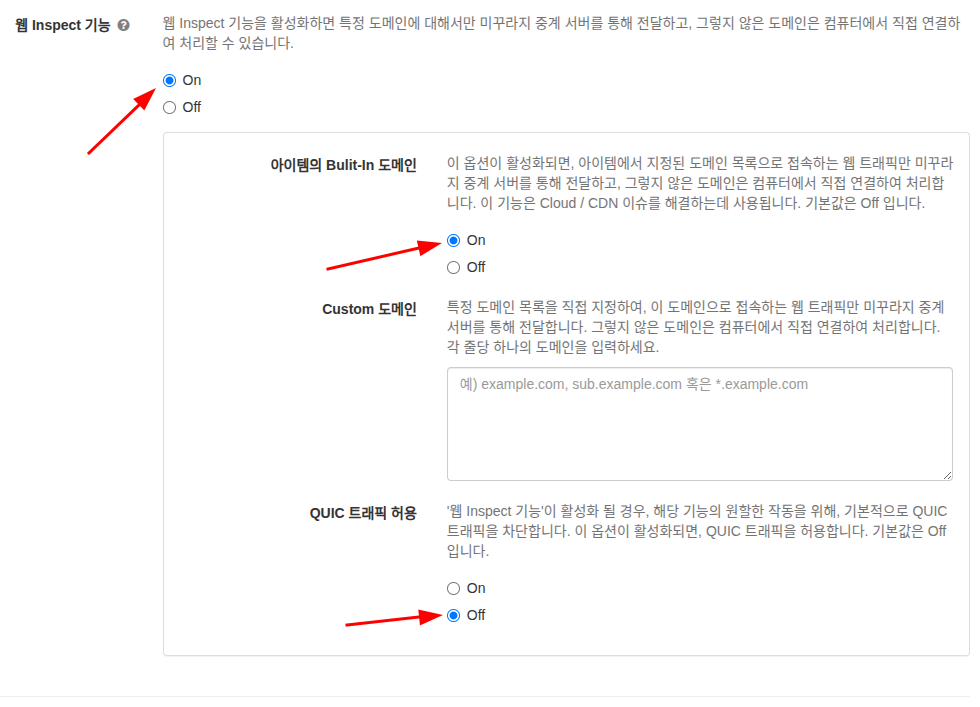
เปิดใช้งาน Web Inspect ได้ที่หน้า "ตั้งค่า → ทราฟฟิก" ของโปรแกรม Mudfish ดูขั้นตอนโดยละเอียดในเอกสาร ทราฟฟิก
หากใช้ไอเท็มที่มีปัญหา CDN / Cloud เช่น Mabinogi หรือไอเท็มที่เกี่ยวข้องกับ Nexon ขอแนะนำการตั้งค่าต่อไปนี้
- ในแท็บทราฟฟิก ให้เปิดช่องทำเครื่องหมาย "Web Inspect"
- เปิดช่องทำเครื่องหมาย "โดเมนในตัวของไอเท็ม"
- เว้นช่อง "โดเมนแบบกำหนดเอง" ให้ว่าง เว้นแต่จะมีเหตุผลเฉพาะที่ต้องตั้งค่า
- ปิด "อนุญาตทราฟฟิก QUIC"
- บันทึกเพื่อใช้การตั้งค่า