Mudfish DNS Client
Mudfish DNS เป็นแอปฟรีที่เข้ารหัสคำขอ DNS ซึ่งอุปกรณ์ใช้ค้นหาที่อยู่ก่อนเชื่อมต่อเว็บไซต์ อาจช่วยได้เมื่อเครือข่ายปิดกั้นหรือแก้ไขคำตอบ DNS มีเซิร์ฟเวอร์ DNS แบบเข้ารหัสกำหนดไว้ล่วงหน้า จึงเริ่มใช้งานด้วยการตั้งค่าเริ่มต้นได้ทันที
การตั้งค่าเริ่มต้นปกป้องการค้นหา DNS โดยไม่เปลี่ยนที่อยู่ IP สาธารณะหรือส่งทราฟฟิกทั้งหมดผ่าน Mudfish VPN บน Windows และ Linux สามารถใช้ฟังก์ชันเสริม การปกป้องทราฟฟิกเว็บ เพื่อรับมือกับการปิดกั้นเว็บไซต์บางประเภทได้ ดูรายละเอียดที่ การปกป้องเว็บ
คู่มือนี้อ้างอิงแอป Mudfish DNS รุ่นใหม่ คำแนะนำเกี่ยวกับตัวเลือก -w หรือการตั้งค่า 127.0.0.1 ด้วยตนเองสำหรับไคลเอนต์ muddnsc.exe รุ่นเก่าใช้ไม่ได้กับแอปนี้
การติดตั้ง
ดาวน์โหลดไฟล์ติดตั้งจาก หน้าดาวน์โหลด Mudfish DNS คุณสามารถตรวจสอบเวอร์ชันที่มีและข้อกำหนดการดาวน์โหลดได้ด้วย
| ระบบปฏิบัติการ | วิธีติดตั้ง |
|---|---|
| Windows | บน Windows 10 เวอร์ชัน 2004 (บิลด์ 19041) ขึ้นไป ให้ติดตั้ง x64 MSI แล้วเปิด Mudfish DNS จากเมนูเริ่ม หากต้องติดตั้ง WebView2 ระหว่างการติดตั้ง จำเป็นต้องเชื่อมต่ออินเทอร์เน็ต |
| Linux | บน Debian หรือ Ubuntu ให้ติดตั้งแพ็กเกจ .deb ด้วยเครื่องมือติดตั้งแพ็กเกจ แล้วเปิด Mudfish DNS จากเมนูแอป |
| macOS | บน macOS 13 ขึ้นไป ให้ติดตั้งแอปสำหรับ Apple Silicon ที่แจกจ่ายเป็น DMG เมื่อเริ่มครั้งแรก ให้ทำตามคำแนะนำของ macOS เพื่ออนุญาตการทำงานเบื้องหลัง และอนุมัติส่วนขยายระบบกับพร็อกซี DNS |
| Android | บน Android 8.0 ขึ้นไป ให้ติดตั้ง APK หาก Android ร้องขอ ให้อนุญาตสิทธิ์ติดตั้งแก่แอปที่ใช้ดาวน์โหลด แล้วเปิด Mudfish DNS เมื่อเริ่ม DNS ให้อนุมัติสิทธิ์ VPN |
แอปที่เพิ่งติดตั้งจะเริ่มโดยปิดการปกป้อง DNS อยู่ การติดตั้งหรือเปิดหน้าต่างเพียงอย่างเดียวไม่ได้เปิดการปกป้อง
หากใช้เวอร์ชัน Windows ที่ติดตั้งด้วย ตัวติดตั้ง EXE 0.1.0 ให้ถอนการติดตั้งจาก แอปและคุณลักษณะ ก่อนติดตั้ง MSI การตั้งค่าที่บันทึกไว้จะยังคงอยู่
หากเคยตั้งค่า DNS ของอะแดปเตอร์เครือข่ายเป็น 127.0.0.1 เพื่อใช้ไคลเอนต์รุ่นเก่า ให้คืนค่าการตั้งค่า DNS ตามปกติก่อนใช้แอปรุ่นใหม่ และหยุดไคลเอนต์รุ่นเก่าเพื่อไม่ให้ทั้งสองโปรแกรมใช้พอร์ต DNS เดียวกัน
เริ่มและหยุด DNS
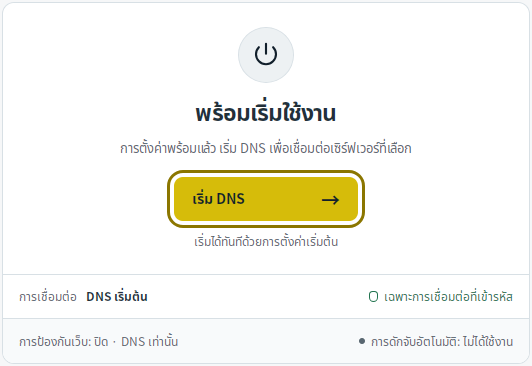
- เปิด Mudfish DNS แล้วเลือก เริ่ม/หยุด
- กด เริ่ม DNS หากระบบปฏิบัติการขอสิทธิ์ ให้ดำเนินการอนุมัติให้เสร็จ
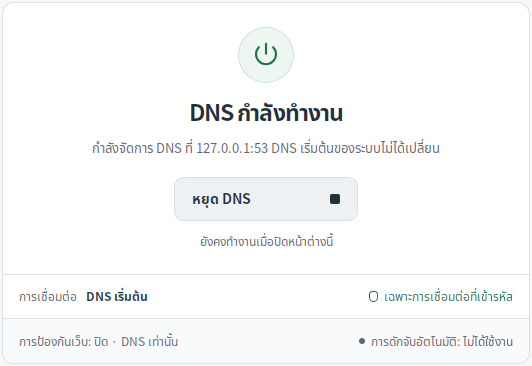
- เมื่อแสดงสถานะ DNS กำลังทำงาน ให้ใช้อินเทอร์เน็ตตามปกติ
- หากต้องการปิดการปกป้อง ให้กด หยุด DNS บน Windows และ Linux จะคืนค่าการตั้งค่า DNS ของระบบที่ Mudfish เปลี่ยนไว้ บน macOS จะปิดพร็อกซี DNS และบน Android จะยุติการเชื่อมต่อ VPN ของแอป
บนเดสก์ท็อป เมื่อปิดหน้าต่าง แอปจะซ่อนไปที่ถาดระบบ แม้เลือก ปิดหน้าต่างและออกจากถาดระบบ DNS ก็ยังทำงานต่อ หากต้องการปิดการปกป้อง ให้เปิดแอปอีกครั้งหรือใช้ หยุด ในเมนูถาดระบบ บน Android การปกป้องยังทำงานต่อแม้ออกจากหน้าจอแอป
หากต้องการเริ่มการปกป้องเมื่อบูต Windows หรือ Linux ให้เปิด การตั้งค่า → เริ่มอัตโนมัติเมื่อเปิดคอมพิวเตอร์ แล้วกด ใช้การตั้งค่า บน macOS เมื่อเริ่ม DNS แล้ว การปกป้องจะคงอยู่แม้ออกจากแอปหรือรีสตาร์ต Mac หากต้องการปิด ให้กด หยุด DNS
บน Android แอปใช้การเชื่อมต่อ VPN ภายในเครื่องเพื่อประมวลผลทราฟฟิก จึงทำงานพร้อม VPN อื่นไม่ได้ สิทธิ์ VPN นี้ไม่ได้หมายความว่าจะส่งทราฟฟิกไปยังเซิร์ฟเวอร์ Mudfish VPN ระยะไกล
ค้นหาคำแนะนำที่ต้องการ
| สิ่งที่ต้องการทำ | คำแนะนำ |
|---|---|
| เลือกผู้ให้บริการ DNS, DoH/DoT และเซิร์ฟเวอร์รีเลย์ Mudfish | เซิร์ฟเวอร์ DNS |
| เปลี่ยนวิธีดักรับ DNS หรือใช้พร็อกซี SOCKS5 | การตั้งค่าการเชื่อมต่อ |
| เปิดการปกป้องเว็บบน Windows/Linux | การปกป้องเว็บ |
| เลือกแอปหรือเพิ่มข้อยกเว้นโดเมนบน Windows/Linux | กฎของแอปและโดเมน |
| ล้างแคช DNS จัดการประวัติ และรีเซ็ตการตั้งค่า | แคช ประวัติ และการรีเซ็ต |
| แก้ปัญหาการเชื่อมต่อหรือส่งรายงานวินิจฉัย | แก้ไขปัญหา |
นักพัฒนาที่ต้องการขยายฟังก์ชันของบริการ โปรดดู โมดูลเนทีฟ