ตัวเลือกเรียกใช้ mudrun
ภาพหน้าจอตัวอย่างบางภาพในหน้านี้เป็นภาษาเกาหลีและอังกฤษ โปรดใช้คำอธิบายภาษาไทยประกอบการดูตำแหน่งเมนู คำในภาพ: 대상 = เป้าหมาย
โปรเซส mudrun เรียกว่า Mudfish Launcher เป็นโปรแกรมที่ดูแล UI ของ Mudfish
ตัวเลือกเรียกใช้ mudrun
เอกสารนี้อธิบายตัวเลือกการเรียก Mudfish Launcher โดยมีตัวเลือกดังต่อไปนี้
-
-a <addr>กำหนดที่อยู่ที่ Mudfish Launcher รับการเชื่อมต่อ ค่าเริ่มต้นคือ 127.0.0.1 หรือ loopback หากกำหนด
<addr>เป็น0.0.0.0จะรับการเชื่อมต่อผ่านทุกอินเทอร์เฟซ -
-Bไม่เปิดเบราว์เซอร์เริ่มต้นของระบบปฏิบัติการเมื่อเรียก Mudfish Launcher
-
-Dบันทึกเนื้อหา HTTP response ของคำขอที่ Mudfish Launcher สร้างลงในไฟล์ เพื่อดูข้อความที่เซิร์ฟเวอร์กลาง Mudfish ส่งมาอย่างละเอียด
-
-Iให้ Mudfish Core ใช้ IP Helper แทน DHCP เมื่อกำหนด IP ส่วนตัวในระบบปฏิบัติการ
-
-Nใช้ไดรเวอร์ TUN แทน TAP ของ OpenVPN เป็นทางเลือกเมื่อบางครั้งติดตั้ง TAP บน Windows ไม่สำเร็จ
-
-Oตัวเลือกนี้มีถึง Mudfish Cloud VPN v5.6.2 และถูกนำออกตั้งแต่ v5.7.1
ใช้พอร์ตเดิม เช่น 10007 และ 10008 เชื่อมต่อเซิร์ฟเวอร์กลาง Mudfish แทนพอร์ต 80 หรือ 443 ที่ใช้ตามปกติ
ใช้เมื่อบางครั้งเข้าเซิร์ฟเวอร์กลาง Mudfish ไม่ได้เนื่องจากไฟร์วอลล์เครือข่าย
-
-p <password>ใช้เมื่อต้องการระบุ ID และรหัสผ่านเพื่อเข้าสู่ระบบอัตโนมัติ โดยป้อนรหัสผ่านผู้ใช้
-
-P <port>กำหนดพอร์ตที่ Mudfish Launcher รับการเชื่อมต่อ ค่าเริ่มต้นคือ TCP 8282
-
-Sใช้ข้อความไม่เข้ารหัสแทน SSL ในการสื่อสารกับเซิร์ฟเวอร์กลาง Mudfish
-
-sให้เบราว์เซอร์ใช้ SSL สื่อสารกับ Mudfish Launcher โดยเข้าผ่านรูปแบบ https://ui.mudfish.net:8282 แทน http://127.0.0.1:8282
-
-tบังคับให้คำขอที่ Mudfish Launcher ส่งไปยังเซิร์ฟเวอร์กลางมีลักษณะเป็นคำขอ HTTP
-
-u <username>ใช้เมื่อต้องการระบุ ID และรหัสผ่านเพื่อเข้าสู่ระบบอัตโนมัติ โดยป้อน ID ผู้ใช้
-
-X <proxy_ip:proxy_port>ตัวเลือกนี้มีถึง Mudfish Cloud VPN v5.6.2 และถูกนำออกตั้งแต่ v5.7.1
หากไฟร์วอลล์ทำให้เข้าถึง Mudfish ได้ยาก ลองเชื่อมต่อผ่านฟังก์ชัน HTTP Proxy ดูตัวอย่างโดยละเอียดในหัวข้อ เชื่อมต่อ Mudfish จากประเทศจีน
วิธีกำหนดตัวเลือก
Windows
บน Windows กำหนดได้ดังต่อไปนี้ ตัวอย่างนี้สมมติว่าต้องการใช้ทั้ง -I และ -D
-
เปิดเมนู Start ของ Windows แล้วไปที่ "Mudfish Cloud VPN"
-
คลิกขวาที่ไอคอน "Mudfish Launcher" ในเมนู Mudfish Cloud VPN แล้วเลือก "Properties"
-
ในหน้าต่างคุณสมบัติ ให้แก้ตัวเลือกการเรียกใช้ในช่อง "Target" ซึ่งโดยค่าเริ่มต้นจะเป็น
"C:\Program Files\Mudfish Cloud VPN\mudrun.exe"เพิ่มตัวเลือก -I และ -D ต่อท้าย เช่น
"C:\Program Files\Mudfish Cloud VPN\mudrun.exe" -I -D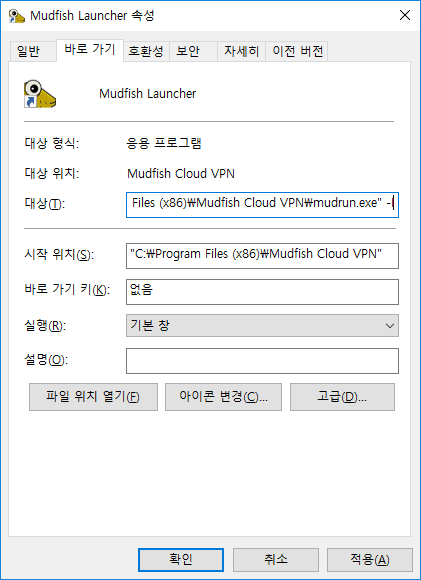
OS X
บน OS X ต้องเรียก Mudfish ผ่านเทอร์มินัล
-
เปิด "Applications → Terminal"
-
ใช้คำสั่ง sudo bash เพื่อเปลี่ยนเป็น root
-
ใช้คำสั่ง cd /Applications/Mudfish\ Cloud\ VPN.app/Contents/MacOS/ เพื่อเข้าไดเรกทอรีติดตั้ง Mudfish
-
เรียกใช้ในรูปแบบ "./Mudfish\ Cloud\ VPN -c -ตัวเลือก"
