ไอเท็ม
เมนูสำหรับติดตั้งและจัดการไอเท็ม รวมถึงสร้างไอเท็มแบบกำหนดเองตามความต้องการ ปัจจุบันมีเมนูดังนี้
-
ซื้อไอเท็ม
-
จัดการไอเท็ม
ซื้อไอเท็ม
หน้าสำหรับติดตั้งไอเท็ม Mudfish
จัดการไอเท็ม
ตั้งค่าไอเท็ม
เปิดหน้าตั้งค่าไอเท็มได้โดยคลิกไอเท็มจาก "ไอเท็ม → จัดการไอเท็ม" หรือคลิกลิงก์ในรายการ "ไอเท็มของฉัน" บนแดชบอร์ด โดยมีตัวเลือกต่อไปนี้
-
ต่ออายุอัตโนมัติ
ช่วยประหยัดเวลาและลดขั้นตอนยุ่งยาก เมื่อไอเท็มเหลืออายุน้อยกว่า 3 วัน ระบบจะต่ออายุและหักเครดิตโดยอัตโนมัติ
-
ตำแหน่งเซิร์ฟเวอร์
ระบุตำแหน่งเซิร์ฟเวอร์เกม เว็บไซต์ หรือสตรีมมิงที่ไอเท็มรองรับ ควรเลือกตำแหน่งเซิร์ฟเวอร์เกมหรือปลายทางที่จะเชื่อมต่อ เพื่อให้ได้ข้อมูล RTT และเซิร์ฟเวอร์รีเลย์ที่เหมาะสมที่สุด
-
เส้นทางแนะนำประจำวัน
คำนวณจากตำแหน่งเซิร์ฟเวอร์ข้างต้นและข้อมูล RTT ที่รวบรวมไว้ เพื่อแสดงเส้นทางผ่านเซิร์ฟเวอร์รีเลย์ Mudfish ที่เหมาะสมที่สุด พร้อมค่า RTT เฉลี่ยและส่วนเบี่ยงเบนโดยประมาณ
-
เซิร์ฟเวอร์รีเลย์
เลือกเซิร์ฟเวอร์รีเลย์ที่จะใช้ได้ โดยรองรับโหมดต่อไปนี้ ดูรายละเอียดในแต่ละหัวข้อ
-
โหมดพื้นฐาน
-
-
การใช้งาน
เลือกว่าจะใช้ไอเท็มหรือไม่ หากเลือกไม่ใช้งาน ระบบจะไม่นำการตั้งค่าของไอเท็มไปใช้กับระบบปฏิบัติการ
สร้างไอเท็มแบบกำหนดเอง
ต้องเปิด โหมดผู้เชี่ยวชาญ ก่อนใช้ฟังก์ชันนี้
หากรายการไอเท็ม Mudfish ไม่มีบริการที่ต้องการ เช่น เกม เว็บไซต์ หรือสตรีมมิง และคุณทราบข้อมูลปลายทาง สามารถสร้างไอเท็มแบบกำหนดเองได้
เปิดใช้งานฟังก์ชัน
เมื่อเปิด โหมดผู้เชี่ยวชาญ แล้ว ไปที่ "ไอเท็ม → จัดการไอเท็ม" จะมีปุ่ม "สร้าง" เหนือรายการ
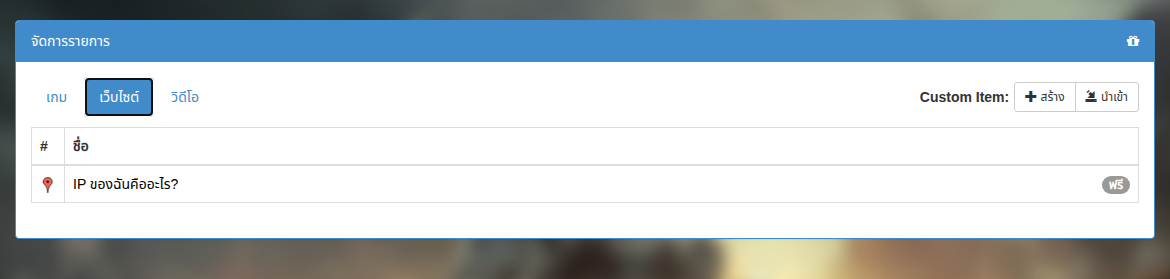
เมนูสร้างไอเท็ม
คลิกปุ่ม แล้วจะเห็นเมนูต่อไปนี้
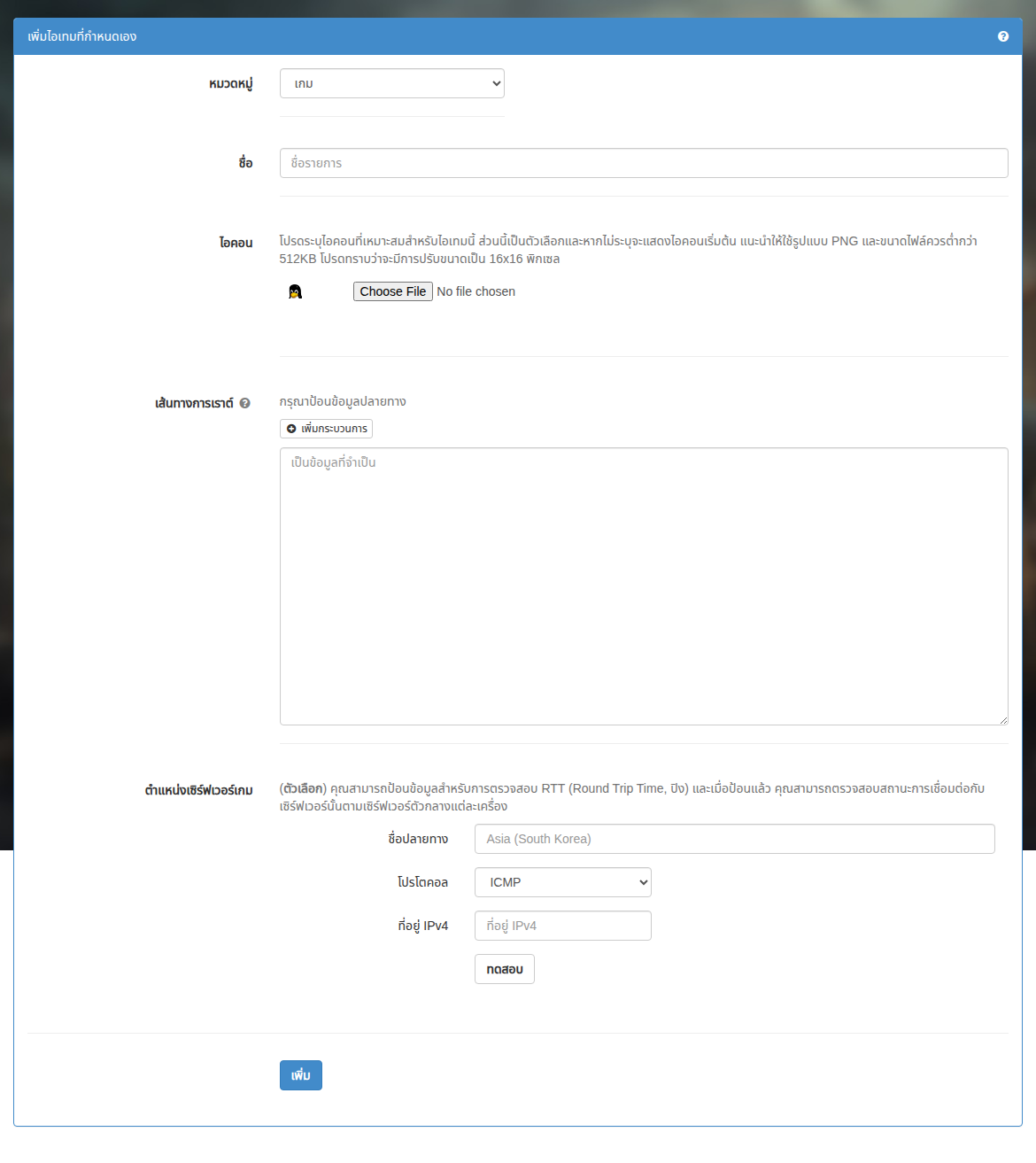
แต่ละรายการมีรายละเอียดดังนี้
-
หมวดหมู่
เลือกเกม เว็บไซต์ หรือสตรีมมิงจากรายการหมวดหมู่ในแบบฟอร์ม
-
ชื่อ
ชื่อของไอเท็ม เลือกชื่อที่คุณจำและแยกแยะได้ง่าย
-
ไอคอน
กำหนดไอคอนของไอเท็มได้ ขนาดสูงสุด 16×16 พิกเซล หากอัปโหลดภาพใหญ่กว่านี้จะปรับขนาดให้อัตโนมัติ หากไม่กำหนด จะใช้ไอคอนเริ่มต้นรูปเพนกวินมาสคอต Linux
-
เส้นทางการเชื่อมต่อ
ปัจจุบัน Mudfish รับข้อมูลเส้นทางได้ 3 รูปแบบ ได้แก่ Hostname, CIDR และชื่อโปรเซส โดยมีรายละเอียดดังนี้
-
Hostname
ป้อนโดเมน เช่น www.google.com ได้ Mudfish Core จะค้นหา DNS ให้อัตโนมัติ แล้วเพิ่มลงในตารางเส้นทางเป็น CIDR /24
-
CIDR
ป้อนที่อยู่ปลายทางได้หลายรายการ โดยใช้รูปแบบ CIDR หนึ่งรายการต่อบรรทัด ตัวอย่างเช่น
-
192.168.100.0/24
-
192.168.100.65/32
เป็นค่าที่ใช้ได้
-
-
ชื่อโปรเซส
รูปแบบต้องเริ่มด้วย "P:" ดังด้านล่าง เช่น หากต้องการใช้กับโปรเซส firefox.exe ให้ป้อนดังนี้
- P:firefox.exe
ป้อนเฉพาะชื่อโปรเซส ไม่ต้องระบุพาธไดเรกทอรี
ตัวเลือกเฉพาะโปรเซส
คำเตือนการใช้ตัวเลือกเฉพาะโปรเซสต้องใช้ Mudfish v5.8.1 หรือใหม่กว่า
Mudfish รองรับตัวเลือกเฉพาะโปรเซสตามกฎต่อไปนี้
-
E<port_number>ยกเว้น
<port_number>ที่ระบุ โดยมีผลทั้ง TCP และ UDP ระบุหลายรายการเพื่อยกเว้นหลายพอร์ตได้ -
I<port_number>รวม
<port_number>ที่ระบุ โดยมีผลทั้ง TCP และ UDP ระบุหลายรายการเพื่อรวมหลายพอร์ตได้ -
N<cidr>รูปแบบสำหรับรวมบล็อก IP
<cidr>ที่ระบุด้วย CIDR ตัวอย่างที่ใช้ได้มีดังนี้:-
N1.1.1.1/32 -
N85.33.9.0/24
-
-
Rทำงานในโหมด Reverse ระบุได้เพียงครั้งเดียว
-
X<cidr>รูปแบบสำหรับยกเว้นบล็อก IP
<cidr>ที่ระบุด้วย CIDR ตัวอย่างที่ใช้ได้มีดังนี้:-
X1.1.1.1/32 -
X85.33.9.0/24
-
แต่ละตัวเลือกต้องคั่นด้วยอัฒภาค (
;) ดูตัวอย่างการใช้งานด้านล่างประกอบข้อมูลหากตัวเลือกเฉพาะโปรเซสยาวเกินไปหรือเกิน 64 อักขระ ใช้รูปแบบต่อไปนี้เพื่อแบ่งเป็นหลายบรรทัดได้
P:eFootball.exe;N34.120.0.0/16P:eFootball.exe;N34.140.0.0/16P:eFootball.exe;N34.249.0.0/16
-
P:curl.exe;E443;E80กำหนดให้โปรเซส
curl.exeส่งข้อมูลผ่านเซิร์ฟเวอร์รีเลย์ Mudfish แต่พอร์ต 443 และ 80 จะเชื่อมต่อโดยตรงจากคอมพิวเตอร์โดยไม่ผ่านเซิร์ฟเวอร์รีเลย์ -
P:proc.exe;R;I80จัดการทราฟฟิกของโปรเซส
proc.exeแต่เนื่องจากเป็นโหมดRจึงเชื่อมต่อโดยตรงจากคอมพิวเตอร์ทั้งหมด ยกเว้นพอร์ต 80 ที่ส่งผ่านเซิร์ฟเวอร์รีเลย์ Mudfish -
P:chrome.exe;E80;X1.1.1.1/32ส่งทราฟฟิกของโปรเซส
chrome.exeผ่านเซิร์ฟเวอร์รีเลย์ Mudfish ยกเว้นพอร์ต 80 และบล็อก IP 1.1.1.1/32 ซึ่งให้คอมพิวเตอร์จัดการโดยตรง -
P:chrome.exe;R;I80;N1.1.1.1/32โดยค่าเริ่มต้นไม่ส่งทราฟฟิกของโปรเซส
chrome.exeผ่านเซิร์ฟเวอร์รีเลย์ Mudfish แต่จะส่งเฉพาะทราฟฟิกไปยังพอร์ต 80 หรือบล็อก IP 1.1.1.1/32 ผ่านรีเลย์ ส่วนพอร์ตและ IP ปลายทางอื่นให้คอมพิวเตอร์เชื่อมต่อโดยตรง
-
-
ปลายทาง
ป้อนข้อมูลสำหรับตรวจสอบ RTT (Round Trip Time หรือปิง) ได้ โดยปัจจุบันรองรับโปรโตคอลต่อไปนี้
-
โปรโตคอล ICMP
เพื่อให้ทดสอบปลายทางได้สำเร็จ ต้องป้อนที่อยู่ IPv4 ที่ปิงได้และตอบกลับ ICMP echo reply
-
โปรโตคอล TCP
ป้อน IP และพอร์ตที่ทำ TCP three-way handshake ได้
คลิก "ทดสอบ" เพื่อตรวจสอบทันทีว่าปิงไปยังปลายทางได้หรือไม่ และมีค่า RTT เท่าไร
เมื่อป้อนข้อมูลปลายทางแล้ว จะดูข้อมูลต่อไปนี้ได้
-
เส้นทางแนะนำประจำวัน
-
การคำนวณค่าปิงที่เหมาะสมที่สุด การค้นหาเส้นทาง และข้อมูลอื่น ๆ
เพิ่งแก้ไขข้อมูลปลายทางของไอเท็มแบบกำหนดเองหรือไม่?หลังตั้งค่าปลายทาง ต้องรออย่างน้อย 1–2 ชั่วโมงเพื่อให้ระบบสะสมข้อมูล RTT ก่อนดูข้อมูลข้างต้นได้ ข้อมูลจะค่อย ๆ เพิ่มขึ้นเมื่อเวลาผ่านไป
-
หากเพิ่มสำเร็จ ไอเท็มที่สร้างจะปรากฏในรายการไอเท็มที่ใช้งาน
ตัวอย่างการสร้างไอเท็ม
ลบไอเท็ม
หากต้องการแก้ไขหรือลบไอเท็ม ให้คลิกไอคอนของไอเท็มเพื่อเปิดเมนู
ไอเท็มแบบกำหนดเองมีอายุเริ่มต้น 30 วัน หากปิดการต่ออายุอัตโนมัติในหน้าตั้งค่า ไอเท็มอาจถูกลบอัตโนมัติหลัง 30 วัน