ใช้งาน Mudfish
ภาพหน้าจอตัวอย่างบางภาพในหน้านี้เป็นภาษาเกาหลีและอังกฤษ โปรดใช้คำอธิบายภาษาไทยประกอบการดูตำแหน่งเมนู คำในภาพ: 속성 = คุณสมบัติ; 자동으로 IP 주소 받기 = รับที่อยู่ IP โดยอัตโนมัติ; 관리자 권한으로 실행 = เรียกใช้ในฐานะผู้ดูแลระบบ; Allow = อนุญาต
Mudfish VPN ประกอบด้วยโปรแกรมหลัก 3 ตัว ได้แก่ mudfish, mudflow และ mudrun โดยแต่ละตัวทำหน้าที่ดังนี้
-
mudfish (Mudfish Core)
โปรแกรมหลักของ Mudfish รับผิดชอบการแก้ไขตารางเส้นทาง การจัดการทราฟฟิก และการสื่อสารกับเซิร์ฟเวอร์รีเลย์ หากใช้ mudrun ไม่ได้ ก็เรียกโปรแกรมนี้โดยตรงผ่าน Command Prompt ได้
-
mudflow (Mudfish Flow Controller)
โปรแกรมจัดการทราฟฟิกและตารางเส้นทางของ Mudfish ทำหน้าที่ตรวจสอบ RTT และกำหนดเส้นทางการเชื่อมต่อ
-
mudrun (Mudfish Launcher)
โปรแกรมช่วยเรียกใช้ mudfish เนื่องจากเลือกเซิร์ฟเวอร์และบริการผ่าน Command Prompt ได้ไม่สะดวก จึงมีอินเทอร์เฟซแบบ HTML ให้ใช้งาน
สร้างบัญชีผู้ใช้
ต้องมี ID ผู้ใช้เพื่อใช้ Mudfish คุณสร้างบัญชีที่ต้องการได้จากหน้าแรกของเว็บไซต์ (https://mudfish.net)
เรียกใช้
Windows
ก่อนเรียกใช้ Mudfish Launcher
เพื่อให้ Mudfish ทำงานถูกต้อง ต้องตั้งค่าอินเทอร์เฟซ TAP-Win32 Adapter v9 ให้รับ IP จากเซิร์ฟเวอร์ DHCP
บน Windows Vista/7/8/8.1/10 เปิด "แผงควบคุม → ศูนย์เครือข่ายและการใช้ร่วมกัน → เปลี่ยนการตั้งค่าอะแดปเตอร์" แล้วหาอุปกรณ์ชื่อ TAP-Win32 Adapter v9 หากไม่พบ แสดงว่าการติดตั้ง Mudfish มีปัญหา
เปิดคุณสมบัติของอุปกรณ์ แล้วตรวจสอบคุณสมบัติของ Internet Protocol Version 4 (TCP/IPv4) ดังด้านล่าง
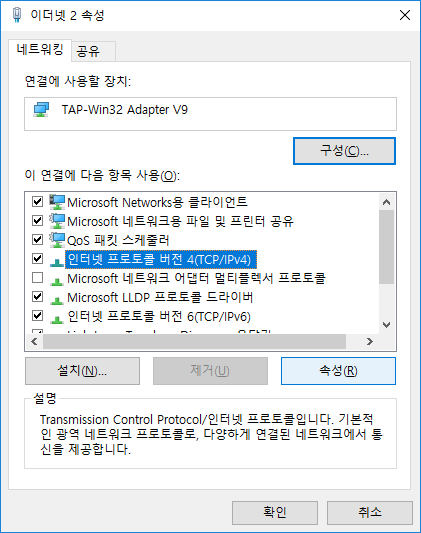
ต้องตั้งค่าให้รับ IP และที่อยู่เซิร์ฟเวอร์ DNS โดยอัตโนมัติดังภาพด้านล่าง
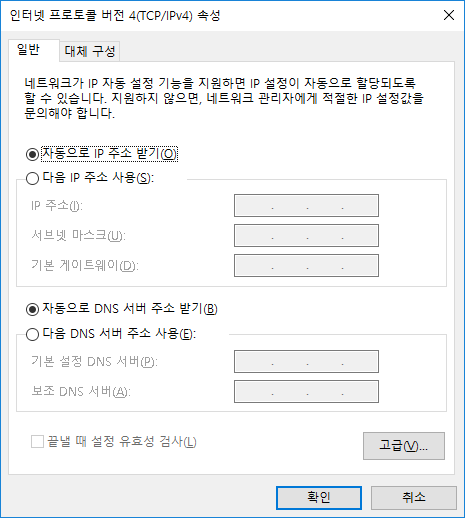
ตั้งค่าตามข้างต้นแล้วกดตกลงเพื่อบันทึก เท่านี้ก็พร้อมใช้ Mudfish VPN
เรียกใช้ Mudfish Launcher
เรียกใช้ Mudfish Launcher ตามขั้นตอนต่อไปนี้
-
เลือก "Start → All Programs → Mudfish Cloud VPN → Mudfish Launcher" แล้วหน้าต่างเข้าสู่ระบบจะเปิดในเบราว์เซอร์
ผู้ใช้ Windows Vista/7/8/8.1/10 ต้องเรียก Mudfish Launcher ด้วยเมนู เรียกใช้ในฐานะผู้ดูแลระบบ ซึ่งหาได้โดยคลิกขวาที่ไอคอน Mudfish Launcher
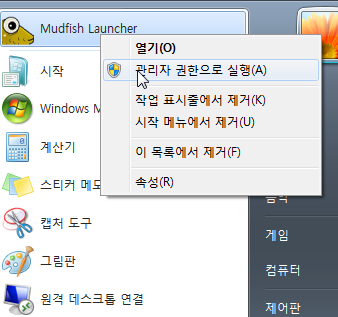
เมื่อเรียกใช้ Mudfish Launcher จะรับการเชื่อมต่อ TCP บนพอร์ตหนึ่งของ IP 127.0.0.1 โดยค่าเริ่มต้นคือ http://127.0.0.1:8282 แล้วเปิดเบราว์เซอร์เริ่มต้นเพื่อเข้าถึงบริการนั้น
Mac OS X
เมื่อเรียก Mudfish ครั้งแรก จะต้องตั้งค่าระบบบางส่วน ได้แก่ เพิ่ม Mudfish VPN ในส่วนเครือข่าย และติดตั้ง Mudfish เป็น System Extension
เพิ่ม Mudfish VPN ในส่วนเครือข่าย
ขั้นตอนนี้ติดตั้งการตั้งค่า Mudfish VPN ลงใน macOS ให้คลิก Allow เพื่ออนุญาต
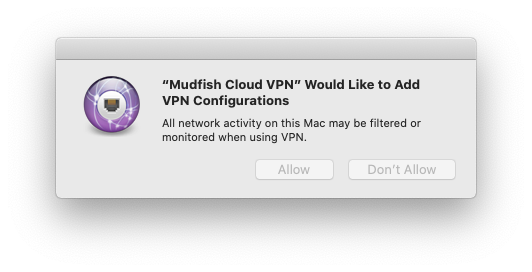
ติดตั้ง Mudfish เป็น System Extension
เมื่อเรียก Mudfish ครั้งแรก อาจพบคำเตือนดังด้านล่าง เนื่องจาก Mudfish ใช้ System Extension เพื่อสร้าง Packet Tunnel ภายในสำหรับการใช้งาน VPN
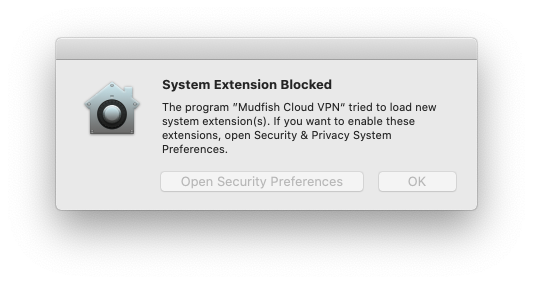
-
สำหรับ macOS Golden Gate หรือใหม่กว่า
-
เปิด "การตั้งค่าระบบ → ทั่วไป" แล้วไปที่ "รายการเข้าสู่ระบบและส่วนขยาย"
-
ในส่วน "ส่วนขยาย" ให้เลือกแท็บ "ตามหมวดหมู่" แล้วหา "ส่วนขยายเครือข่าย" คลิกไอคอน (i) ข้างรายการนั้น แล้วเปิดใช้งาน "Mudfish Cloud VPN"
-
-
สำหรับ macOS Sequoia หรือใหม่กว่า
-
เปิด "การตั้งค่าระบบ → ทั่วไป" แล้วไปที่ "รายการเข้าสู่ระบบและส่วนขยาย"
-
ในส่วน "ส่วนขยาย" ให้หา "ส่วนขยายเครือข่าย" คลิกไอคอน (i) ข้างรายการนั้น แล้วเปิดใช้งาน "Mudfish Cloud VPN"

-
-
สำหรับ macOS Sonoma หรือใหม่กว่า
เปิด "การตั้งค่าระบบ → ความเป็นส่วนตัวและความปลอดภัย" แล้วอนุญาตรายการที่ถูกบล็อก

-
สำหรับ macOS รุ่นเก่า
เปิด "การตั้งค่าระบบ → ความปลอดภัยและความเป็นส่วนตัว" แล้วอนุญาตรายการที่ถูกบล็อก
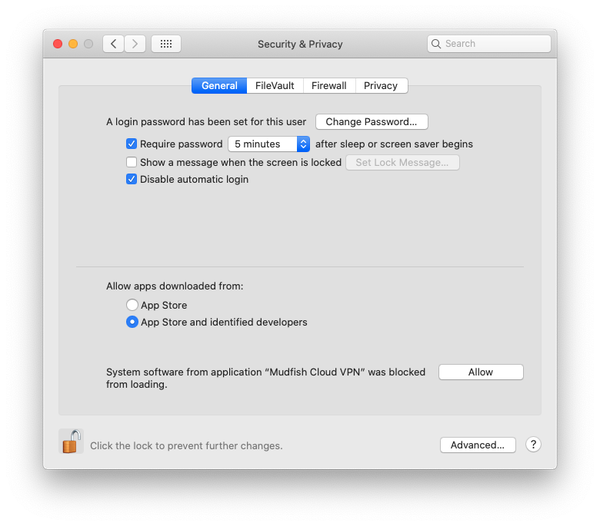
บน macOS รุ่นก่อน Big Sur บางครั้งชื่อ Mudfish System Extension อาจแสดงเป็น "Placeholder Developer" เนื่องจากบั๊กของ macOS
เลือก Mudfish Launcher จากแอปพลิเคชันแล้วเรียกใช้ ระหว่างเริ่มโปรแกรมจะมีการถามรหัสผ่าน root
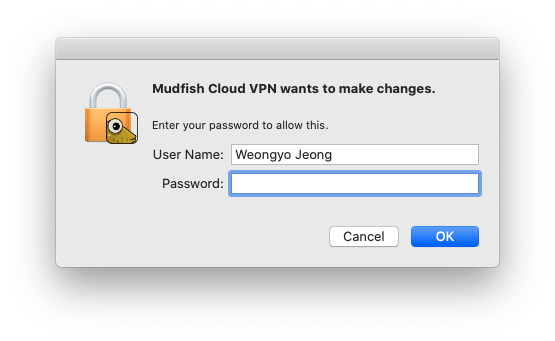
หากเริ่มโปรแกรมสำเร็จ จะเห็นโปรแกรมทำงานเป็นไอคอนบนแถบเมนูที่มุมขวาบน
เลือกเมนู เช่น "Open Dashboard" เพื่อเปิดแดชบอร์ด แล้วเข้าสู่ระบบและตั้งค่าต่อ
ไฟล์เรียกใช้ Mudfish VPN ต้องทำงานด้วยสิทธิ์ root ด้วยเหตุผลต่อไปนี้
-
ระบบคำนวณ RTT (Round Trip Time) ระหว่างคอมพิวเตอร์กับเซิร์ฟเวอร์รีเลย์ด้วยโปรโตคอล ICMP การใช้ ICMP บน Mac OS X ต้องใช้ raw socket ซึ่งใช้ได้เฉพาะเมื่อมีสิทธิ์ root
-
เมื่อตั้งค่า IP ผ่านเมนูตัวช่วยสร้าง ต้องแก้ไขตารางเส้นทางของระบบปฏิบัติการ ซึ่งต้องใช้สิทธิ์ root เช่นกัน
-
การกำหนด IP ให้อุปกรณ์ tap(4) ที่ Mudfish ใช้สื่อสารอาศัย DHCP และคำสั่ง dhclient ที่ใช้รับข้อมูลนี้ต้องมีสิทธิ์ root
Linux
เรียกใช้ Mudfish Launcher ตามตัวอย่างด้านล่าง ซึ่งสมมติว่าติดตั้ง v4.5.0 โปรดตรวจสอบเวอร์ชันที่ติดตั้งจริงและปรับให้เหมาะสม
$ sudo /opt/mudfish/4.5.0/bin/mudrun
โปรแกรม mudrun (Mudfish Launcher) ต้องทำงานด้วยสิทธิ์ root ด้วยเหตุผลต่อไปนี้
-
ระบบคำนวณ RTT (Round Trip Time) ระหว่างคอมพิวเตอร์กับเซิร์ฟเวอร์รีเลย์ด้วย ICMP การใช้โปรโตคอลนี้บน Linux ต้องใช้ raw socket ซึ่งใช้ได้เฉพาะเมื่อมีสิทธิ์ root
-
เมื่อตั้งค่า IP ผ่านเมนูตัวช่วยสร้าง ต้องแก้ไขตารางเส้นทางของระบบปฏิบัติการ ซึ่งต้องใช้สิทธิ์ root เช่นกัน
-
การกำหนด IP ให้อุปกรณ์ tap(4) ที่ Mudfish ใช้สื่อสารอาศัย DHCP และคำสั่ง dhclient ที่ใช้รับข้อมูลนี้ต้องมีสิทธิ์ root
เมื่อเรียกใช้ Mudfish Launcher จะรับการเชื่อมต่อ TCP บนพอร์ตหนึ่งของ IP 127.0.0.1 เช่น http://127.0.0.1:8282 เปิดเบราว์เซอร์ที่สะดวกแล้วเข้าถึง URL นั้น
หากไบนารี mudrun ทำงานไม่ถูกต้องบน Linux ให้ลองทดสอบด้วยไบนารี mudrun-headless
ไบนารีนี้ไม่ใช้ไลบรารี UI (GTK) จึงออกแบบให้ทำงานบนเซิร์ฟเวอร์ได้
เข้าสู่ระบบ
หาก Mudfish Launcher ทำงานถูกต้อง เบราว์เซอร์ควรแสดงหน้าดังต่อไปนี้
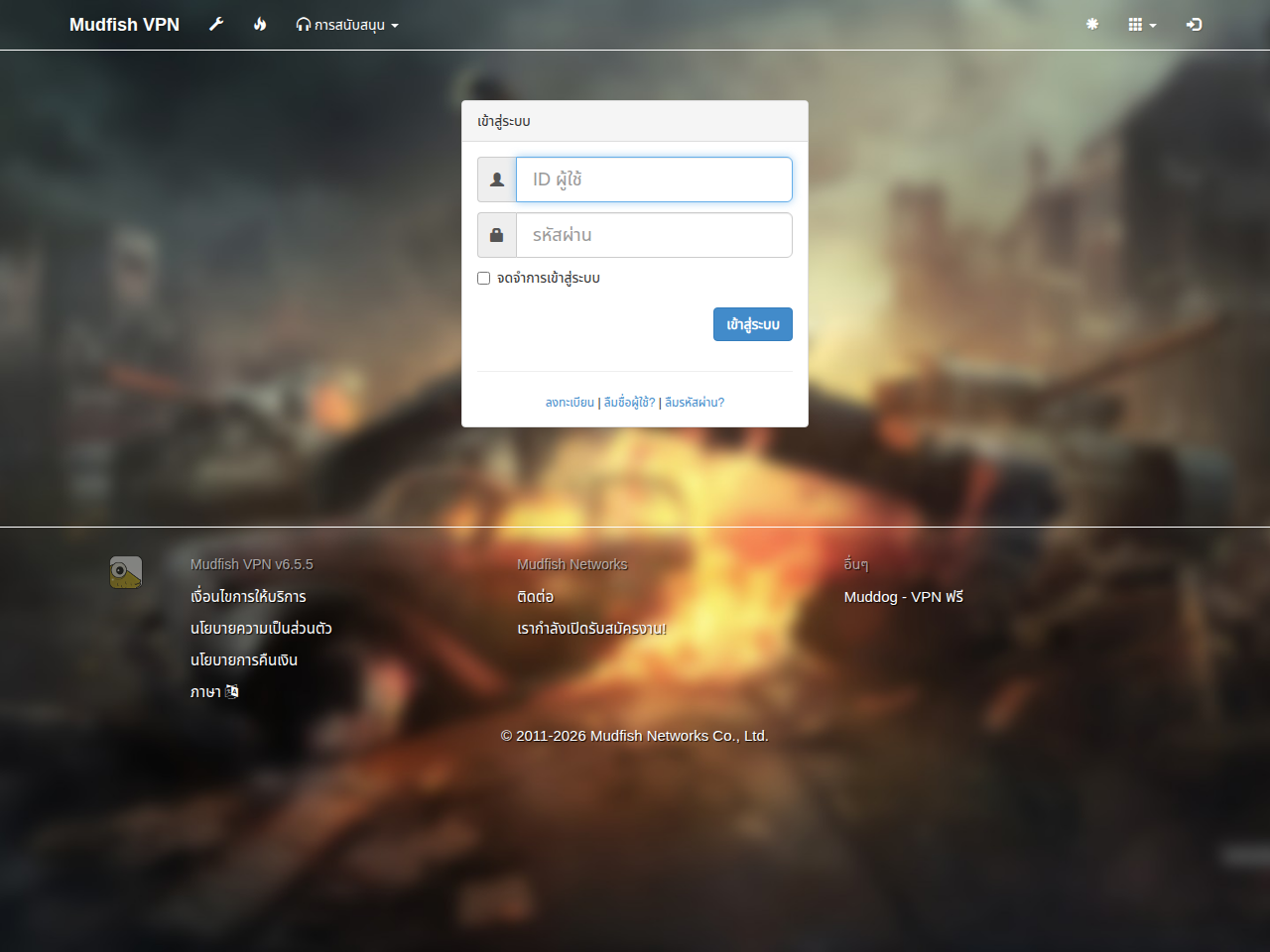
ป้อน ID และรหัสผ่านที่สร้างไว้ในหัวข้อสร้างบัญชีด้านบน แล้วเข้าสู่ระบบ หากสำเร็จจะเห็นหน้าดังต่อไปนี้
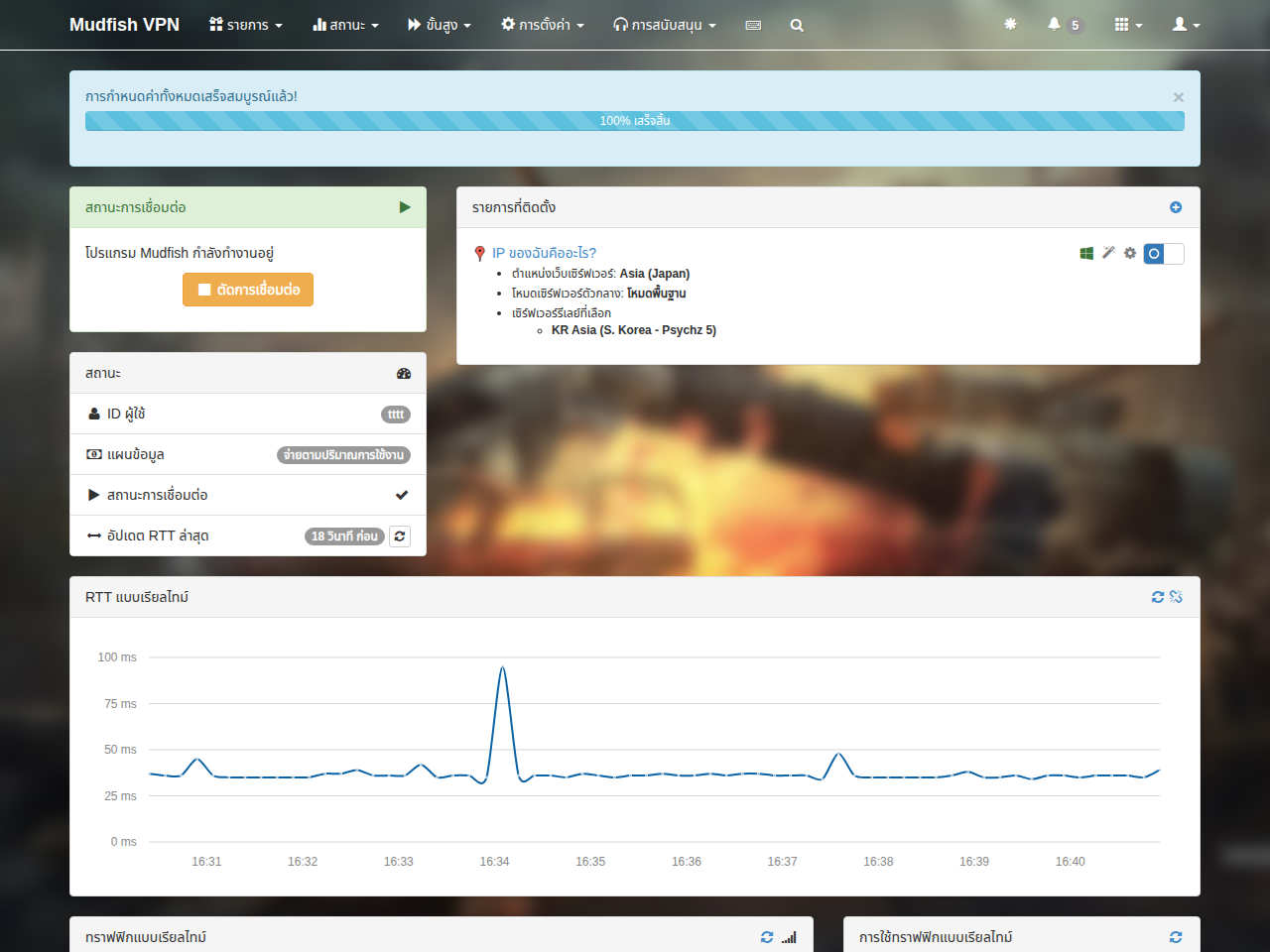
ตอนนี้พร้อมใช้งาน Mudfish แล้ว
หยุดการทำงาน
Windows
หากต้องการปิด Mudfish ให้ปิดโปรแกรมจากไอคอน Mudfish Launcher ในถาดระบบ
คลิกขวาที่ไอคอนแล้วเลือก Exit เพื่อปิดโปรเซสของ Mudfish
Mac OS X
คลิกไอคอนบนแถบเมนูแล้วเลือก Exit หรือใช้คำสั่ง kill เพื่อหยุดโปรเซส Mudfish Cloud VPN
Linux
ใช้คำสั่ง kill หยุด mudrun จากรายการโปรเซส ปัจจุบันยังไม่มีวิธีปิดโปรแกรมอย่างเป็นทางการ