แก้ไขปัญหา
ก่อนอื่น ตรวจสอบสถานะและข้อผิดพลาดที่แสดงใน เริ่ม/หยุด หากวิธีด้านล่างแก้ปัญหาไม่ได้ โปรดส่งรายงานวินิจฉัย
เมื่อเริ่ม DNS ไม่ได้
ตรวจสอบข้อความใน เริ่ม/หยุด แล้วขยาย ดูรายละเอียดข้อผิดพลาด
- ไม่สามารถเชื่อมต่อกับบริการ: ตรวจสอบว่าบริการ Mudfish DNS ที่ติดตั้งบน Windows หรือ Linux กำลังทำงานอยู่ การเปิดหน้าต่างเพียงอย่างเดียวไม่ได้เริ่มบริการที่ยังไม่ติดตั้งหรือหยุดอยู่ บน Linux ตรวจสอบได้ด้วย
systemctl status mudfish-dns.service - พอร์ต DNS ถูกใช้งานอยู่แล้ว: หยุดโปรแกรม DNS ภายในเครื่องอื่น รวมถึง Mudfish DNS Client รุ่นเก่า แล้วลองอีกครั้ง
- ข้อผิดพลาดเกี่ยวกับสิทธิ์หรือการดักรับ: อนุมัติส่วนขยายบน macOS หรือสิทธิ์ VPN บน Android ให้เรียบร้อย หากเปิดการดักรับอัตโนมัติ การปกป้องเว็บ หรือการเลือกแอปและโดเมนบน Linux ให้ตรวจสอบ ข้อกำหนด eBPF
- ไม่มีเซิร์ฟเวอร์ DNS ที่ใช้งานได้: ตรวจสอบเครือข่ายและเปิดเซิร์ฟเวอร์ไว้อย่างน้อย 1 ตัว ตรวจสอบที่อยู่เซิร์ฟเวอร์ วิธีเชื่อมต่อ ชื่อเซิร์ฟเวอร์ในใบรับรอง และสถานะการเชื่อมต่อ หากตั้งค่าพร็อกซี SOCKS5 ให้ตรวจสอบว่าเชื่อมต่อพร็อกซีได้ด้วย
เมื่อ DNS กำลังทำงานแต่เปิดเว็บไซต์ไม่ได้
ตรวจสอบ สถานะเซิร์ฟเวอร์ ใน ตั้งค่า แล้ว หลังล้างแคช DNS ให้เปิดเว็บไซต์อีกครั้ง หากเครือข่ายปิดกั้นการเชื่อมต่อ DoT ให้ลองใช้เซิร์ฟเวอร์ DoH ที่รองรับ
เบราว์เซอร์ที่ใช้ DNS แบบเข้ารหัสของตนเองอาจไม่ผ่าน Mudfish DNS หากต้องการใช้ตัวแก้ชื่อ DNS ของระบบ ให้ตรวจสอบการตั้งค่า DNS ที่ปลอดภัยของเบราว์เซอร์ และตรวจสอบด้วยว่า ข้อยกเว้นของแอปและโดเมน กับ วิธีเชื่อมต่อ ที่เลือกไว้ประมวลผลคำขอ DNS ของแอปนั้นหรือไม่
การปิดกั้นบางประเภทเกิดกับการเชื่อมต่อเว็บไซต์ ไม่ใช่ DNS ในสภาพแวดล้อมที่รองรับ ให้ตรวจสอบ ขอบเขตและข้อจำกัด แล้วลองใช้การปกป้องเว็บ ทั้งนี้ไม่ได้รับประกันว่าจะเข้าถึงได้ในทุกเครือข่าย
เมื่อต้องกู้คืนการตั้งค่า DNS
แก้ไขสาเหตุที่แสดงใน ดูรายละเอียดข้อผิดพลาด แล้วกด ลองกู้คืน DNS อีกครั้ง ใน เริ่ม/หยุด แม้กู้คืนล้มเหลว การตั้งค่าเดิมก็ยังเก็บไว้
บน Linux หากโปรแกรมอื่นเปลี่ยน /etc/resolv.conf อาจเกิดความขัดแย้งในการกู้คืน หากลองใหม่โดยไม่แก้ความขัดแย้งก็จะล้มเหลวอีก โปรดเก็บข้อมูลกู้คืนที่บันทึกไว้ และหากต้องการความช่วยเหลือ ให้แนบรายละเอียดข้อผิดพลาดในรายงานปัญหา
รายงานปัญหา
- เปิด รายงานปัญหา แล้วอธิบายสิ่งที่เกิดขึ้นและวิธีทำให้เกิดซ้ำ
- เลือก รวมประวัติคำขอ DNS และการเชื่อมต่อเว็บล่าสุด เฉพาะเมื่อต้องการแนบประวัติ จะรวมรายการที่มีอยู่สูงสุด 32 รายการ และไม่ได้เปิดฟังก์ชันประวัติเอง
- กด ตรวจสอบข้อมูลวินิจฉัย แล้วตรวจสอบเนื้อหารายงาน
- กด ส่งรายงาน เก็บหมายเลขรับเรื่องไว้เพื่อใช้เมื่อติดต่อ ฝ่ายสนับสนุนลูกค้า Mudfish ในภายหลัง
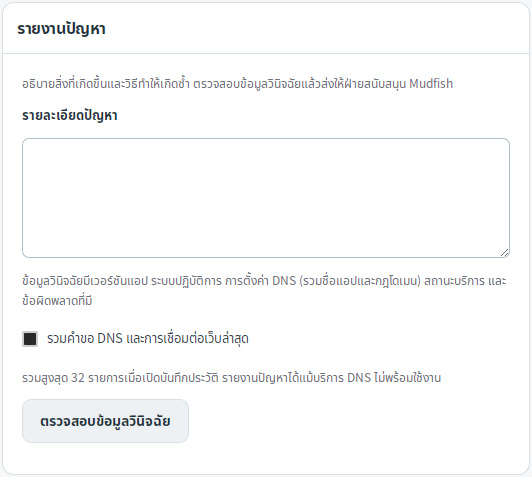
ข้อมูลวินิจฉัยประกอบด้วยเวอร์ชันแอป ระบบปฏิบัติการ การตั้งค่า DNS (รวมที่อยู่เซิร์ฟเวอร์ ชื่อแอป และกฎโดเมน) สถานะบริการ และข้อผิดพลาดที่เก็บได้ บน Windows จะรวมล็อกข้อผิดพลาดบริการล่าสุดที่เก็บได้ด้วย เมื่อส่งรายงาน ระบบจะสร้างเรื่องสนับสนุนลูกค้าแบบส่วนตัว สามารถเตรียมรายงานได้แม้เชื่อมต่อบริการ DNS ไม่ได้