Web Inspect ile CDN / CLOUD sorunlarını çözme

Mudfish v6.0.0'a Web Inspect işlevi eklendi. Bu yazıda işlevi kısaca tanıtıp CDN / CLOUD sorunlarını çözmek için nasıl kullanılacağını açıklamak istiyorum.
Web Inspect hakkında
Bu işlev, işletim sistemindeki teknik sorunlar nedeniyle macOS'ta düzgün çalışmaz. Yalnızca Linux / Windows'ta düzgün çalışır.
Bazı Mudfish öğelerinde (genellikle oyun sunucusu Amazon AWS, Google Cloud, Microsoft Azure gibi bulut hizmetlerini kullanıyorsa) şu CDN / CLOUD sorunlarıyla karşılaşabilirsiniz.
Web Inspect bu sorunları çözmek için geliştirildi. Etkinleştirildiğinde Mudfish şöyle çalışır.
- Kullanıcı Mudfish'i çalıştırıp program yönüne trafik gönderdiğinde HTTP / HTTPS trafiği ayrılır.
- Web trafiği aktarma sunucusuna iletilmeden önce Mudfish'in kendisi Web Inspect uygulayarak trafiğin eklenen öğeyle ilgili olup olmadığını belirler.
- Öğeyle ilgiliyse aktarma sunucusu trafiği eskisi gibi işler.
- Öğeyle ilgili değilse aktarma sunucusuna gönderilmez; istemci doğrudan işler.
Böylece eklenen öğeyle ilgisiz trafik aktarma sunucusuna gitmeden istemcide doğrudan işlendiği için CDN / CLOUD sorunları çözülebilir.
Web Inspect'i etkinleştirme
Mudfish'in “Ayarlar -> Trafik” ekranından etkinleştirebilirsiniz. Ayrıntılı ayarlar için Trafik belgesine bakın.
CDN / Cloud sorunu olan bir öğe (örneğin Mabinogi veya Nexon öğeleri) kullandığınızı varsayarsak önerdiğim ayarlar şöyledir.
- Trafik sekmesindeki “Web Inspect işlevi” kutusunu açın.
- “Öğenin yerleşik alan adları” kutusunu açın.
- Özel bir neden yoksa “Özel alan adları” alanını boş bırakın.
- “QUIC trafiğine izin ver” seçeneğini kapatın.
- Kaydederek ayarları uygulayın.
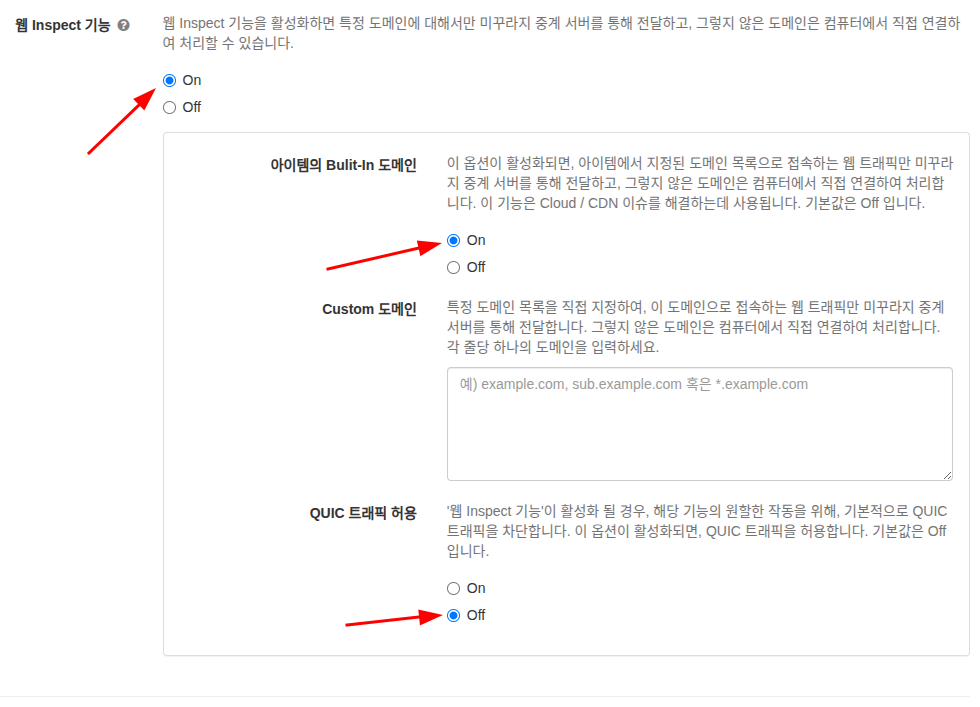
Ekran görüntüsü kaynak belgeden alınmıştır; arayüz dili ve menü adları farklı olabilir.