Mudfish DNS Client
Mudfish DNS, cihazınız bir siteye bağlanmadan önce adresi öğrenmek için yaptığı DNS sorgularını şifreleyen ücretsiz bir uygulamadır. Ağda DNS yanıtları engelleniyor veya değiştiriliyorsa yardımcı olabilir. Şifreli DNS sunucuları önceden kayıtlı olduğundan varsayılan ayarlarla hemen başlayabilirsiniz.
Varsayılan ayarlar genel IP adresinizi değiştirmeden veya tüm trafiği Mudfish VPN'e göndermeden DNS sorgularını korur. Windows ve Linux'ta isteğe bağlı Web trafiği koruması, bazı site engellerine karşı da kullanılabilir. Ayrıntılar için web korumasına bakın.
Bu kılavuz yeni Mudfish DNS uygulaması içindir. Eski muddnsc.exe istemcisinin -w seçeneği veya 127.0.0.1 elle ayar yönergeleri geçerli değildir.
Kurulum
Mudfish DNS indirme sayfasından yükleyiciyi alın. Sunulan sürümleri ve indirme gereksinimlerini de kontrol edebilirsiniz.
| İşletim sistemi | Kurulum |
|---|---|
| Windows | Windows 10 sürüm 2004 (derleme 19041) veya üzerinde x64 MSI'ı yükleyip Başlat menüsünden Mudfish DNS'i çalıştırın. Kurulumda WebView2 yüklenmesi gerekiyorsa internet bağlantısı gerekir. |
| Linux | Debian veya Ubuntu'da paket yükleme aracıyla .deb paketini yükleyip uygulama menüsünden Mudfish DNS'i çalıştırın. |
| macOS | macOS 13 veya üzerinde DMG ile sunulan Apple Silicon uygulamasını yükleyin. İlk açılışta macOS yönergelerine göre arka planda çalışmaya izin verin ve sistem uzantısıyla DNS proxy'sini onaylayın. |
| Android | Android 8.0 veya üzerinde APK'yı yükleyin. İstenirse indirme için kullandığınız uygulamaya yükleme izni verip Mudfish DNS'i açın. DNS'i başlatırken VPN iznini onaylayın. |
Yeni kurulan uygulama DNS koruması durmuş halde başlar. Yalnızca yüklemek veya pencereyi açmak korumayı etkinleştirmez.
Windows 0.1.0 EXE yükleyicisiyle kurulmuş sürümü kullanıyorsanız Uygulamalar ve özellikler bölümünden kaldırıp MSI'ı yükleyin. Kayıtlı ayarlar korunur.
Eski istemci nedeniyle ağ bağdaştırıcısının DNS'ini 127.0.0.1 yaptıysanız yeni uygulamayı kullanmadan önce normal DNS ayarınıza dönün. İki programın aynı DNS bağlantı noktasını kullanmaması için eski istemciyi de durdurun.
DNS'i başlatma ve durdurma
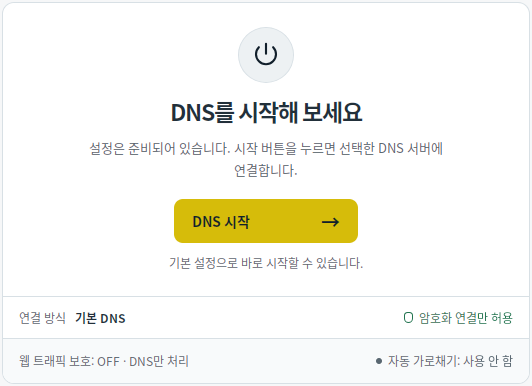
- Mudfish DNS'i açıp Başlat/Durdur bölümünü seçin.
- DNS'i başlat düğmesine basın. İşletim sistemi izin isterse onaylayın.
- DNS çalışıyor durumunu gördüğünüzde interneti normal şekilde kullanın.
- Korumayı kapatmak için DNS'i durdur düğmesine basın. Windows ve Linux'ta Mudfish'in değiştirdiği sistem DNS ayarları geri yüklenir. macOS'ta DNS proxy'si kapatılır; Android'de uygulamanın VPN bağlantısı sonlandırılır.
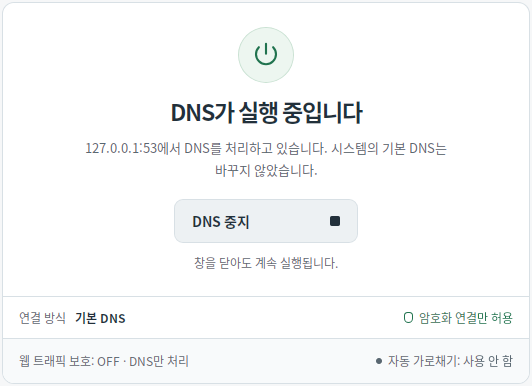
Masaüstünde pencereyi kapatmak uygulamayı sistem tepsisine gizler. Pencere ve tepsiden çık seçilse bile DNS çalışmaya devam eder. Korumayı kapatmak için uygulamayı yeniden açın veya tepsi menüsünden Durdur seçin. Android'de uygulama ekranından ayrılsanız da koruma devam eder.
Windows ve Linux'ta açılışta koruma başlasın istiyorsanız Ayarlar → Bilgisayar açıldığında otomatik başlat seçeneğini açıp Ayarları uygula düğmesine basın. macOS'ta DNS başladıktan sonra uygulamayı kapatsanız veya Mac'i yeniden başlatsanız da koruma sürer. Kapatmak için DNS'i durdur düğmesine basın.
Android, trafiği işlemek için yerel VPN bağlantısı kullandığından başka VPN ile aynı anda çalışamaz. Bu VPN izni trafiğin uzak Mudfish VPN sunucusuna gönderildiği anlamına gelmez.
İlgili kılavuzu bulma
| Yapılacak işlem | Kılavuz |
|---|---|
| DNS sağlayıcısı, DoH/DoT veya Mudfish aktarma sunucusu seçme | DNS sunucuları |
| DNS yakalama yöntemini değiştirme veya SOCKS5 proxy kullanma | Bağlantı ayarları |
| Windows/Linux'ta web korumasını açma | Web koruması |
| Windows/Linux'ta uygulama seçme veya alan adı istisnası ekleme | Uygulama ve alan adı kuralları |
| DNS önbelleğini temizleme, kayıt yönetimi ve ayar sıfırlama | Önbellek, kayıtlar ve sıfırlama |
| Bağlantı sorunlarını çözme veya tanılama raporu gönderme | Sorun giderme |
Hizmet işlevlerini genişletmek isteyen geliştiriciler yerel modüllere bakabilir.