mudrun çalıştırma seçenekleri
mudrun işlemi, Mudfish Launcher olarak adlandırılır ve Mudfish arayüzünü sağlar.
mudrun çalıştırma seçenekleri
Bu belge Mudfish Launcher'ın çalıştırma seçeneklerini açıklar. Şu seçenekler kullanılabilir.
-
-a <addr>Launcher'ın dinlediği adresi belirler. Varsayılan 127.0.0.1 (loopback) adresidir.
<addr>değerini0.0.0.0yaparsanız tüm arayüzlerde dinler. -
-BLauncher başlatıldığında işletim sisteminin varsayılan tarayıcısını açmaz.
-
-DLauncher'ın oluşturduğu HTTP isteklerinin yanıt gövdelerini dosyaya döker. Merkezi sunucunun hangi mesajları gönderdiğini ayrıntılı görebilirsiniz.
-
-IMudfish Core, işletim sisteminde özel IP adresi ayarlarken DHCP yerine IP Helper yöntemini kullanır.
-
-NOpenVPN'in TAP sürücüsü yerine TUN sürücüsünü kullanır. Windows'ta TAP düzgün kurulamıyorsa alternatif olarak kullanılabilir.
-
-OBu seçenek Mudfish Cloud VPN v5.6.2'ye kadar vardı; v5.7.1'den itibaren yoktur.
Merkezi sunucuyla normalde 80 veya 443 portundan iletişim kurulurken eski 10007, 10008 gibi portları kullanır.
Ağ güvenlik duvarı nedeniyle merkezi sunucuya erişilemediğinde kullanılabilir.
-
-p <password>Kimlik / parolayı doğrudan belirterek otomatik giriş yapmak için kullanılır. Kullanıcı parolasını girin.
-
-P <port>Launcher'ın dinlediği portu belirler. Varsayılan TCP 8282'dir.
-
-SMerkezi sunucuyla SSL yerine düz metin üzerinden iletişim kurar.
-
-sTarayıcı ile Launcher arasındaki iletişimde SSL kullanır. Tarayıcı, http://127.0.0.1:8282 yerine https://ui.mudfish.net:8282 biçiminde bağlanır.
-
-tLauncher'ın merkezi sunucuya gönderdiği isteğin HTTP isteği gibi iletişim kurmasını zorlar.
-
-u <username>Kimlik / parolayı doğrudan belirterek otomatik giriş yapmak için kullanılır. Kullanıcı kimliğini girin.
-
-X <proxy_ip:proxy_port>Bu seçenek Mudfish Cloud VPN v5.6.2'ye kadar vardı; v5.7.1'den itibaren yoktur.
Güvenlik duvarı nedeniyle bağlantı zorsa HTTP Proxy ile bağlanabilirsiniz. Ayrıntılı örnek için Çin'den Mudfish'e bağlanma bölümüne bakın.
Seçenekleri uygulama
Ekran görüntüleri kaynak belgelerden alınmıştır; arayüz dili ve menü adları farklı olabilir.
Windows
Windows'ta aşağıdaki gibi uygulayabilirsiniz. Örnekte hem -I hem -D kullanıldığını varsayıyoruz.
-
Windows Başlat menüsünden “Mudfish Cloud VPN” menüsüne gidin.
-
“Mudfish Launcher” simgesine sağ tıklayıp “Özellikler (Properties)” menüsünü açın.
-
Özelliklerde “Hedef” alanındaki çalıştırma seçeneklerini düzenleyin. Genellikle varsayılan değer şöyledir.
"C:\Program Files\Mudfish Cloud VPN\mudrun.exe"Buna -I ve -D seçeneklerini ekleyin. Örneğin:
"C:\Program Files\Mudfish Cloud VPN\mudrun.exe" -I -D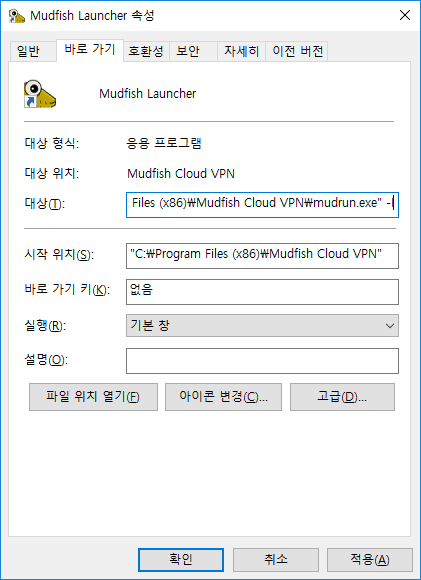
OS X
OS X'te Mudfish'i terminalden çalıştırmalısınız.
-
“Applications -> Terminal” uygulamasını açın.
-
sudo bash komutuyla root olun.
-
cd /Applications/Mudfish\ Cloud\ VPN.app/Contents/MacOS/ komutuyla Mudfish kurulum dizinine gidin.
-
“./Mudfish\ Cloud\ VPN -c -옵션” biçiminde çalıştırın. Korece
옵션, uygulanacak seçeneğin yer tutucusudur.