Öğeler
Öğeleri ekleyip yönetebileceğiniz menüdür. Kendi ihtiyaçlarınıza uygun özel öğeler de oluşturabilirsiniz. Şu menüler bulunur.
- Öğe satın alma
- Öğe yönetimi
Öğe satın alma
Mudfish öğelerini eklediğiniz sayfadır.
Öğe yönetimi
Öğe ayarları
Genellikle “Öğeler -> Öğe yönetimi” menüsünde bir öğeye veya panodaki “Öğelerim” listesindeki öğe bağlantısına tıkladığınızda öğe ayarlarına girersiniz. Şu seçenekleri görebilirsiniz.
-
Otomatik yenileme
Zaman kazandırır ve tekrarlanan işlemleri atlamanızı sağlar. Kalan süre 3 günden az olduğunda öğenin geçerlilik süresi otomatik yenilenir ve kredi düşülür.
-
Sunucu konumu
Öğenin desteklediği oyun / site / yayın sunucusunun konumudur. En uygun RTT ve aktarma sunucusu bilgilerini almak için bağlanmak istediğiniz oyun / hedef sunucunun konumunu seçmeniz önerilir.
-
Günün önerilen rotaları
Yukarıdaki “Sunucu konumu” için toplanan RTT bilgileriyle hesaplama yaparak en uygun Mudfish aktarma sunucusu rotalarını sunar. Tahmini RTT ortalamasını ve sapmasını görebilirsiniz.
-
Aktarma sunucusu
Kullanılacak aktarma sunucusunu seçebilirsiniz. Şu modlar desteklenir; ayrıntıları ilgili bölümlerde bulabilirsiniz.
- Temel mod
- Gelişmiş mod
- Multi Path modu
-
Kullanım durumu
Öğenin kullanılıp kullanılmayacağını seçer. “Kullanma” seçerseniz öğe ayarları işletim sistemine uygulanmaz.
Özel öğe oluşturma
Bu işlev için mutlaka Uzman modunu etkinleştirmelisiniz.
İstediğiniz hizmet (oyun, site, yayın vb.) Mudfish öğeleri arasında yoksa ve hedef bilgilerini biliyorsanız özel bir öğe oluşturabilirsiniz.
Ekran görüntüleri kaynak belgelerden alınmıştır; arayüz dili ve menü adları farklı olabilir.
İşlevi etkinleştirme
Uzman modu etkinken “Öğeler → Öğe yönetimi” menüsüne girdiğinizde listenin üzerinde oluşturma düğmesi görünür.
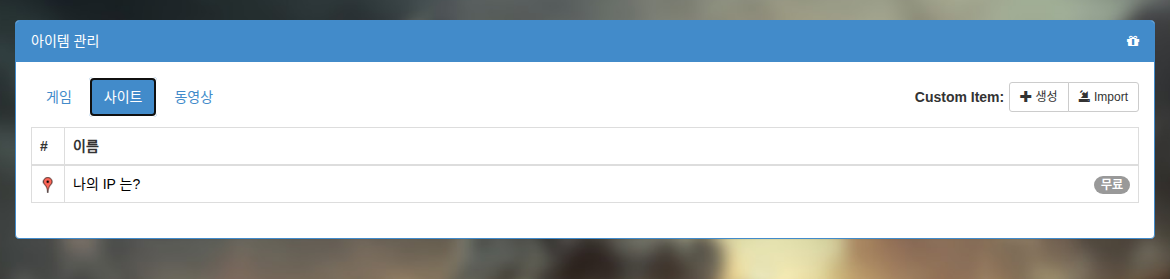
Öğe oluşturma menüsü
düğmesine tıklayınca aşağıdaki menü görünür.
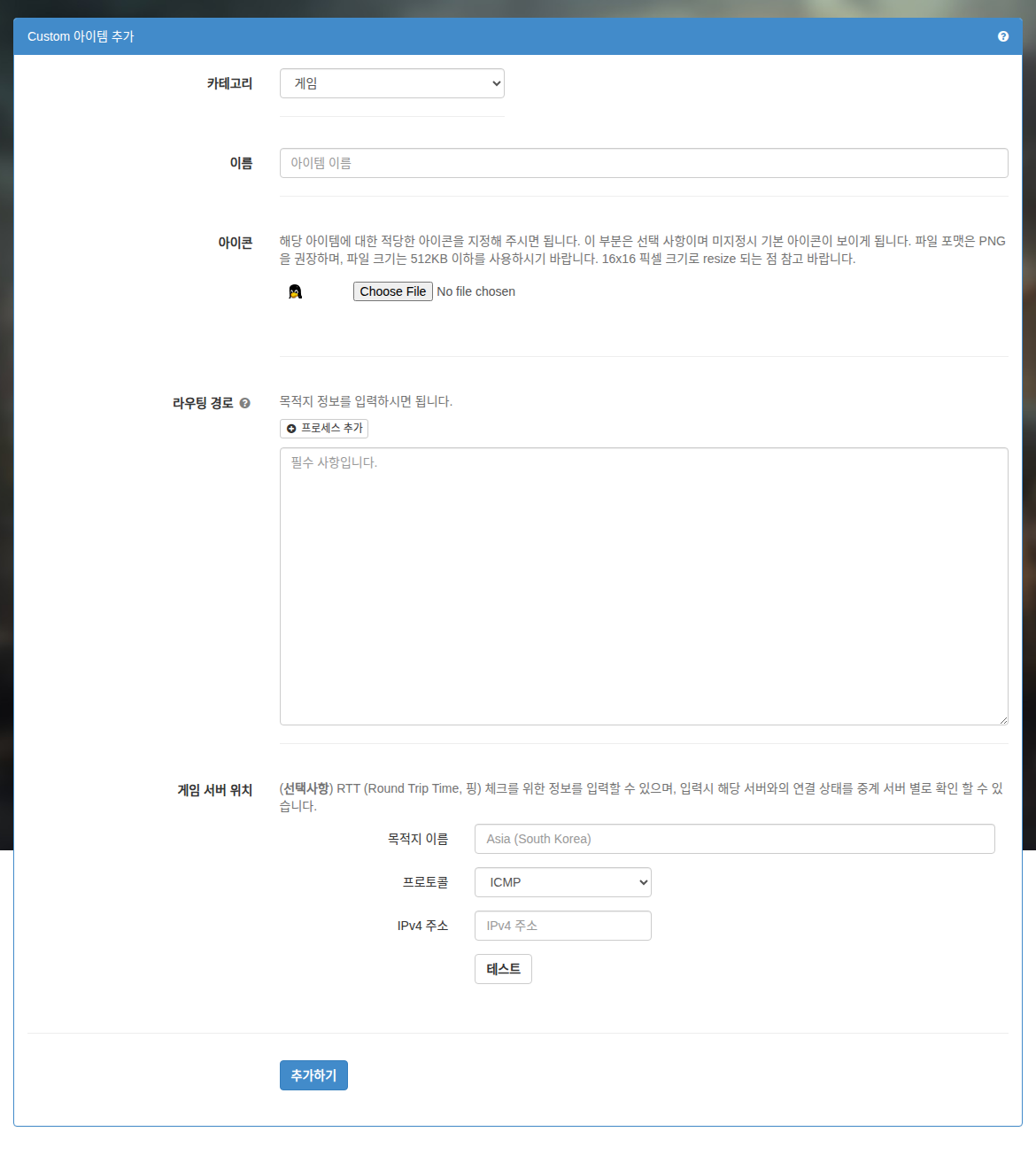
Alanların açıklamaları şöyledir.
-
Kategori
Öğenin kategorisidir. Oluşturma ekranındaki listeden oyun / site / yayın seçebilirsiniz.
-
Ad
Öğenin adıdır. Kolayca tanıyabileceğiniz bir ad yazın.
-
Simge
Öğenin simgesini belirleyebilirsiniz. En fazla 16x16 piksele izin verilir; daha büyük görseller otomatik yeniden boyutlandırılır. Belirlemezseniz varsayılan simge (Linux maskotu penguen) kullanılır.
-
Yönlendirme rotası
Mudfish şu anda 3 tür yönlendirme bilgisi kabul eder: Hostname, CIDR ve işlem adı. Açıklamaları aşağıdadır.
-
Hostname
www.google.com gibi bir alan adı girebilirsiniz. Mudfish Core, DNS çözümlemesini otomatik yapar ve yönlendirme tablosuna CIDR /24 biçiminde ekler.
-
CIDR
Hedef adreslerini girin. Her satıra bir CIDR yazarak birden fazla hedef belirtebilirsiniz. Örneğin aşağıdaki değerler geçerlidir.
- 192.168.100.0/24
- 192.168.100.65/32
-
İşlem adı
Sözdizimi “P:” ile başlamalıdır. Örneğin firefox.exe işlemine uygulamak için şunu girin.
- P:firefox.exe
Yalnızca işlem adını girmeniz yeterlidir; dizin yolunu yazmanız gerekmez.
İşlem bazında seçenekler
Uyarıİşlem bazında seçenekler için Mudfish v5.8.1 veya üzerini kullanmalısınız.
Mudfish şu işlem bazında kuralları destekler.
-
E<port_number>Belirtilen
<port_number>portunu hariç tutar. TCP ve UDP'ye birlikte uygulanır. Birden fazla yazarak birden çok portu hariç tutabilirsiniz. -
I<port_number>Belirtilen
<port_number>portunu dahil eder. TCP ve UDP'ye birlikte uygulanır. Birden fazla yazarak birden çok portu dahil edebilirsiniz. -
N<cidr>CIDR sözdizimiyle belirtilen
<cidr>IP bloğunu dahil eder. Örneğin şu değerler geçerlidir:N1.1.1.1/32N85.33.9.0/24
-
RTers modda çalıştırır. Yalnızca 1 kez belirtilebilir.
-
X<cidr>CIDR sözdizimiyle belirtilen
<cidr>IP bloğunu hariç tutar. Örneğin şu değerler geçerlidir:X1.1.1.1/32X85.33.9.0/24
Seçenekler mutlaka noktalı virgülle (
;) ayrılmalıdır. Aşağıdaki kullanım örneklerinden yararlanabilirsiniz.Bilgiİşlem seçenekleri çok uzunsa veya 64 karakteri aşıyorsa şu sözdizimiyle birden fazla satıra bölebilirsiniz.
P:eFootball.exe;N34.120.0.0/16P:eFootball.exe;N34.140.0.0/16P:eFootball.exe;N34.249.0.0/16
-
P:curl.exe;E443;E80curl.exetrafiğini Mudfish aktarma sunucusundan geçirir; ancak 443 ve 80 portlarına aktarma sunucusundan geçmeden doğrudan kullanıcının bilgisayarından bağlanır. -
P:proc.exe;R;I80proc.exetrafiğini işler, ancakRmodu nedeniyle tüm bağlantılar doğrudan bilgisayardan kurulur. Yalnızca 80 portunun trafiği Mudfish aktarma sunucusundan geçirilir. -
P:chrome.exe;E80;X1.1.1.1/32chrome.exetrafiğini Mudfish aktarma sunucusundan geçirmek için kullanılır. Ancak 80 portu ve 1.1.1.1/32 IP bloğu aktarma sunucusuna gönderilmez; doğrudan bilgisayardan işlenir. -
P:chrome.exe;R;I80;N1.1.1.1/32chrome.exetrafiği varsayılan olarak Mudfish aktarma sunucusuna gönderilmez. Yalnızca 80 portuna veya 1.1.1.1/32 IP bloğuna giden trafik aktarma sunucusuna gönderilir. Diğer portlara ve hedef IP'lere bilgisayardan doğrudan bağlanılır.
-
-
Hedef
RTT (Round Trip Time, ping) kontrolü için bilgi girebilirsiniz. Şu protokoller desteklenir.
-
ICMP protokolü
Testin başarılı olması için ping'e yanıt veren bir IPv4 adresi girmelisiniz. ICMP echo reply gönderebilen bir IP adresi girin.
-
TCP protokolü
TCP üç yönlü el sıkışmanın yapılabildiği IP ve port bilgilerini girin.
“Test” düğmesine tıklayarak hedefe ping'in çalışıp çalışmadığını ve RTT değerini hemen görebilirsiniz.
Hedef bilgilerini girerseniz şu bilgilere erişebilirsiniz.
- Günün önerilen rotaları.
- En uygun ping değerinin hesaplanması, rota arama vb.
Özel öğenin hedef bilgilerini yakın zamanda mı değiştirdiniz?Yukarıdaki bilgilerin kullanılabilmesi için hedefi ayarladıktan sonra RTT verilerinin birikmesi en az 1 ~ 2 saat veya daha fazla sürer. Bilgileri girdikten sonra bekleyin; zamanla veriler birikir ve bu bilgileri kullanabilirsiniz.
-
Ekleme başarılıysa oluşturulan öğeyi “Kullanılan öğeler” listesinde görebilirsiniz.
Öğe oluşturma örneği
Öğe silme
Öğeyi düzenlemek veya silmek için simgesine tıklayın; ilgili menü açılır.
Oluşturulan özel öğelerin varsayılan geçerlilik süresi 30 gündür. Bu nedenle öğe ayarlarında “Otomatik yenileme” kapalıysa öğe 30 gün sonra otomatik silinebilir.