Kurulum ve menüler
Mudfish'i Google Chrome tarayıcı uzantısı olarak kullanabilirsiniz.
Kurulum
https://mudfish.net/download adresindeki Chrome uzantısı bağlantısından yükleyebilirsiniz.
Menüye giriş
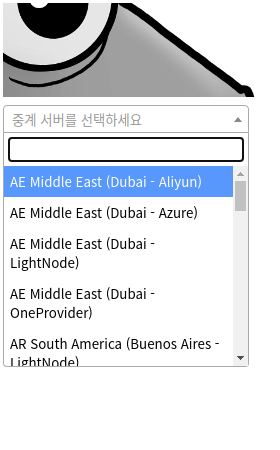
Mudfish Chrome uzantısı yüklendiğinde genellikle araç çubuğunda Mudfish simgesi görünür. Simgeye tıklayınca açılan menü şöyledir:
-
Aktarma sunucusu listesi
Kullanılabilir Mudfish aktarma sunucularını gösterir.
-
Saat simgesi
Son kullanılan aktarma sunucularını gösterir.
-
Yenile simgesi
Aktarma sunucusu listesini yeniden alır.
-
Çubuk grafik simgesi
Mudfish web sitesinin trafik kullanımı sayfasına gider.
-
Dişli simgesi
Chrome uzantısının ayarlar menüsünü açar. Şu seçenekler bulunur:
-
Mod
Trafiğe Mudfish'in nasıl uygulanacağını seçer. Ayrıntılar için mod ayarları belgesine bakın.
-
Genel
-
Otomatik oturum açma
-
Hesabı hatırla!
Her sunucu değişiminde istenen kullanıcı adı ve parolanın otomatik girilmesini sağlar.
-
-
İşlevler
-
Aktarma sunucusu değiştiğinde IP kontrolü yap
Her sunucu değişiminde https://myip.mudfish.net adresini ziyaret ederek genel IP'nizin doğru değiştiğini kontrol eder.
-
Mudfish açılıp kapandığında mevcut sekmeyi yenile
Mudfish açıldığında veya kapandığında etkin sekmeyi yeniler.
-
-
Bağlantı
-
Şifreli bağlantı kullan
Aktarma sunucusuna bağlanırken HTTPS şifreleme protokolünü kullanır. Ağ güvenlik duvarının gözetimini aşmak için kullanılabilir.
-
HTTPS bağlantısı için Mudfish root CA kullan
HTTPS bağlantısının şifresi aktarma sunucusunda çözülür; Mudfish root CA ile yeniden şifrelenerek iletilir.
BilgiBu özelliğin düzgün çalışması için tarayıcıya mutlaka Mudfish root CA sertifikası yüklenmelidir. Sertifika şu adrestedir:
Ayrıntılar için Mudfish root CA sertifikasını yükleme belgesine bakın.
-
-
Aktarma sunucuları
Sunucu listesine izin listesi (Whitelist) veya engelleme listesi (Blacklist) politikasının uygulanacağını belirler. Varsayılan izin listesidir.
-
-
Gelişmiş
-
PAC
Proxy Auto Config (PAC) sözdizimiyle tarayıcının hangi URL'lerde Mudfish aktarma sunucusunu kullanacağını ayarlayabilirsiniz.
PAC örneği için şu yazıya bakın:
-
-
Alan adı dökümü
Tarayıcının ziyaret ettiği URL'lerin alan adı bilgilerini toplar.
-
Yardım
Mudfish tarayıcı uzantısı belgelerini açar.
-
Ayarlar değiştirildiğinde otomatik kaydedilir.
İşlevler
Aktarma sunucusuna bağlanma
Mudfish simgesine tıklayınca açılan menüde bağlanmak istediğiniz sunucuya tıklayın. Bağlantı sırasında proxy kimlik doğrulaması yapılır; Mudfish ID ve parolanızı girin.
Aktarma sunucusu bağlantısını kesme
«Disconnect» menüsüne tıklayarak bağlantıyı kesin.
Hata ayıklama
Chrome uzantısı bir nedenle düzgün çalışmıyorsa nedeni şöyle inceleyebilirsiniz:
- Chrome'u açıp sağ üstteki … (üç nokta) simgesine basın.
- «Diğer araçlar → Uzantılar» menüsüne gidin.
- Yüklü uzantılar arasında «Mudfish - HTTP Proxy» uzantısını bulun.
- «Arka plan sayfası» seçeneğine tıklayın. Yeni penceredeki «Console» sekmesinde hata veya uyarı olup olmadığını kontrol edin.
Belirli bir hata varsa https://forums.mudfish.net adresinde bildirmenizden memnun oluruz.