HTTP Proxy
Belgede hata bulursanız veya öneriniz varsa Mudfish Forumu'na (https://forums.mudfish.net) mesaj bırakın.
Bu belge, Mudfish üzerinden HTTP (web) hızlandırmanın (bundan sonra web hızlandırma) nasıl uygulanacağını ve kullanılacağını açıklar.
Giriş
«Web hızlandırma» iddialı bir ad gibi görünse de bu teknoloji CDN (Content Delivery Network) şirketleri arasında oldukça yaygındır. Genellikle kullanıcının bilgisayarına olabildiğince yakın bir Cache Server (çoğunlukla reverse proxy) kurulur ve HTTP içeriği önbelleğe alınır. İçerik zaten varsa Cache Server, arkasındaki Backend sunucusuna sormadan içeriği doğrudan kullanıcıya sunar.
Diğer CDN şirketlerinin önbelleklemesinden farkı şudur: CDN şirketleri genellikle şirketlere hizmet verir ve o şirketin web sitesini veya önemli verilerini önbelleğe alır; Mudfish ise kullanıcının ziyaret ettiği web sitelerini önbelleğe alır.
Sunulan hizmetin Transparent proxy'ye daha yakın olduğunu düşünebilirsiniz.
Özellikler ve etkileri
Hizmet, kendimiz geliştirdiğimiz Cache-Terminator («önbellek sonlandırıcı»: varnish kodundan uyarlanmış çok iş parçacıklı, bloklamayan Cache Server) ile sunulur. Kullanırken şu avantajları elde edebilirsiniz:
-
Mudfish WAN optimization teknolojisi, yurt dışından erişirken yavaş web sayfası yükleme sürelerini iyileştirebilir. Video izleme, dosya indirme gibi web üzerindeki tüm işlemler hızlandırılabilir.
-
Ülkeye göre erişim kısıtlamalarını aşmak için HTTP proxy olarak kullanılabilir. Kore'deki ve yurt dışındaki tüm Mudfish aktarma sunucularından yararlanabilirsiniz.
-
Mevcut genel IP adresinizi geçici olarak gizlemek istediğinizde kullanılabilir. Kötüye kullanımı önlemek için IP yalnızca Mudfish aktarma sunucusunun günlüklerine kaydedilir.
Dezavantajlar
-
HTTP protokolü 1.1 belirtimine göre Backend sunucusu (genellikle gerçek web sunucusu), Cache-Control gibi başlıklarla yanıtın ne kadar süre önbelleğe alınabileceğini belirler. Ancak Backend sunucusu içeriği güncellerse önceki yanıtın Cache-Control başlığına uyan Mudfish aktarma sunucusu güncellemeyi bilemeyebilir. Eski veriyi gönderdiğinde sayfa görünümü bozulabilir.
Bu sorunu çözmek için genellikle Purging kullanılır, ancak henüz kullanıcının bunu doğrudan kontrol edebileceği bir arayüz sunulmuyor.
Genel IP üzerinden bağlantı
Mudfish aktarma sunucuları genel IPv4 adresi üzerinden HTTP(S) proxy bağlantısını destekler. Bu yöntem Mudfish ID ve parolasıyla kimlik doğrulaması gerektirir.
Hizmet türleri
| Hizmet | TCP bağlantı noktası | Açıklama |
|---|---|---|
| HTTP proxy | 18080 | Normal HTTP protokolünü kullanır. İsteğe bağlı olarak şifrelenmemiş trafik aktarılabilir. |
| HTTPS proxy | 18082 | Aktarma sunucusuyla bağlantıyı SSL ile şifreler. Web trafiği denetimini veya ağ güvenlik duvarını aşmaya yardımcı olabilir. |
| HTTP (SSL Bump) proxy | 18083 | Aktarma sunucusu HTTPS trafiğinin şifresini çözer, sonra Mudfish root CA sertifikasıyla yeniden şifreleyerek iletir. |
SSL Bump kullanmak için önce tarayıcıya Mudfish root CA sertifikasını yüklemelisiniz.
Aktarma sunucusu adresini bulma ve ayarlama
- Aktarma sunucusu durumu sayfasında kullanacağınız sunucunun genel IPv4 adresini veya ana makine adını bulun. Aktarma sunucusu API'sinden JSON biçiminde de alabilirsiniz. Genel IPv4 adresi
ip, ana makine adıhostnamealanıdır. Tüm alanlar için aktarma sunucusu API yanıt alanlarına bakın. - Tarayıcının veya işletim sisteminin proxy ayarlarına bu genel adresi ve hizmete uygun bağlantı noktasını girin. Normal HTTP proxy için TCP 18080 kullanın.
- Kimlik doğrulaması istendiğinde Mudfish ID ve parolanızı girin.
Aşağıdaki eski iç ağ ayar örnekleri iç IP ve 8080 bağlantı noktasını kullanır. Genel IP üzerinden bağlanırken yukarıda bulduğunuz genel adresi ve bağlantı noktasını kullanın.
Tarayıcı ayarları (doğrudan HTTP proxy)
Bu yöntemde tarayıcının tüm trafiği Mudfish aktarma sunucusundan geçer. Bu nedenle Mudfish programını kapattıktan sonra proxy ayarları yüzünden tarayıcı düzgün çalışmayabilir.
Bunu çözmek için proxy ayarını mutlaka devre dışı bırakmalısınız.
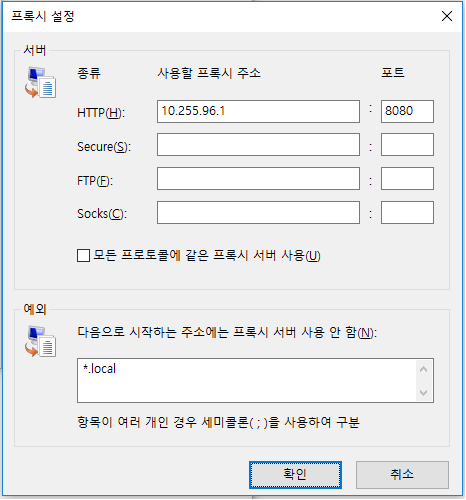
Örnek olarak Mudfish Kore KT aktarma sunucusunu proxy sunucusu olarak kullanacağız. İç IP adresi 10.255.96.1, HTTP proxy bağlantı noktası 8080'dir.
Chrome
Google Chrome, varsayılan olarak Internet Explorer'da (IE) yapılandırılan proxy ayarlarını kullanır.
Proxy ayarlarını değiştirmek için:
-
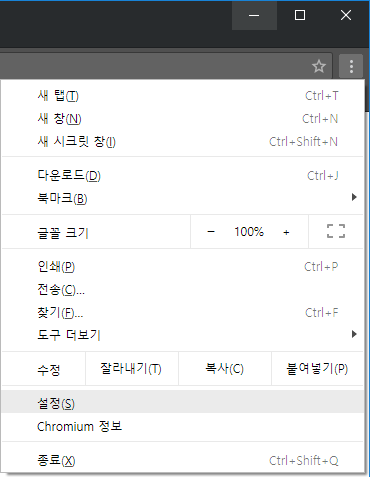
Tarayıcı araç çubuğundaki anahtar simgeli araçlar menüsüne tıklayın.
-
Ayarlar seçeneğini seçin.
-
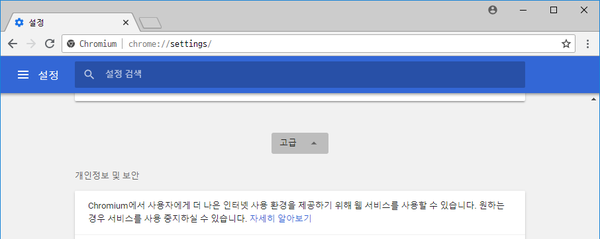
Gelişmiş seçeneğine tıklayın.
-
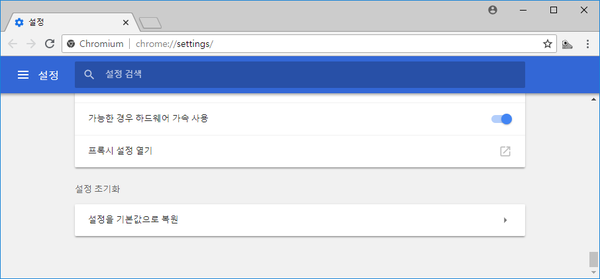
«Ağ» bölümünde Proxy ayarlarını değiştir seçeneğine tıklayın. İnternet Özellikleri iletişim kutusu açılır.
-
Aşağıdaki Internet Explorer ayarlarının 2. adımından devam edin.
Firefox
-
Adres çubuğuna
about:preferencesyazarak ayarları açın. Ayarların arama kutusundaproxyarayın ve proxy yapılandırma düğmesine basarak bağlantı ayarlarını açın.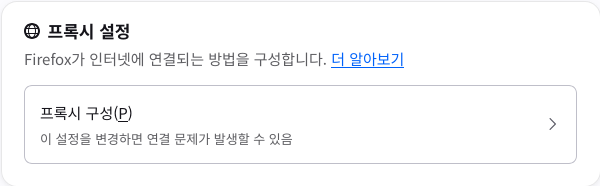
-
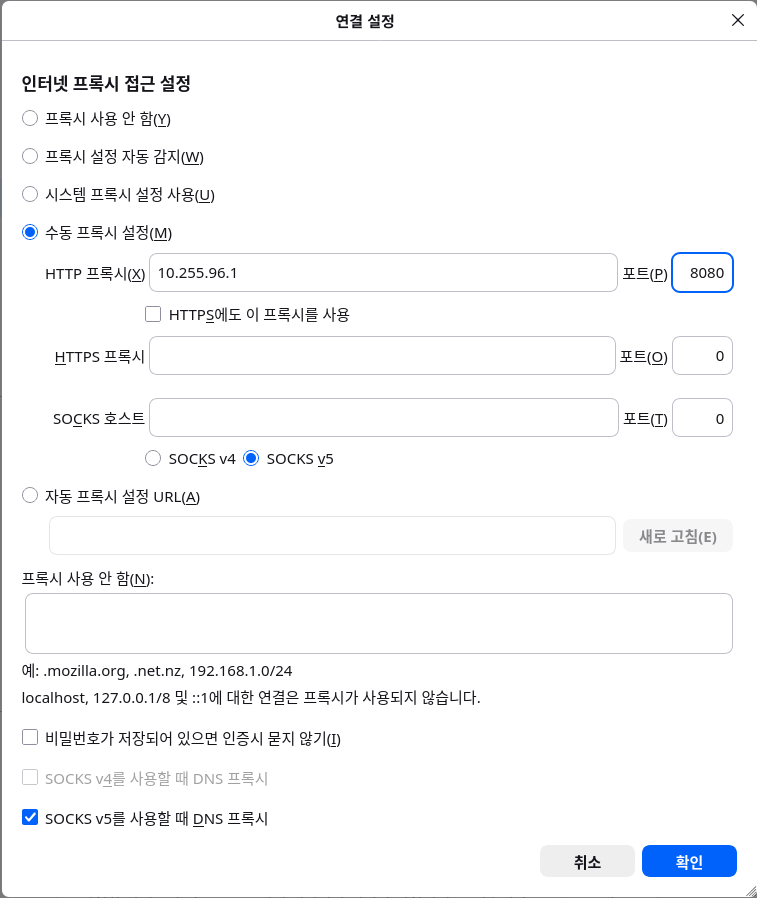
Elle proxy yapılandırması seçeneğine tıklayın.
-
Elle proxy yapılandırması kutusundaki IP ve Port alanlarına kullanacağınız Mudfish aktarma sunucusunun iç adresini girin (örneğin IP 10.255.96.1, port 8080).
-
Tüm değişiklikleri yaptıktan sonra Firefox'a dönene kadar Tamam'a tıklayın.
Internet Explorer
Bu bilgiler Windows Internet Explorer 7 ve üzeri için geçerlidir.
-
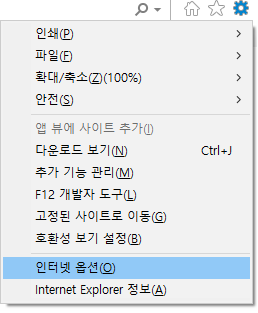
Araçlar düğmesine, ardından İnternet Seçenekleri seçeneğine tıklayın. Internet Explorer 11'de aşağıdaki resimdeki gibi İnternet Seçenekleri'ni seçin.
-
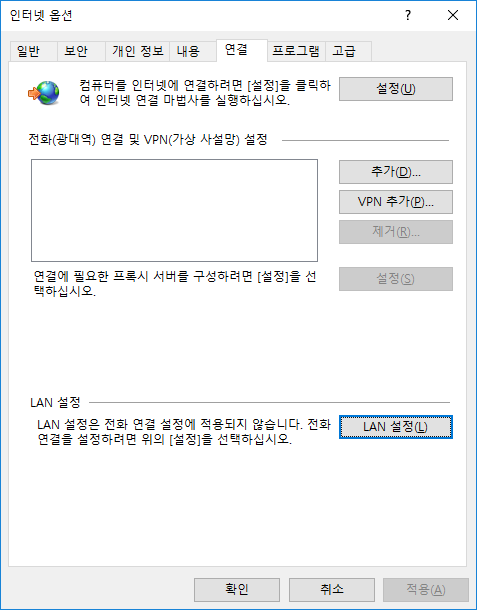
Bağlantılar sekmesine, ardından Yerel Ağ Ayarları seçeneğine tıklayın.
-
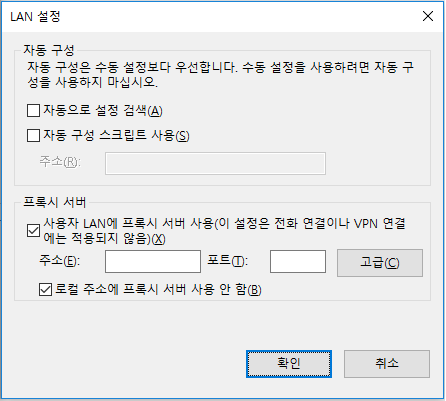
Proxy sunucusu bölümünde «Yerel ağınız için proxy sunucusu kullan» ve «Yerel adresler için proxy sunucusunu atla» kutularını işaretleyin.
-
«Gelişmiş» düğmesine tıkladığınızda açılan proxy ayarları penceresindeki HTTP alanına doğru Mudfish aktarma sunucusu IP ve Port bilgilerini girin.
-
Tüm değişiklikleri yaptıktan sonra Internet Explorer'a dönene kadar Tamam'a tıklayın.
Tarayıcı ayarları (doğrudan SOCKS proxy)
Bu bölüm WPAD özelliğini kullanmakta zorlanan kullanıcılar için hazırlanmıştır. Bu yöntemde tarayıcının tüm trafiği Mudfish aktarma sunucusundan geçer. Bu nedenle Mudfish programını kapattıktan sonra proxy ayarları yüzünden tarayıcı düzgün çalışmayabilir.
Bunu çözmek için proxy ayarını mutlaka devre dışı bırakmalısınız.
Aşağıda WPAD kullanmadan, tarayıcının SOCKS proxy ayarıyla Mudfish aktarma sunucusunu doğrudan kullanma yöntemi açıklanır.
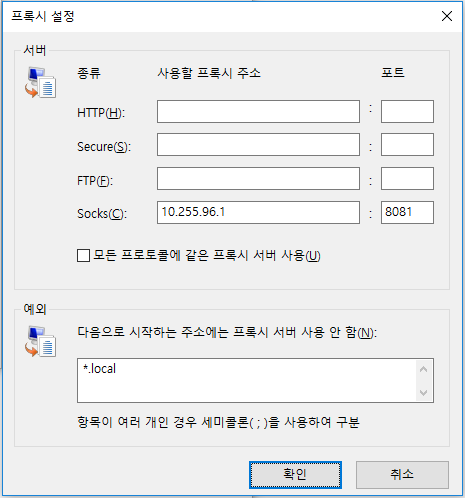
Örnek olarak Mudfish Kore KT aktarma sunucusunu proxy sunucusu olarak kullanacağız. İç IP adresi 10.255.96.1, SOCKS proxy bağlantı noktası 8081'dir.
Chrome
Google Chrome, varsayılan olarak Internet Explorer'da (IE) yapılandırılan proxy ayarlarını kullanır.
Proxy ayarlarını değiştirmek için:
-
Tarayıcı araç çubuğundaki anahtar simgeli araçlar menüsüne tıklayın.
-
Ayarlar seçeneğini seçin.
-
Ayarlar seçeneğine tıklayın.
-
«Ağ» bölümünde Proxy ayarlarını değiştir seçeneğine tıklayın. İnternet Özellikleri iletişim kutusu açılır.
-
Aşağıdaki Internet Explorer ayarlarının 2. adımından devam edin.
Firefox
-
Adres çubuğuna
about:preferencesyazarak ayarları açın. Ayarların arama kutusundaproxyarayın ve proxy yapılandırma düğmesine basarak bağlantı ayarlarını açın. -
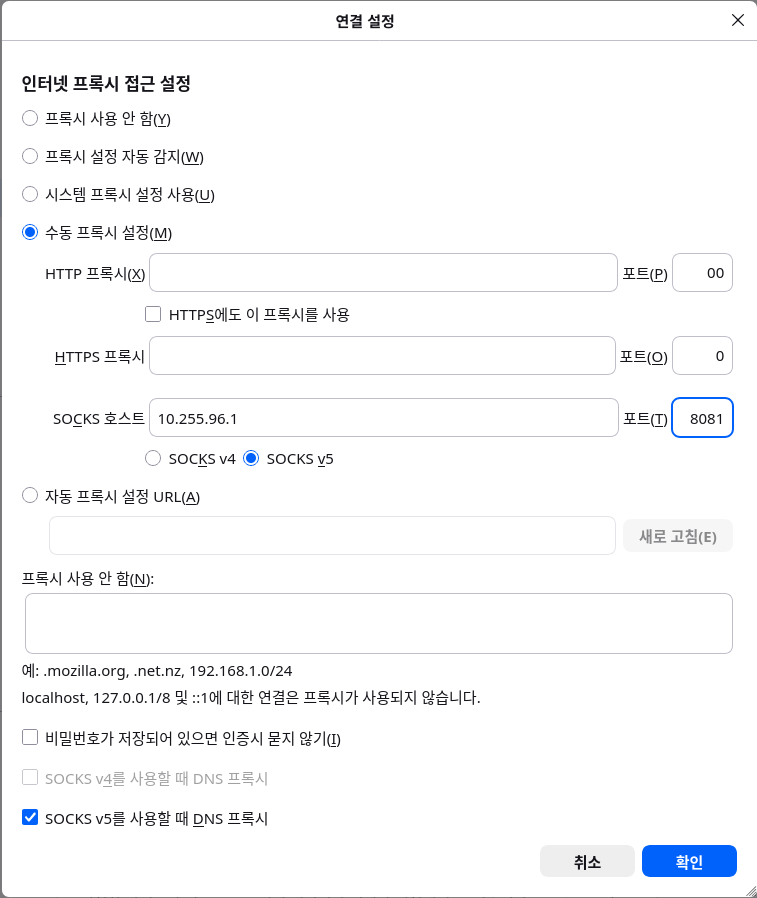
Elle proxy yapılandırması seçeneğine tıklayın.
-
Elle proxy yapılandırması kutusundaki IP ve Port alanlarına kullanacağınız Mudfish aktarma sunucusunun iç adresini girin (örneğin IP 10.255.96.1, port 8081). SOCKS ana makinesi alanı kullanılır.
-
Tüm değişiklikleri yaptıktan sonra Firefox'a dönene kadar Tamam'a tıklayın.
Internet Explorer
Bu bilgiler Windows Internet Explorer 7 ve üzeri için geçerlidir.
-
Araçlar düğmesine, ardından İnternet Seçenekleri seçeneğine tıklayın. Internet Explorer 11'de aşağıdaki resimdeki gibi İnternet Seçenekleri'ni seçin.
-
Bağlantılar sekmesine, ardından Yerel Ağ Ayarları seçeneğine tıklayın.
-
Proxy sunucusu bölümünde «Yerel ağınız için proxy sunucusu kullan» ve «Yerel adresler için proxy sunucusunu atla» kutularını işaretleyin.
-
«Gelişmiş» düğmesine tıkladığınızda açılan proxy ayarları penceresindeki Socks alanına doğru Mudfish aktarma sunucusu IP ve Port bilgilerini girin.
-
Tüm değişiklikleri yaptıktan sonra Internet Explorer'a dönene kadar Tamam'a tıklayın.