Підключення VPN у Muddog
Екран з’єднання
Запустіть Muddog і виберіть З’єднання вгорі. У Windows запустіть muddog із меню «Пуск», а в macOS — Muddog із папки програм. У Muddog 2 немає екрана входу для використання VPN.
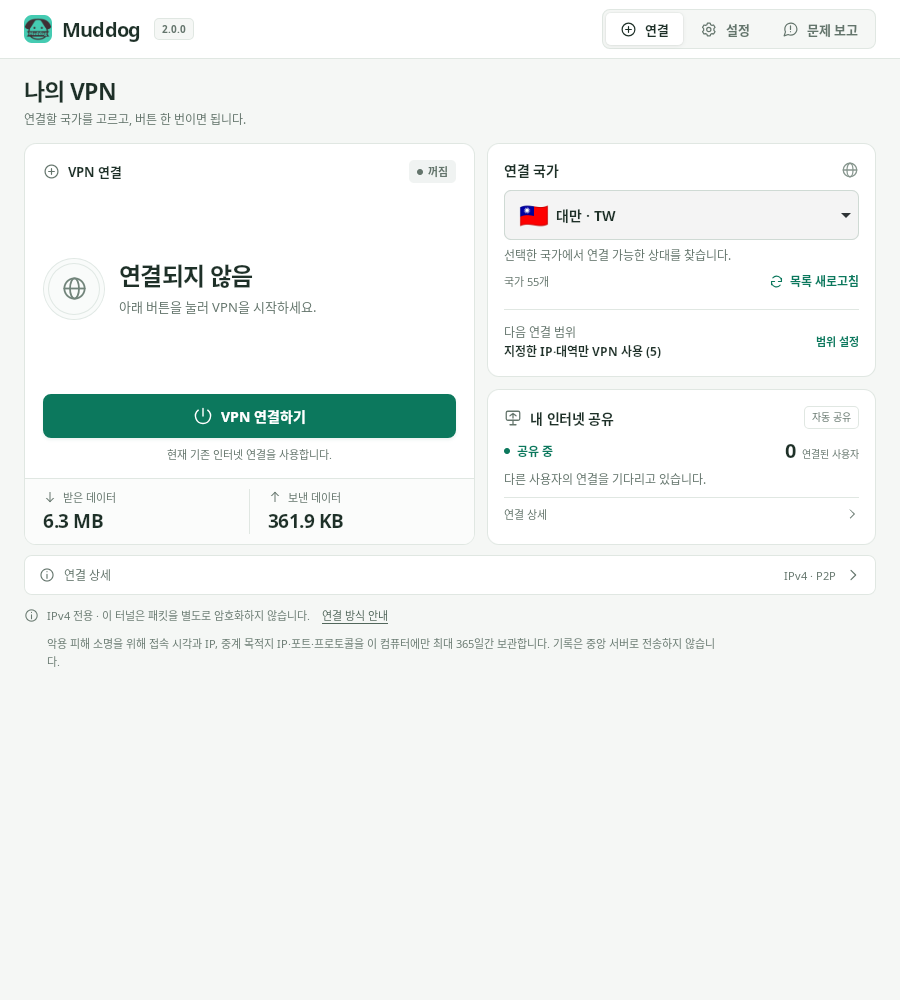
VPN-з’єднання — Muddog 2.0.0 (Linux)
Знімок екрана взято з оригінальної документації; мова інтерфейсу та назви пунктів меню можуть відрізнятися.
| Область екрана | Що відображається |
|---|---|
| VPN-з’єднання | Стан особистого VPN, кнопки підключення, скасування та відключення, обсяг надісланих і отриманих даних останнього VPN-з’єднання |
| Країна з’єднання | Вибір країни, оновлення списку країн, поточне або наступне охоплення VPN |
| Спільний доступ до мого інтернету | Стан надання вашого з’єднання іншим користувачам та їх кількість |
| Відомості про з’єднання внизу | IP тунелю, інший учасник з’єднання та докладні повідомлення стану VPN |
Вибір країни та підключення
- У Країні з’єднання виберіть потрібну країну. Якщо конкретна країна не потрібна, виберіть Автоматичний вибір.
- Перевірте Охоплення наступного з’єднання. Щоб змінити його, відкрийте Налаштування охоплення, налаштуйте охоплення VPN і збережіть.
- Натисніть Підключити VPN.
- Коли з’явиться Підключено, відкрийте потрібний сайт або застосунок. Якщо вибрано режим окремих застосунків, запустіть застосунок із Muddog.
Країна зберігається одразу після вибору. Якщо список порожній або потрібної країни немає, натисніть Оновити список. Країни не є фіксованим списком серверів: якщо в країні немає доступного учасника, підключення може не вдатися.
Під час підключення відображається перебіг, наприклад Спроба 2 з максимум 10. Програма змінює учасника й виконує до 10 спроб, але може завершити раніше, якщо кандидатів більше немає. Це число не означає кількість доступних користувачів. Очікування встановлення з’єднання з кожним учасником становить 10 секунд; час серверних запитів додається окремо, тому загальна процедура не обов’язково завершиться за 100 секунд.
Під час очікування можна натиснути Скасувати підключення. У разі невдачі перегляньте Відомості про з’єднання, натисніть Підключитися знову або виберіть іншу країну.
Перевірка фактичного доступу
Після підключення відкрийте сторінку перевірки публічної IP-адреси і порівняйте IPv4-адресу до та після підключення. IP тунелю використовується всередині VPN і відрізняється від публічної адреси, яку бачать сайти.
Браузер для перевірки також має входити до вибраного охоплення VPN.
- VPN для всього інтернету: відкрийте сторінку перевірки IP у браузері.
- Задані IP-адреси та діапазони: якщо сторінка перевірки не входить до заданого діапазону, може відображатися IP початкового з’єднання. Також перевірте доступ до адреси, до якої фактично застосовано VPN.
- VPN для окремих застосунків: повністю закрийте браузер, запустіть його знову з Muddog і виконайте перевірку.
IPv6 використовує початкове з’єднання, а в режимі окремих застосунків Windows IPv6-трафік вибраного застосунку блокується. Якщо IP не змінилася або сайт недоступний, див. усунення проблем.
Зміна країни та відключення
Щоб змінити країну, спочатку натисніть Відключитися й дочекайтеся стану Не підключено. Потім виберіть іншу країну й підключіться знову. Якщо спроба підключення ще триває, спершу натисніть Скасувати підключення.
Після використання VPN також натисніть Відключитися. Саме лише закриття вікна не відключає VPN. Якщо вікно вже закрито, відкрийте застосунок знову й відключіться. Після відключення особистого VPN спільний доступ до вашого інтернету продовжує працювати.
Якщо вже встановлене з’єднання з іншим учасником розірвалося, потрібно вручну почати нове VPN-з’єднання. Автоматичні повторні спроби після невдалого підключення й відновлення вже встановленого VPN — різні речі. Функції блокування інтернету через початкове з’єднання після розриву VPN немає.