Панель керування
Нижче показано стандартний режим елементів у Mudfish Launcher 6.5.5 для Linux. Якщо під час першого входу з’явиться вибір режиму елементів, виберіть стандартний режим. У спрощеному режимі структура екрана інша.
Знімки екрана взято з оригінальної документації; мова інтерфейсу та назви пунктів меню можуть відрізнятися.
Верхнє меню

Основні функції розташовані вгорі. Меню підтримки дає доступ до форуму, особистих звернень, звіту про проблему та самодіагностики. Функції облікового запису й кредитів відкриваються через піктограму людини вгорі праворуч.
Основне меню
У меню елементів можна купувати елементи й керувати ними. Меню стану містить процеси, проміжні сервери, трафік і журнал підключень. У додатковому меню є CLI, дамп пакетів та інші інструменти. У налаштуваннях можна керувати проміжними серверами, програмою, трафіком і знімками конфігурації. Натисніть логотип Mudfish, щоб повернутися на панель керування.
Індикатор налаштування

Після натискання «З’єднатися» застосовуються налаштування доданих елементів. Коли індикатор досягне 100%, налаштування завершено. Якщо воно не завершилося навіть через 1~2 хвилини, перевірте журнал процесів і повідомлення про помилки в меню стану.
Стан
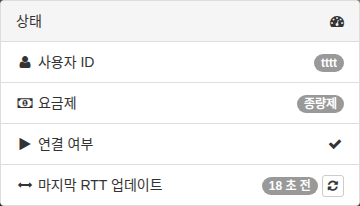
Тут відображаються ідентифікатор користувача, тариф, стан з’єднання та час останнього оновлення RTT. Залежно від увімкнених функцій з’являються додаткові пункти, наприклад Full VPN. Стан процесів програми та журнали доступні у верхньому меню «Стан → Процес».
Стан кредитів
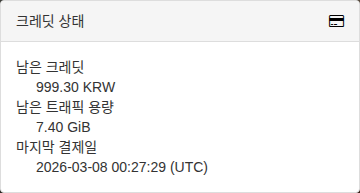
Відображаються залишок кредитів, приблизний доступний обсяг трафіку й час останньої оплати. Для поповнення відкрийте піктограму людини вгорі праворуч → Кредити → Придбати. За тарифом з оплатою за використання баланс може стати від’ємним.
Активні елементи
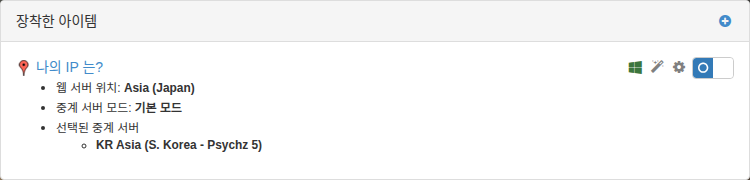
Для кожного доданого елемента відображаються адреса призначення, режим проміжних серверів і вибраний сервер. Натисніть назву елемента, щоб переглянути стан і налаштування. Перемикачем праворуч можна ввімкнути або вимкнути елемент.
Використання трафіку
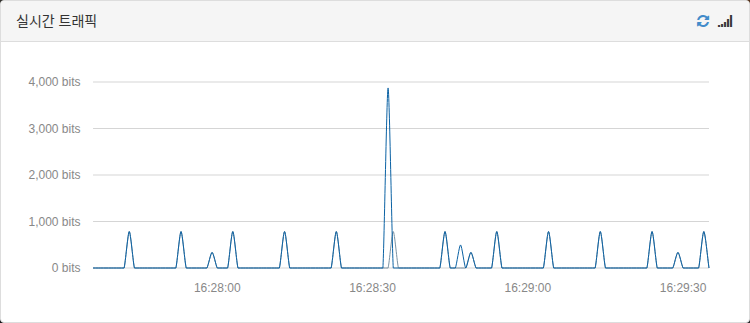
Коли програма підключена, відображаються графіки RTT і трафіку в реальному часі. Перевіряйте зміни під час гри або користування сайтом. На знімку показано приклад фактичних вимірювань тестового облікового запису.