Елементи
У цьому меню можна додавати елементи й керувати ними, а також створювати власні елементи Custom відповідно до своїх потреб. Наразі доступні такі пункти:
-
Придбати елемент
-
Керування елементами
Придбання елемента
Сторінка для додавання елементів Mudfish.
Керування елементами
Налаштування елемента
Зазвичай налаштування відкриваються після натискання елемента в меню «Елементи → Керування елементами» або в списку «Мої елементи» на панелі керування. Доступні такі параметри:
-
Автоматичне подовження
Заощаджує час і позбавляє зайвих дій. Коли залишиться менш ніж 3 дні, строк дії елемента автоматично подовжиться зі списанням кредитів.
-
Розташування сервера
Розташування сервера гри, сайту або потокової послуги, яку підтримує елемент. Щоб отримувати найкращу інформацію про RTT і проміжні сервери, виберіть розташування ігрового сервера або сервера призначення, до якого підключаєтеся.
-
Рекомендовані маршрути на сьогодні
На основі вибраного розташування сервера та зібраних даних RTT розраховуються найкращі маршрути через проміжні сервери Mudfish. Можна переглянути очікуваний середній RTT і його відхилення.
-
Проміжний сервер
Виберіть сервер для використання. Підтримуються такі режими; докладніше див. у відповідних розділах:
-
Стандартний режим
-
-
Використання
Визначає, чи використовується елемент. Якщо вибрано «Не використовувати», його налаштування не застосовуються до операційної системи.
Створення власного елемента
Для цієї функції обов’язково ввімкніть експертний режим.
Якщо потрібної послуги (гри, сайту, потокового сервісу тощо) немає в списку Mudfish і ви знаєте дані її адрес призначення, можна створити власний елемент Custom.
Увімкнення функції
Коли експертний режим увімкнено, у меню «Елементи → Керування елементами» над списком з’являється кнопка створення .
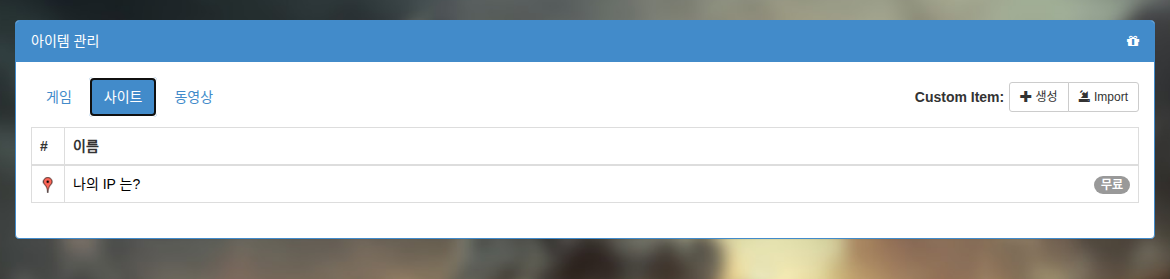
Меню створення елемента
Натисніть , щоб відкрити таке меню:
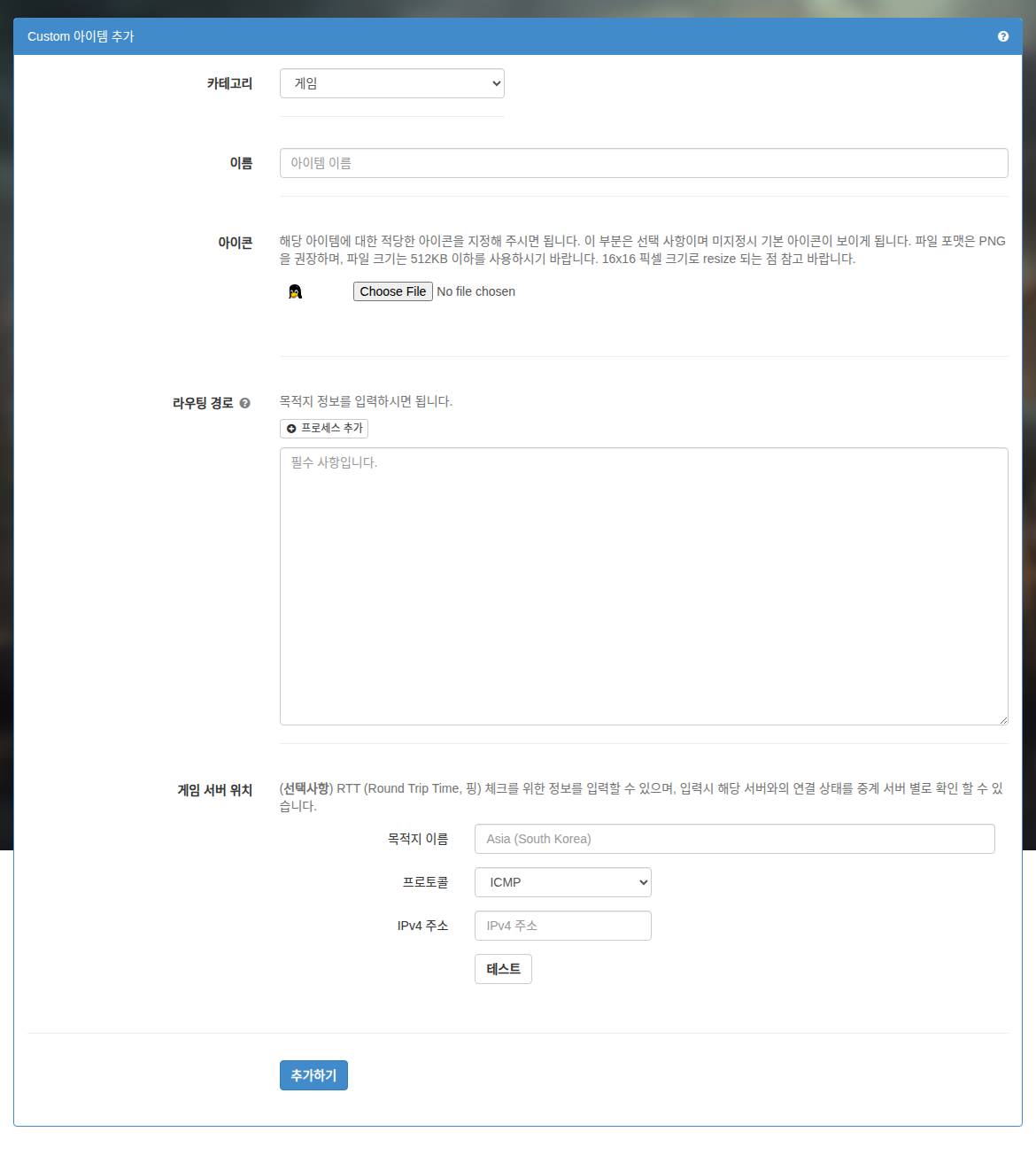
Поля мають таке призначення:
-
Категорія
Категорія елемента. На екрані створення можна вибрати гру, сайт або потокову послугу.
-
Назва
Назва елемента. Вкажіть назву, яку вам буде легко впізнати.
-
Піктограма
Можна задати піктограму елемента. Максимальний розмір — 16x16 pixel; більші зображення автоматично зменшуються. Якщо піктограму не вказано, використовується стандартна — пінгвін, талісман Linux.
-
Маршрути
Наразі Mudfish приймає 3 типи даних маршрутизації: Hostname, CIDR і назву процесу.
-
Hostname
Можна ввести домен на зразок www.google.com. Mudfish Core автоматично виконає DNS-розв’язання й додасть маршрут у форматі CIDR /24.
-
CIDR
Введіть адреси призначення. Можна вказати кілька, по одному CIDR у рядку. Наприклад, допустимі такі значення:
-
192.168.100.0/24
-
192.168.100.65/32
-
-
Назва процесу
Запис має починатися з «P:». Наприклад, для процесу firefox.exe введіть:
- P:firefox.exe
Потрібна лише назва процесу; шлях до каталогу вказувати не потрібно.
Параметри для процесів
ПопередженняДля параметрів окремих процесів потрібна версія Mudfish v5.8.1 або новіша.
Mudfish підтримує такі правила для окремих процесів:
-
E<port_number>Виключає порт
<port_number>одночасно для TCP і UDP. Можна вказати кілька параметрів для виключення кількох портів. -
I<port_number>Включає порт
<port_number>одночасно для TCP і UDP. Можна вказати кілька параметрів для включення кількох портів. -
N<cidr>Включає IP-блок
<cidr>у форматі CIDR. Наприклад:-
N1.1.1.1/32 -
N85.33.9.0/24
-
-
RВмикає зворотний режим Reverse. Можна вказати лише 1 раз.
-
X<cidr>Виключає IP-блок
<cidr>у форматі CIDR. Наприклад:-
X1.1.1.1/32 -
X85.33.9.0/24
-
Параметри обов’язково розділяються крапкою з комою (
;). Приклади використання наведено нижче.ІнформаціяЯкщо параметри процесу надто довгі або перевищують 64 символи, їх можна розділити на кілька рядків:
P:eFootball.exe;N34.120.0.0/16P:eFootball.exe;N34.140.0.0/16P:eFootball.exe;N34.249.0.0/16
-
P:curl.exe;E443;E80Трафік
curl.exeпередається через проміжний сервер Mudfish, але порти 443 і 80 використовують пряме з’єднання з комп’ютера без проміжного сервера. -
P:proc.exe;R;I80Обробляє трафік
proc.exe, але через режимRусі з’єднання встановлюються безпосередньо з комп’ютера. Виняток — порт 80, трафік якого передається через проміжний сервер Mudfish. -
P:chrome.exe;E80;X1.1.1.1/32Передає трафік
chrome.exeчерез проміжний сервер Mudfish. Однак порт 80 і IP-блок 1.1.1.1/32 обробляються безпосередньо комп’ютером без проміжного сервера. -
P:chrome.exe;R;I80;N1.1.1.1/32За замовчуванням трафік
chrome.exeне передається через проміжний сервер Mudfish. Лише трафік до порту 80 або IP-блоку 1.1.1.1/32 проходить через нього. Інші порти й адреси призначення використовують пряме з’єднання з комп’ютера.
-
-
Адреса призначення
Дані для перевірки RTT (Round Trip Time, пінгу). Підтримуються такі протоколи:
-
ICMP
Для успішної перевірки введіть IPv4-адресу, яка відповідає на ping, тобто підтримує ICMP echo reply.
-
TCP
Введіть IP-адресу й порт, з якими можна виконати тристороннє встановлення TCP-з’єднання.
Натисніть «Тест», щоб одразу перевірити доступність адреси або значення RTT.
Після введення адреси призначення будуть доступні:
-
Рекомендовані маршрути на сьогодні.
-
Обчислення найкращого пінгу, пошук маршрутів тощо.
Нещодавно змінили адресу призначення власного елемента?Після налаштування адреси потрібно щонайменше 1 ~ 2 години для накопичення даних RTT, необхідних для цих функцій. Зачекайте: дані поступово збиратимуться, і ви зможете ними користуватися.
-
Після успішного додавання створений елемент з’явиться у списку активних елементів.
Знімки екрана взято з оригінальної документації; мова інтерфейсу та назви пунктів меню можуть відрізнятися.
Приклад створення елемента
Видалення елемента
Щоб змінити або видалити елемент, натисніть його піктограму — відкриється відповідне меню.
Строк дії створеного власного елемента за замовчуванням становить 30 днів. Якщо автоматичне подовження в його налаштуваннях вимкнено (Off), через 30 днів елемент може бути автоматично видалено.