mudrun کمانڈ کے اختیارات
mudrun پروسیس کو Mudfish Launcher کہا جاتا ہے اور یہ وہ پروگرام ہے جو Mudfish کے صارف انٹرفیس (UI) کو چلاتا ہے۔
mudrun کمانڈ کے اختیارات
اس دستاویز میں Mudfish Launcher کے کمانڈ لائن اختیارات (options) کی وضاحت کی گئی ہے۔ درج ذیل آپشنز دستیاب ہیں:
-
-a <addr>یہ وہ IP ایڈریس بتاتا ہے جس پر Mudfish Launcher لسن (Listen) کرے گا۔ پہلے سے طے شدہ قدر 127.0.0.1 (loopback) ہے۔ اگر
<addr>کو0.0.0.0پر سیٹ کیا جائے تو یہ تمام نیٹ ورک انٹرفیسز پر لسن کرے گا۔ -
-BMudfish Launcher شروع ہوتے وقت آپریٹنگ سسٹم کا پہلے سے طے شدہ براؤزر خودکار طور پر نہیں کھلے گا۔
-
-DMudfish Launcher کی پیدا کردہ HTTP درخواستوں کے جواب میں آنے والے HTTP response body کو فائل میں ڈمپ کرتا ہے۔ اس سے آپ تفصیل سے دیکھ سکتے ہیں کہ Mudfish مرکزی سرور سے کیا پیغامات موصول ہو رہے ہیں۔
-
-Iیہ Mudfish Core پروگرام کو ہدایت دیتا ہے کہ آپریٹنگ سسٹم میں نجی IP ایڈریس ترتیب دیتے وقت DHCP کے بجائے IP Helper طریقہ استعمال کرے۔
-
-NOpenVPN کے فراہم کردہ TAP ڈرائیور کے بجائے TUN ڈرائیور استعمال کرتا ہے۔ اگر Windows کے ماحول میں TAP ڈرائیور کی تنصیب درست طریقے سے نہ ہو رہی ہو تو اس کا متبادل کے طور پر استعمال کیا جا سکتا ہے۔
-
-Oیہ آپشن Mudfish Cloud VPN v5.6.2 تک دستیاب تھا، اور ورژن v5.7.1 سے اسے ہٹا دیا گیا ہے۔
عام طور پر Mudfish مرکزی سرور سے رابطے کے لیے پورٹ 80 یا 443 استعمال ہوتی ہے، لیکن یہ آپشن پرانی پورٹس 10007 اور 10008 وغیرہ کا استعمال کر کے کنکشن بناتا ہے۔
کبھی کبھار نیٹ ورک فائر وال کی وجہ سے Mudfish مرکزی سرور تک رسائی نہ ہونے پر یہ استعمال ہوتا ہے۔
-
-p <password>اگر آپ یوزر آئی ڈی / پاس ورڈ خودکار طریقے سے درج کر کے خودکار لاگ ان کرنا چاہتے ہیں تو یہ استعمال ہو سکتا ہے۔ صارف کا پاس ورڈ درج کریں۔
-
-P <port>وہ پورٹ بتاتا ہے جس پر Mudfish Launcher لسن کرے گا۔ پہلے سے طے شدہ قدر TCP 8282 ہے۔
-
-SMudfish مرکزی سرور کے ساتھ رابطے میں SSL کا استعمال نہیں کرتا بلکہ سادہ ٹیکسٹ (plain text) مواصلت کرتا ہے۔
-
-sبراؤزر اور Mudfish Launcher کے درمیان SSL مواصلت کو لازمی بناتا ہے۔ یعنی براؤزر عام http://127.0.0.1:8282 کے بجائے https://ui.mudfish.net:8282 کے ذریعے Launcher سے کنیکٹ ہوگا۔
-
-tMudfish Launcher کو مرکزی سرور سے مواصلت کے دوران اپنی تمام درخواستیں عام HTTP درخواستوں کی مانند بھیجنے پر مجبور کرتا ہے۔
-
-u <username>خودکار لاگ ان کے لیے صارف کا یوزر نیم (ID) درج کرنے کا آپشن ہے۔
-
-X <proxy_ip:proxy_port>یہ آپشن Mudfish Cloud VPN v5.6.2 تک دستیاب تھا، اور ورژن v5.7.1 سے اسے ہٹا دیا گیا ہے۔
اگر فائر وال کی وجہ سے Mudfish تک رسائی مشکل ہو، تو HTTP Proxy کا استعمال کر کے رابطہ قائم کیا جا سکتا ہے۔ تفصیلی مثال کے لیے چین سے Mudfish کنیکٹ کرنے کا طریقہ سیکشن دیکھیں۔
اختیارات لاگو کرنے کا طریقہ
Windows
Windows آپریٹنگ سسٹم میں آپ درج ذیل طریقے سے اختیارات لاگو کر سکتے ہیں۔ فرض کریں کہ ہم -I اور -D دونوں آپشنز لاگو کرنا چاہتے ہیں:
-
Windows اسٹارٹ مینو میں جا کر "Mudfish Cloud VPN" فولڈر پر جائیں۔
-
وہاں موجود "Mudfish Launcher" آئیکن پر رائٹ کلک کریں اور "پراپرٹیز (Properties)" مینو کھولیں۔
-
پراپرٹیز ونڈو میں "Target (ٹارگٹ)" فیلڈ میں موجود کمانڈ میں تبدیلی کرنی ہوگی۔ عام طور پر یہ اس طرح ہوتی ہے:
"C:\Program Files\Mudfish Cloud VPN\mudrun.exe"اس کے آخر میں سپیس دے کر -I اور -D شامل کریں۔ مثلاً:
"C:\Program Files\Mudfish Cloud VPN\mudrun.exe" -I -D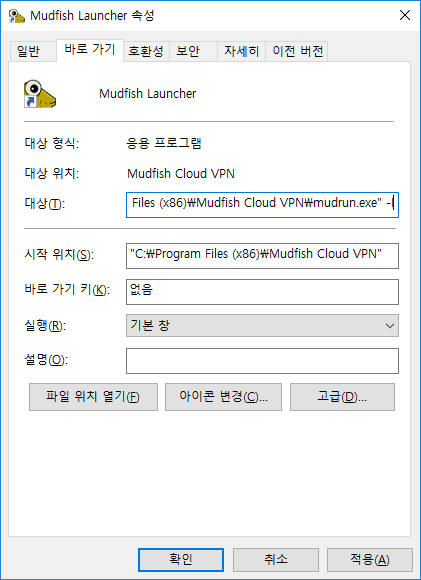
OS X
OS X میں آپ کو ٹرمینل کے ذریعے Mudfish کو چلانا ہوگا:
-
"Applications -> Terminal" کھولیں۔
-
sudo bashکمانڈ چلا کر root صارف بنیں۔ -
cd /Applications/Mudfish\ Cloud\ VPN.app/Contents/MacOS/کمانڈ کے ذریعے Mudfish کی انسٹالیشن ڈائرکٹری میں جائیں۔ -
./Mudfish\ Cloud\ VPN -c -آپشنکی طرح مطلوبہ آپشن لگا کر چلائیں۔