Mudfish DNS Client
Mudfish DNS ایک مفت ایپ ہے جو آپ کی ڈیوائس کی جانب سے ویب سائٹ سے منسلک ہونے سے قبل پتوں کو تلاش کرنے کے لیے بھیجی جانے والی DNS درخواستوں کو انکرپٹ کرتی ہے۔ اگر نیٹ ورک DNS کے جوابات کو بلاک یا ان میں رد و بدل کرتا ہے تو یہ مددگار ثابت ہو سکتی ہے۔ چونکہ انکرپٹڈ DNS سرورز پہلے سے رجسٹرڈ ہیں، اس لیے آپ ڈیفالٹ سیٹنگز کے ساتھ فوراً آغاز کر سکتے ہیں۔
ڈیفالٹ ترتیبات میں پبلک IP ایڈریس تبدیل کیے بغیر اور تمام ٹریفک کو Mudfish VPN کے ذریعے بھیجے بغیر صرف DNS تلاش کو محفوظ بنایا جاتا ہے۔ Windows اور Linux پر آپ اختیاری فیچر ویب ٹریفک پروٹیکشن کے ذریعے بعض ویب سائٹس کی بندش کا مقابلہ بھی کر سکتے ہیں۔ مزید تفصیلات کے لیے ویب پروٹیکشن ملاحظہ فرمائیں۔
یہ رہنمائی نئی Mudfish DNS ایپ کے لیے ہے۔ پرانے muddnsc.exe کلائنٹ کا -w آپشن یا دستی 127.0.0.1 سیٹنگ کی ہدایات اس پر لاگو نہیں ہوتیں۔
انسٹالیشن
Mudfish DNS ڈاؤن لوڈ پیج سے انسٹالر فائل حاصل کریں۔ وہاں دستیاب ورژنز اور ڈاؤن لوڈ کے تقاضے بھی دیکھے جا سکتے ہیں۔
| آپریٹنگ سسٹم | انسٹالیشن کا طریقہ |
|---|---|
| Windows | Windows 10 ورژن 2004 (بلڈ 19041) یا اس سے جدید پر x64 MSI انسٹال کریں اور اسٹارٹ مینیو سے Mudfish DNS چلائیں۔ اگر تنصیب کے دوران WebView2 درکار ہو تو انٹرنیٹ کنکشن ضروری ہے۔ |
| Linux | Debian یا Ubuntu پر پیکیج انسٹالر کے ذریعے .deb پیکیج انسٹال کریں اور ایپلی کیشنز مینیو سے Mudfish DNS چلائیں۔ |
| macOS | macOS 13 یا اس سے جدید پر Apple Silicon کے لیے DMG ایپ انسٹال کریں۔ پہلی بار چلاتے وقت macOS کی ہدایات کے مطابق بیک گراؤنڈ ایگزیکیوشن کی اجازت دیں اور سسٹم ایکسٹینشن اور DNS پراکسی کو منظور کریں۔ |
| Android | Android 8.0 یا اس سے جدید پر APK انسٹال کریں۔ Android کی جانب سے پوچھے جانے پر ڈاؤن لوڈ کے لیے استعمال کردہ ایپ کو انسٹالیشن کی اجازت دیں اور پھر Mudfish DNS چلائیں۔ DNS شروع کرتے وقت VPN کی اجازت منظور کریں۔ |
نئی انسٹال کردہ ایپ DNS پروٹیکشن رکی ہوئی حالت میں شروع ہوتی ہے۔ صرف انسٹال کرنے یا ونڈو کھولنے سے پروٹیکشن آن نہیں ہوتی۔
اگر آپ Windows پر 0.1.0 EXE انسٹالر والا ورژن استعمال کر رہے ہیں تو Apps & features سے اسے ان انسٹال کرنے کے بعد MSI انسٹال کریں۔ آپ کی محفوظ کردہ ترتیبات برقرار رہیں گی۔
اگر پرانے کلائنٹ کی وجہ سے نیٹ ورک اڈاپٹر کا DNS ایڈریس 127.0.0.1 پر سیٹ تھا، تو نئی ایپ استعمال کرنے سے پہلے اسے معمول کی DNS سیٹنگز پر بحال کریں۔ پرانے کلائنٹ کو بھی مکمل بند کر دیں تاکہ دونوں پروگرام ایک ہی DNS پورٹ استعمال نہ کریں۔
DNS شروع اور بند کرنا
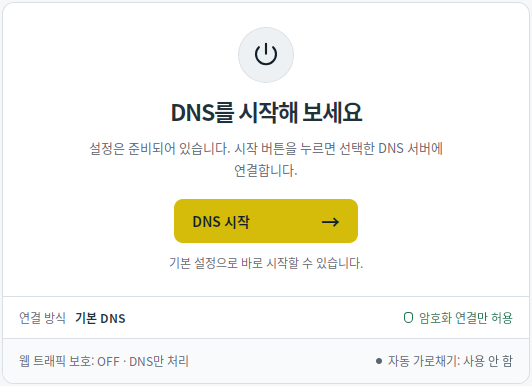
- Mudfish DNS چلائیں اور اسٹارٹ/اسٹاپ منتخب کریں۔
- DNS شروع کریں پر کلک کریں۔ اگر آپریٹنگ سسٹم اجازت طلب کرے تو منظوری مکمل کریں۔
- جب DNS چل رہا ہے کی حالت ظاہر ہو جائے تو حسبِ معمول انٹرنیٹ استعمال کریں۔
- پروٹیکشن بند کرنے کے لیے DNS بند کریں پر کلک کریں۔ Windows اور Linux پر Mudfish کے ذریعے تبدیل کی گئی سسٹم DNS سیٹنگز بحال ہو جائیں گی۔ macOS پر DNS پراکسی آف ہو جائے گی، اور Android پر ایپ کا VPN کنکشن ختم ہو جائے گا۔
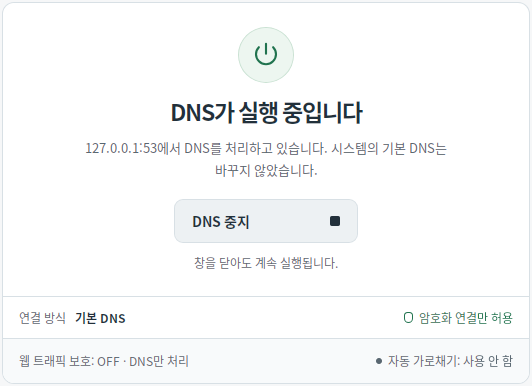
ڈیسک ٹاپ پر ونڈو بند کرنے سے ایپ سسٹم ٹرے میں چلی جاتی ہے۔ اگر آپ ونڈو اور ٹرے دونوں بند کریں بھی منتخب کر لیں تب بھی DNS چلتا رہے گا۔ پروٹیکشن بند کرنے کے لیے ایپ کو دوبارہ کھولیں یا سسٹم ٹرے مینیو سے بند کریں کا استعمال کریں۔ Android پر بھی ایپ کی اسکرین سے باہر نکلنے پر پروٹیکشن پس منظر میں جاری رہتی ہے۔
Windows اور Linux پر کمپیوٹر بوٹ ہوتے وقت پروٹیکشن شروع کرنے کے لیے سیٹنگز → کمپیوٹر آن ہونے پر خودکار شروع کریں کو آن کریں اور سیٹنگز لاگو کریں پر کلک کریں۔ macOS پر ایک بار DNS شروع کرنے کے بعد ایپ بند کرنے یا Mac کو ری اسٹارٹ کرنے پر بھی پروٹیکشن برقرار رہتی ہے۔ اسے بند کرنے کے لیے DNS بند کریں پر کلک کریں۔
Android پر ٹریفک کو پروسیس کرنے کے لیے لوکل VPN کنکشن استعمال کیا جاتا ہے، اس لیے اسے کسی دوسرے VPN کے ساتھ بیک وقت نہیں چلایا جا سکتا۔ اس VPN اجازت کا ہرگز یہ مطلب نہیں کہ ٹریفک ریموٹ Mudfish VPN سرور کو بھیجا جا رہا ہے۔
درکار رہنمائی تلاش کریں
| مطلوبہ کام | رہنمائی |
|---|---|
| DNS فراہم کنندہ، DoH/DoT، اور Mudfish ریلے سرور کا انتخاب | DNS سرورز |
| DNS انٹرسیپشن کا طریقہ بدلنا یا SOCKS5 پراکسی کا استعمال | کنکشن سیٹنگز |
| Windows/Linux پر ویب پروٹیکشن آن کرنا | ویب پروٹیکشن |
| Windows/Linux پر ایپ منتخب کرنا یا ڈومین کے استثنیٰ شامل کرنا | ایپ اور ڈومین کے قواعد |
| DNS کیشے صاف کرنا، ہسٹری کا انتظام، سیٹنگز ری سیٹ کرنا | کیشے، ہسٹری اور ری سیٹ |
| کنکشن کے مسائل حل کرنا یا تشخیصی رپورٹ بھیجنا | مسائل کا حل |
سروس کے فنکشنز کو وسعت دینے والے ڈیولپرز نیٹیو ماڈیولز ملاحظہ فرمائیں۔