آئٹمز
یہ وہ مینو ہے جہاں آپ آئٹمز لیس (equip) اور منظم کر سکتے ہیں۔ اس کے علاوہ، آپ اپنی ضروریات کے مطابق کسٹم آئٹم (Custom Item) بھی بنا سکتے ہیں۔ فی الحال درج ذیل مینوز دستیاب ہیں:
- آئٹم خریدیں (Buy Item)
- آئٹم کا انتظام کریں (Manage Items)
آئٹم خریدیں
یہ وہ صفحہ ہے جہاں آپ مڈفش آئٹمز لیس کر سکتے ہیں۔
آئٹم کا انتظام کریں
آئٹم کی ترتیبات
عام طور پر، جب آپ 'آئٹم -> آئٹم کا انتظام کریں' مینو میں کسی آئٹم پر کلک کرتے ہیں یا ڈیش بورڈ پر 'میرے آئٹمز' کی فہرست میں موجود آئٹم کے لنک پر کلک کرتے ہیں، تو آپ آئٹم سیٹنگز مینو میں داخل ہو جاتے ہیں۔ آئٹم سیٹنگز مینو میں درج ذیل آپشنز دستیاب ہیں:
-
خودکار تجدید (Auto Renewal)
وقت کی بچت کریں اور دستی عمل سے بچیں۔ جب باقی ماندہ دن 3 سے کم رہ جائیں گے تو آئٹم کی میعاد خود بخود تجدید ہو جائے گی اور کریڈٹ کٹ جائے گا۔
-
سرور کا مقام (Server Location)
یہ گیم / ویب سائٹ / اسٹریمنگ سرور کے مقام کی نشاندہی کرتا ہے جسے آئٹم سپورٹ کرتا ہے۔ بہترین RTT اور ریلے سرور کی معلومات حاصل کرنے کے لیے تجویز کی جاتی ہے کہ آپ اس گیم سرور / منزل کے سرور کا مقام منتخب کریں جس سے آپ جڑنا چاہتے ہیں۔
-
آج کے تجویز کردہ راستے (Today's Recommended Paths)
اوپر دیے گئے "سرور کے مقام" کی بنیاد پر اکٹھی کی گئی RTT معلومات کے ساتھ حساب لگا کر بہترین مڈفش ریلے سرور راستوں کے بارے میں معلومات فراہم کرتا ہے۔ متوقع RTT اوسط اور انحراف (deviation) کی معلومات دیکھی جا سکتی ہیں۔
-
ریلے سرور (Relay Server)
استعمال کے لیے ریلے سرور منتخب کریں۔ فی الحال درج ذیل موڈز سپورٹ کیے جاتے ہیں، ہر ایک کے لیے متعلقہ سیکشنز سے رجوع کریں:
-
بنیادی موڈ (Basic Mode)
-
-
استعمال کی حیثیت (Status)
آئٹم کے فعال ہونے کی حیثیت منتخب کریں۔ اگر آپ "استعمال نہ کریں" (Disable) منتخب کرتے ہیں تو آپریٹنگ سسٹم پر آئٹم کی ترتیبات لاگو نہیں ہوں گی۔
کسٹم آئٹم بنانا
اس فیچر کو استعمال کرنے کے لیے آپ کو لازماً ایکسپرٹ موڈ فعال کرنا ہوگا۔
اگر آپ کی مطلوبہ سروس (گیم، ویب سائٹ، اسٹریمنگ وغیرہ) مڈفش کی فہرست میں شامل نہیں ہے، اور آپ کو منزل کے بارے میں مطلوبہ معلومات معلوم ہیں، تو آپ 'کسٹم آئٹم' بنا سکتے ہیں۔
فیچر کو فعال کرنا
جب ایکسپرٹ موڈ فعال ہو، تو 'آئٹم → آئٹم کا انتظام کریں' مینو میں جانے پر آپ کو فہرست کے اوپر بنانے کا بٹن نظر آئے گا۔
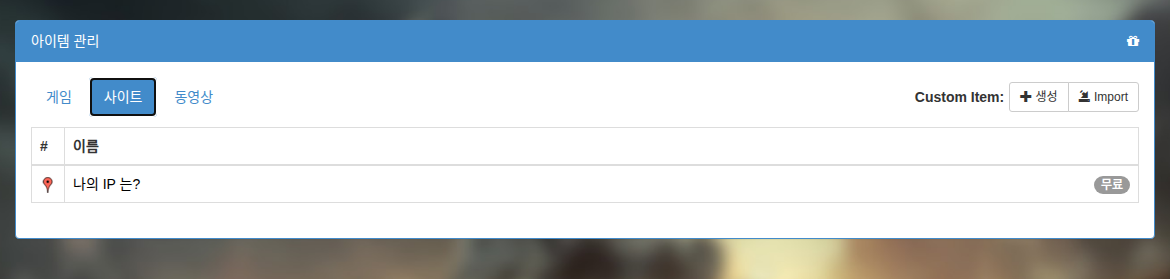
آئٹم بنانے کا مینو
جب آپ بٹن پر کلک کریں گے تو درج ذیل مینو ظاہر ہوگا:
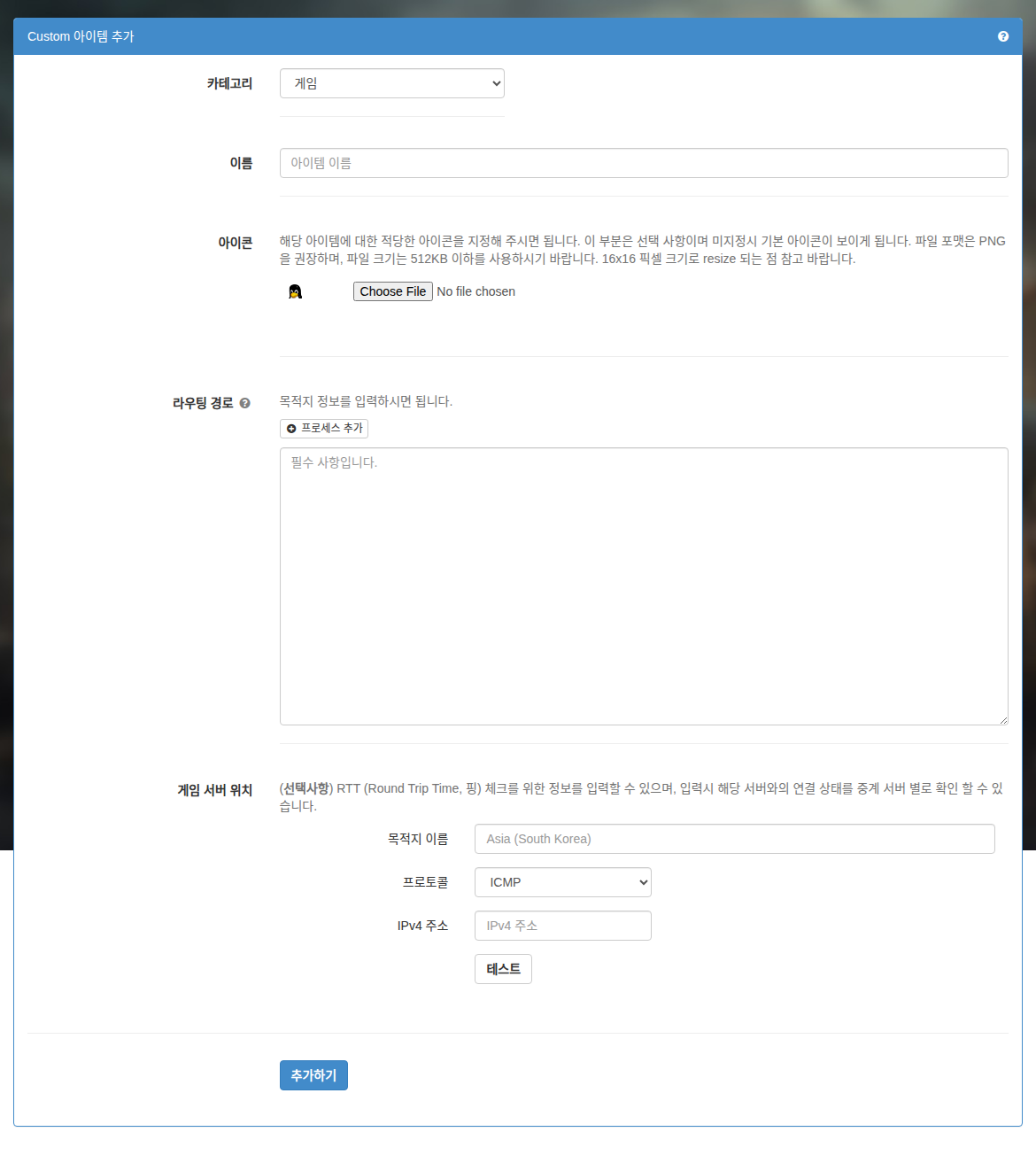
ہر آئٹم کی تفصیل درج ذیل ہے:
-
کیٹیگری (Category)
اس آئٹم کی کیٹیگری۔ آپ تخلیق کی اسکرین پر کیٹیگری کی فہرست سے گیم / ویب سائٹ / اسٹریمنگ منتخب کر سکتے ہیں۔
-
نام (Name)
آئٹم کا نام۔ کوئی بھی ایسا نام درج کریں جسے آپ آسانی سے پہچان سکیں۔
-
آئیکن (Icon)
اس آئٹم کے لیے آئیکن متعین کر سکتے ہیں۔ زیادہ سے زیادہ 16x16 پکسلز کی اجازت ہے، اس سے بڑی تصویر خود بخود ری سائز ہو جائے گی۔ اگر آپ کوئی آئیکن منتخب نہیں کرتے ہیں تو ڈیفالٹ آئیکن (لینکس پینگوئن مسکوٹ) لاگو ہوگا۔
-
راؤٹنگ کا راستہ (Routing Path)
فی الحال مڈفش میں راؤٹنگ کی تین اقسام کی معلومات درج کی جا سکتی ہیں: Hostname، CIDR اور Process کا نام۔ ہر ایک کی تفصیل نیچے دی گئی ہے:
-
Hostname
آپ
www.google.comجیسا ڈومین درج کر سکتے ہیں۔ مڈفش کور (Core) خود بخود DNS ریزولونگ کے بعد اس ان پٹ کو CIDR/24فارمیٹ کے طور پر راؤٹنگ ٹیبل میں داخل کرے گا۔ -
CIDR
منزل کے IP پتے درج کریں۔ آپ متعدد پتے درج کر سکتے ہیں، ہر لائن پر ایک CIDR فارمیٹ ہونا چاہیے، مثال کے طور پر:
192.168.100.0/24192.168.100.65/32
وغیرہ درست اقدار ہیں۔
-
Process کا نام
نحو (syntax) لازمی طور پر ذیل کے مطابق "P:" سے شروع ہونی چاہیے۔ مثال کے طور پر، اگر آپ firefox.exe پراسیس پر لاگو کرنا چاہتے ہیں تو درج ذیل درج کریں:
P:firefox.exe
صرف پراسیس کا نام درج کریں۔ ڈائریکٹری کا راستہ داخل کرنے کی ضرورت نہیں ہے۔
پراسیس کے لحاظ سے آپشنز
انتباہپراسیس کے لحاظ سے آپشنز استعمال کرنے کے لیے آپ کے پاس مڈفش v5.8.1 یا اس سے نیا ورژن ہونا ضروری ہے۔
مڈفش پراسیس کے لحاظ سے آپشنز کو سپورٹ کرتا ہے اور درج ذیل قواعد کی اجازت دیتا ہے:
-
E<port_number>مخصوص
<port_number>کو خارج (exclude) کرتا ہے۔ TCP اور UDP دونوں پر بیک وقت لاگو ہوتا ہے۔ ایک سے زیادہ پورٹس کو خارج کرنے کے لیے متعدد بار درج کیا جا سکتا ہے۔ -
I<port_number>مخصوص
<port_number>کو شامل (include) کرتا ہے۔ TCP اور UDP دونوں پر بیک وقت لاگو ہوتا ہے۔ متعدد پورٹس شامل کرنے کے لیے کئی بار لکھا جا سکتا ہے۔ -
N<cidr>CIDR نحو کی بنیاد پر کسی مخصوص
<cidr>IP بلاک کو شامل (include) کرنے کے لیے استعمال ہوتا ہے۔ مثال کے طور پر درج ذیل نحو درست ہے:N1.1.1.1/32N85.33.9.0/24
-
Rریورس (Reverse) موڈ میں چلاتا ہے۔ اسے صرف ایک بار لگایا جا سکتا ہے۔
-
X<cidr>CIDR نحو کی بنیاد پر کسی مخصوص
<cidr>IP بلاک کو خارج (exclude) کرنے کے لیے استعمال ہوتا ہے۔ مثال کے طور پر درج ذیل نحو درست ہے:X1.1.1.1/32X85.33.9.0/24
ہر آپشن کو سیمی کولن (
;) کے ذریعے الگ کیا جانا چاہیے۔ استعمال کے لیے نیچے دی گئی مثالیں دیکھیں:معلوماتاگر پراسیس کے لحاظ سے آپشنز بہت طویل ہوں یا 64 حروف سے تجاوز کر جائیں تو درج ذیل نحو کا استعمال کرتے ہوئے انہیں متعدد لائنوں میں تقسیم کیا جا سکتا ہے:
P:eFootball.exe;N34.120.0.0/16P:eFootball.exe;N34.140.0.0/16P:eFootball.exe;N34.249.0.0/16
-
P:curl.exe;E443;E80curl.exeپراسیس کو مڈفش ریلے سرور کے ذریعے بھیجنے کے لیے سیٹ کرتا ہے، لیکن پورٹ 443 اور پورٹ 80 کو ریلے سرور سے گزارے بغیر صارف کے کمپیوٹر سے براہ راست جوڑنے کے لیے کنفیگر کرتا ہے۔ -
P:proc.exe;R;I80proc.exeپراسیس کی ٹریفک کو سنبھالتا ہے، لیکن چونکہ یہRموڈ میں ہے، اس لیے تمام ٹریفک براہ راست صارف کے کمپیوٹر سے جڑتی ہے۔ تاہم، پورٹ 80 کی ٹریفک مڈفش ریلے سرور کے ذریعے بھیجی جاتی ہے۔ -
P:chrome.exe;E80;X1.1.1.1/32chrome.exeپراسیس سے پیدا ہونے والی ٹریفک کو مڈفش ریلے سرور کے ذریعے روٹ کرنے کے لیے استعمال ہوتا ہے۔ تاہم، پورٹ 80 اور 1.1.1.1/32 IP بلاک کے لیے ٹریفک مڈفش ریلے سرور کو نہیں بھیجی جاتی بلکہ کمپیوٹر سے براہ راست ہینڈل کی جاتی ہے۔ -
P:chrome.exe;R;I80;N1.1.1.1/32chrome.exeپراسیس سے پیدا ہونے والی ٹریفک کو بنیادی طور پر مڈفش ریلے سرور پر نہیں بھیجتا۔ صرف پورٹ 80 یا 1.1.1.1/32 IP بلاک پر جانے والی ٹریفک ہی مڈفش ریلے سرور پر بھیجی جاتی ہے۔ دیگر پورٹس یا منزل کے IPs کمپیوٹر سے براہ راست منسلک ہوتے ہیں۔
-
-
منزل (Destination)
RTT (راؤنڈ ٹرپ ٹائم، پنگ) چیک کرنے کے لیے معلومات درج کر سکتے ہیں۔ فی الحال درج ذیل پروٹوکولز سپورٹ کیے جاتے ہیں:
-
ICMP پروٹوکول
اس منزل کی کامیاب جانچ کے لیے ایسا IPv4 پتہ درج کرنا لازمی ہے جس پر پنگ کام کرتا ہو۔ ایسا IP پتہ درج کریں جو ICMP echo reply بھیجنے کی صلاحیت رکھتا ہو۔
-
TCP پروٹوکول
براہ کرم IP اور پورٹ کی معلومات درج کریں جہاں TCP تھری وے ہینڈ شیک ممکن ہو۔
"ٹیسٹ" بٹن پر کلک کر کے آپ فوری طور پر چیک کر سکتے ہیں کہ آیا اس منزل تک پنگ ٹھیک سے کام کر رہا ہے اور RTT کتنا ہے۔
منزل کی معلومات داخل کرتے وقت آپ درج ذیل معلومات دیکھ سکتے ہیں:
- آج کے تجویز کردہ راستوں کی معلومات۔
- بہترین پنگ ویلیو کا حساب اور راستے کی تلاش وغیرہ۔
کیا آپ نے حال ہی میں کسٹم آئٹم کی منزل کی معلومات میں ترمیم کی ہے؟مذکورہ معلومات دیکھنے کے لیے، منزل کی ترتیب کے بعد RTT معلومات جمع ہونے کے لیے کم از کم 1 سے 2 گھنٹے درکار ہوتے ہیں۔ درج کرنے کے بعد تھوڑا انتظار فرمائیں، جیسے جیسے وقت گزرے گا ڈیٹا جمع ہوگا اور آپ یہ معلومات استعمال کر سکیں گے۔
-
کامیابی کے ساتھ شامل ہو جانے کے بعد نیا تخلیق کردہ آئٹم 'زیرِ استعمال آئٹمز' کی فہرست میں ظاہر ہو جائے گا۔
آئٹم بنانے کی مثال
آئٹم کو حذف کرنا
اگر آپ کسی آئٹم میں ترمیم یا اسے حذف کرنا چاہتے ہیں تو متعلقہ آئیکن پر کلک کریں، مطلوبہ مینو کھل جائے گا۔
ڈیفالٹ طور پر بنائے گئے کسٹم آئٹم کی میعاد 30 دن ہوتی ہے۔ اس لیے، اگر آپ نے آئٹم سیٹنگز مینو میں "خودکار تجدید" کو آف کر رکھا ہے تو یاد رکھیں کہ آئٹم 30 دنوں کے بعد خود بخود حذف ہو سکتا ہے۔