مڈفش کا استعمال
Mudfish VPN بنیادی طور پر تین پروگراموں پر مشتمل ہے۔ وہ mudfish، mudflow اور mudrun ہیں۔ ہر پروگرام کے کردار کا مختصر تعارف درج ذیل ہے:
-
mudfish (Mudfish Core)
مڈفش کا بنیادی (Core) پروگرام۔ یہ روٹنگ ٹیبل میں ترمیم، ٹریفک ہینڈلنگ اور مڈفش ریلے سرورز کے ساتھ مواصلت کا ذمہ دار ہے۔ اگر mudrun استعمال کرنا ممکن نہ ہو تو آپ اسے کمانڈ پرامپٹ کے ذریعے براہ راست بھی چلا سکتے ہیں۔
-
mudflow (Mudfish Flow Controller)
یہ پروگرام مڈفش کی ٹریفک اور روٹنگ ٹیبل کا انتظام کرتا ہے۔ RTT کا معائنہ اور روٹنگ پاتھ کی ترتیبات اسی پروگرام کے ذریعے کی جاتی ہیں۔
-
mudrun (Mudfish Launcher)
یہ mudfish کو چلانے میں مددگار پروگرام ہے۔ کمانڈ پرامپٹ کے ذریعے سرور اور سروسز کا انتخاب آسان نہیں ہوتا، اس لیے اس مسئلے کو حل کرنے کے لیے یہ HTML پر مبنی انٹرفیس فراہم کرتا ہے۔
اکاؤنٹ بنانا
مڈفش استعمال کرنے کے لیے صارف کی شناخت (User ID) کا ہونا لازمی ہے۔ ہوم پیج کے مین پیج (https://mudfish.net) سے وہ اکاؤنٹ بنائیں جسے آپ استعمال کرنا چاہتے ہیں۔
چلانا
ونڈوز
Mudfish Launcher چلانے سے پہلے
مڈفش پروگرام کے صحیح طریقے سے کام کرنے کے لیے ضروری ہے کہ TAP-Win32 Adapter v9 انٹرفیس کو DHCP سرور سے IP حاصل کرنے کے لیے کنفیگر کیا گیا ہو۔
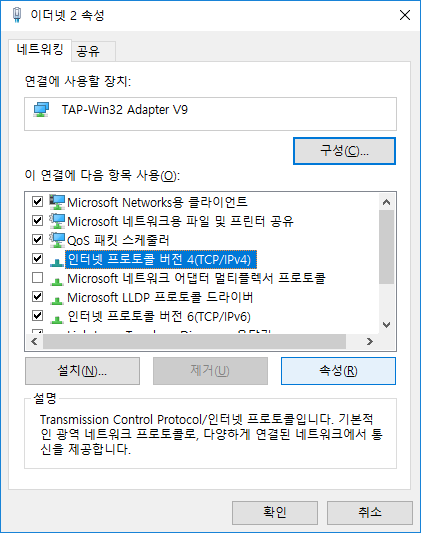
Windows Vista/7/8/8.1/10 میں: Control Panel → Network and Sharing Center → Change adapter settings میں جائیں، جہاں آپ کو TAP-Win32 Adapter v9 کے نام سے ڈیوائس نظر آئے گی۔ اگر یہ نہیں ملتی تو اس کا مطلب ہے کہ مڈفش کی انسٹالیشن میں کوئی مسئلہ ہے۔
اس ڈیوائس کی Properties میں جائیں اور Internet Protocol Version 4 (TCP/IPv4) کی Properties درج ذیل طریقے سے چیک کریں:
جیسا کہ نیچے دی گئی تصویر میں دکھایا گیا ہے، IP ایڈریس اور DNS سرور ایڈریس خودکار طور پر حاصل کرنے کی ترتیب (Obtain an IP address automatically) لازمی منتخب ہونی چاہیے۔
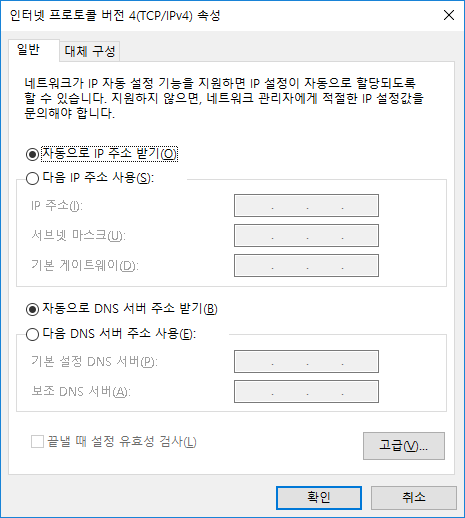
مذکورہ بالا ترتیب مکمل کر کے محفوظ کرنے کے بعد مڈفش VPN استعمال کرنے کی تیاری مکمل ہو چکی ہے۔
Mudfish Launcher چلانا
Mudfish Launcher پروگرام چلانے کے لیے درج ذیل طریقہ اپنائیں:
-
"Start" → "All Programs" → "Mudfish Cloud VPN" → "Mudfish Launcher" چلائیں، تو براؤزر میں لاگ ان ونڈو کھل جائے گی۔
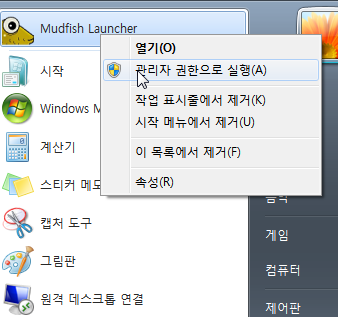
Windows Vista/7/8/8.1/10 صارفین کے لیے ضروری ہے کہ وہ "Mudfish Launcher" کو چلاتے وقت Run as administrator (بطور ایڈمنسٹریٹر چلائیں) منتخب کریں۔ "Mudfish Launcher" آئیکن پر رائٹ کلک کر کے یہ آپشن دیکھا جا سکتا ہے۔
چلانے پر "Mudfish Launcher" IP 127.0.0.1 کی کسی پورٹ پر (پہلے سے طے شدہ طور پر http://127.0.0.1:8282 پر) TCP listening شروع کر دے گا، اور اس سروس سے منسلک ہونے کے لیے پہلے سے طے شدہ براؤزر کھول دے گا۔
Mac OS X
جب آپ پہلی بار مڈفش چلاتے ہیں، تو سسٹم کنفیگریشن کے کچھ مراحل ہوتے ہیں۔ پہلا مرحلہ Networks آئٹمز میں Mudfish VPN کو کنفیگر کرنا ہے، اور دوسرا مرحلہ سسٹم ایکسٹینشن (System Extension) کے طور پر مڈفش کو انسٹال کرنا ہے۔
Networks آئٹمز میں Mudfish VPN کی تشکیل
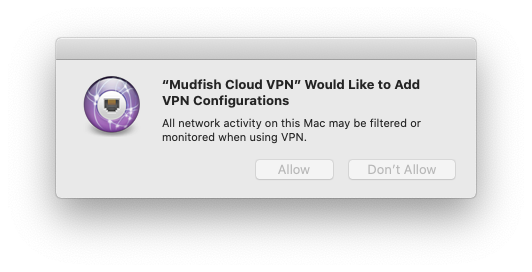
یہ عمل macOS میں Mudfish VPN کی سیٹنگز انسٹال کرتا ہے۔ بس Allow بٹن دبا کر اجازت دیں۔
سسٹم ایکسٹینشن کے طور پر مڈفش کی تنصیب
جب آپ پہلی بار مڈفش چلاتے ہیں تو نیچے دی گئی تصویر جیسا انتباہی پیغام نظر آ سکتا ہے۔ یہ پیغام اس لیے ظاہر ہوتا ہے کیونکہ مڈفش VPN کے استعمال کے لیے اندرونی Packet Tunnel بنانے کی خاطر System Extension کی سہولت استعمال کرتا ہے۔
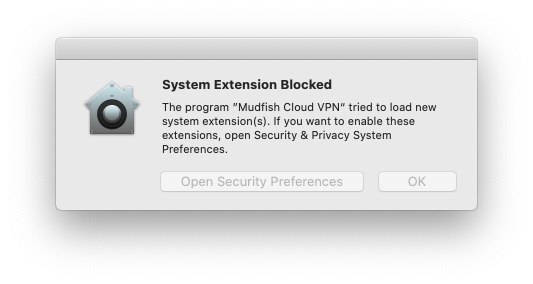
-
macOS Golden Gate یا بعد کے ورژنز کے لیے:
-
'سسٹم سیٹنگز → جنرل' مینو میں جائیں، پھر 'Login Items & Extensions' مینو میں جائیں۔
-
'Extensions' سیکشن کے تحت، 'By Category' ٹیب دیکھیں۔ وہاں کلک کریں اور 'Network Extensions' تلاش کریں۔ پھر ساتھ موجود '(i)' آئیکن پر کلک کر کے 'Mudfish Cloud VPN' کو فعال کریں۔
-
-
macOS Sequoia یا بعد کے ورژنز کے لیے:
-
'سسٹم سیٹنگز → جنرل' مینو میں جائیں، پھر 'Login Items & Extensions' مینو میں جائیں۔
-
'Extensions' سیکشن کے تحت 'Network Extensions' تلاش کریں، اور ساتھ موجود '(i)' آئیکن پر کلک کر کے 'Mudfish Cloud VPN' کو فعال کریں۔

-
-
macOS Sonoma یا بعد کے ورژنز کے لیے:
'سسٹم سیٹنگز → پرائیویسی اور سیکیورٹی' میں جائیں اور بلاک شدہ آئٹم کو Allow کر دیں۔

-
پرانے macOS ورژنز کے لیے:
اس صورت میں، 'سسٹم ترجیحات → سیکیورٹی اور پرائیویسی' میں جائیں اور بلاک شدہ آئٹم کو اجازت دیں۔
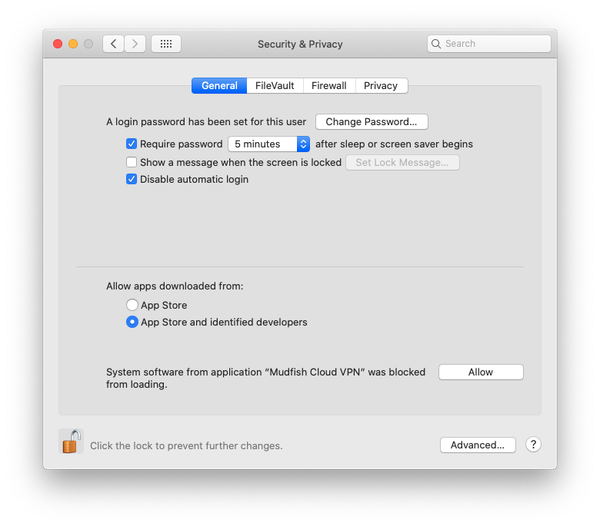
کبھی کبھار macOS Big Sur سے پرانے ورژنز استعمال کرنے والے صارفین کے لیے macOS کی خرابی کے سبب Mudfish System Extension کا نام "Placeholder Developer" کے طور پر ظاہر ہو سکتا ہے، اس بات کو ذہن میں رکھیں۔
ایپلیکیشنز میں سے Mudfish Launcher منتخب کر کے چلائیں، اس دوران روٹ (root) پاس ورڈ طلب کیا جائے گا۔
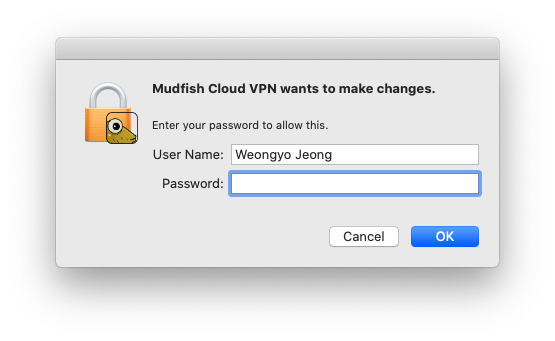
پروگرام کامیابی سے چلنے کے بعد، آپ اوپر دائیں جانب Menulet کی شکل میں پروگرام کو کام کرتے ہوئے دیکھ سکتے ہیں۔
اب 'Open Dashboard' جیسے مینو کے ذریعے ڈیش بورڈ تک رسائی حاصل کریں اور لاگ ان اور سیٹنگز کا سلسلہ جاری رکھیں۔
وضاحت کے لیے عرض ہے کہ Mudfish VPN کی ایگزیکیوٹیبل فائل کو لازماً root اختیارات کے ساتھ چلایا جانا چاہیے، جن وجوہات کی بنا پر root اختیارات درکار ہیں وہ درج ذیل ہیں:
-
اندرونی طور پر صارف کے کمپیوٹر اور ریلے سرور کے درمیان RTT (Round Trip Time) ناپنے کے لیے ICMP پروٹوکول استعمال ہوتا ہے، Mac OS X پر ICMP لاگو کرنے کے لیے raw socket کا استعمال ضروری ہے، جسے صرف root اختیارات کے ساتھ استعمال کیا جا سکتا ہے۔
-
وزرڈ مینو کے ذریعے IP ایڈریس سیٹ کرتے وقت آپریٹنگ سسٹم کے روٹنگ ٹیبل میں ترمیم کرنی ہوتی ہے، جس کے لیے بھی root اختیارات درکار ہوتے ہیں۔
-
مڈفش مواصلات کے لیے استعمال ہونے والی tap(4) ڈیوائس کو IP تفویض کرنے کے لیے DHCP پروٹوکول استعمال ہوتا ہے، جسے حاصل کرنے کے لیے dhclient کمانڈ کو چلانے کے لیے root اختیارات درکار ہوتے ہیں۔
Linux
Mudfish Launcher پروگرام چلانے کے لیے درج ذیل طریقہ اپنائیں۔ نیچے دی گئی مثال یہ فرض کر کے لکھی گئی ہے کہ انسٹال کردہ ورژن v4.5.0 ہے۔ اپنے انسٹال کردہ ورژن کی معلومات کے مطابق عمل کریں:
$ sudo /opt/mudfish/4.5.0/bin/mudrun
mudrun (Mudfish Launcher) پروگرام کو لازماً root اختیارات کے ساتھ چلایا جانا چاہیے، جس کی وجوہات درج ذیل ہیں:
-
اندرونی طور پر موجودہ صارف کمپیوٹر اور ریلے سرور کے درمیان ICMP پروٹوکول استعمال کر کے RTT ناپا جاتا ہے، لینکس پر اس کے نفاذ کے لیے raw socket درکار ہوتا ہے جس کے لیے root اختیارات ضروری ہیں۔
-
وزرڈ مینو کے ذریعے IP ایڈریس سیٹ کرتے وقت آپریٹنگ سسٹم کے روٹنگ ٹیبل میں ترمیم کرنی ہوتی ہے جس کے لیے root اختیارات درکار ہیں۔
-
مڈفش مواصلات کے لیے tap(4) ڈیوائس پر DHCP کے ذریعے IP حاصل کرنے والی dhclient کمانڈ کے لیے root اختیارات درکار ہیں۔
چلانے پر "Mudfish Launcher" IP 127.0.0.1 کی کسی پورٹ پر (مثلاً http://127.0.0.1:8282) TCP LISTENING موڈ میں ہوگا، اپنے پسندیدہ براؤزر میں یہ URL کھولیں۔
اگر لینکس پر mudrun بائنری صحیح طریقے سے کام نہ کرے تو mudrun-headless بائنری کے ذریعے ٹیسٹ کریں۔
یہ بائنری UI (GTK) لائبریریز استعمال نہیں کرتی، لہٰذا اسے سرور پر چلنے کے لیے ڈیزائن کیا گیا ہے۔
لاگ ان کرنا
اگر "Mudfish Launcher" صحیح طریقے سے کام کر رہا ہو تو براؤزر میں درج ذیل اسکرین ظاہر ہونی چاہیے:
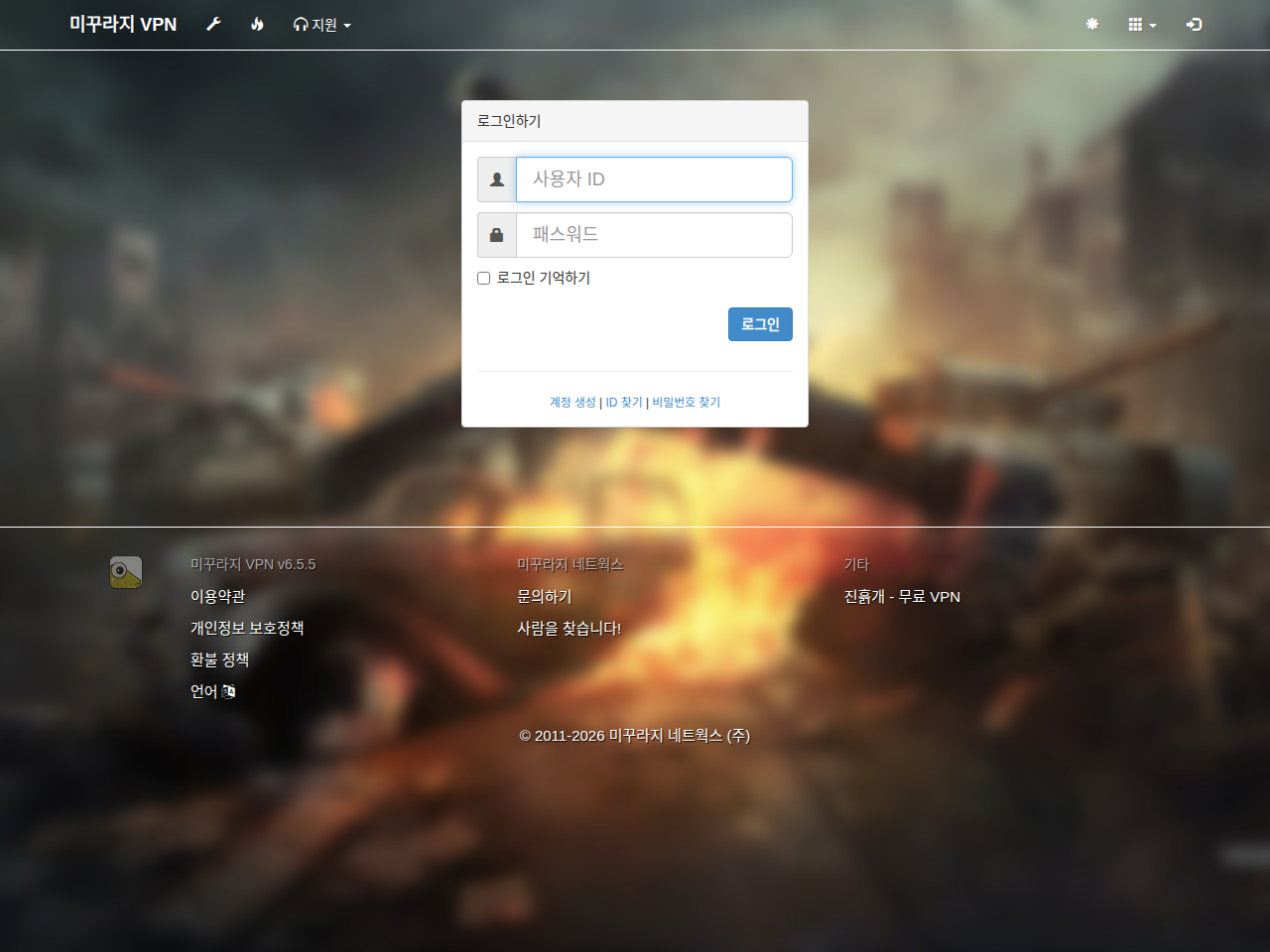
اوپر بیان کردہ "اکاؤنٹ بنانا" میں تخلیق کردہ ID/PASSWORD درج کر کے لاگ ان کریں۔ اگر لاگ ان کامیاب ہو جاتا ہے تو درج ذیل اسکرین نمودار ہوگی:
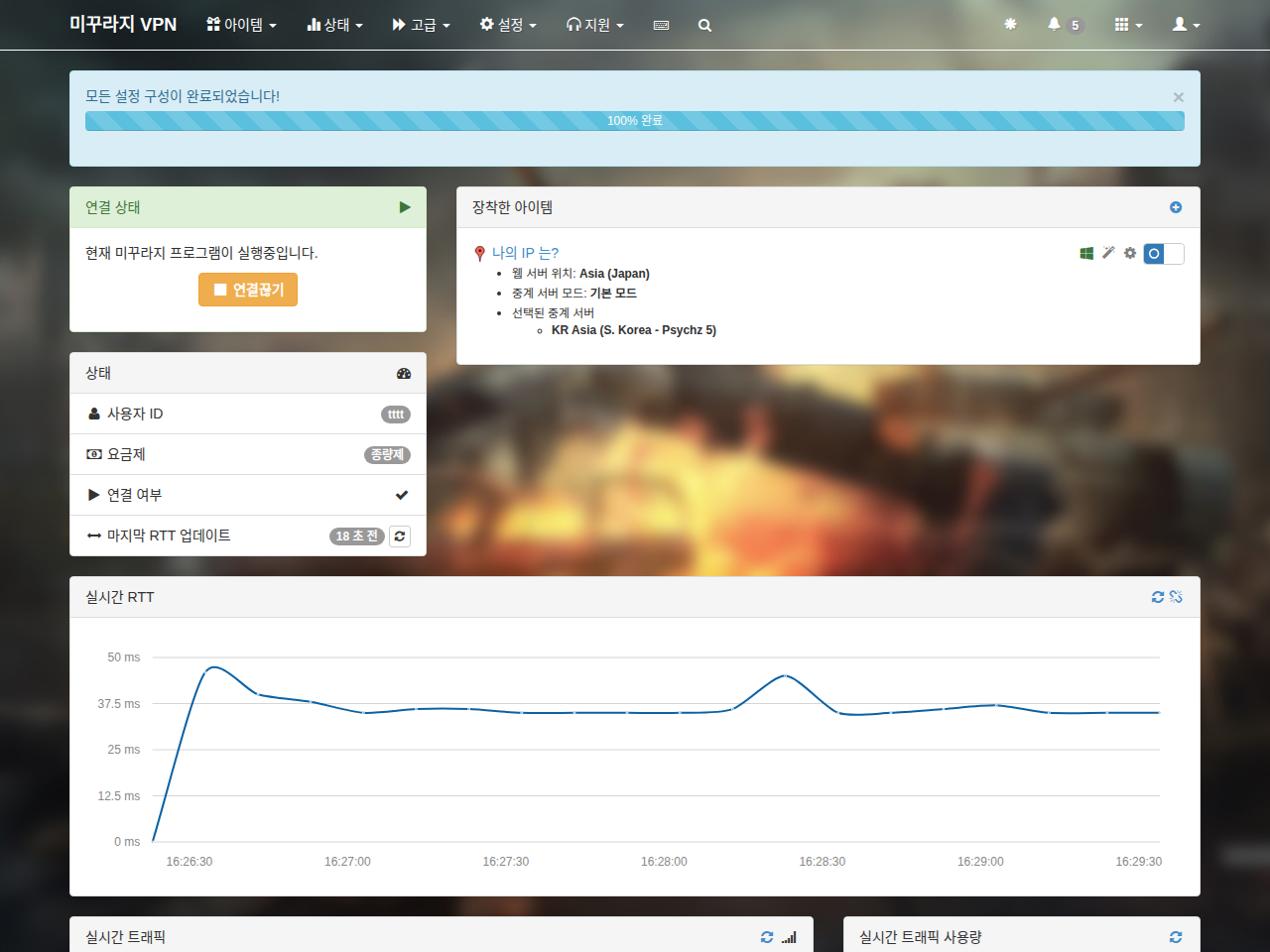
اب مڈفش استعمال کے لیے تیار ہے۔
روکنا (بند کرنا)
ونڈوز
مڈفش چلانے کے بعد اگر آپ پروگرام بند کرنا چاہتے ہیں تو سسٹم ٹرے (system tray) میں موجود Mudfish Launcher آئیکن کو بند کر دیں۔
آئیکن پر رائٹ کلک کر کے ظاہر ہونے والے مینو سے Exit کا انتخاب کر کے آپ مڈفش پروسیسز کو بند کر سکتے ہیں۔
Mac OS X
Menulet آئیکن پر کلک کرنے پر ظاہر ہونے والے مینو سے Exit منتخب کریں یا kill کمانڈ سے Mudfish Cloud VPN پروسیس کو بند کریں۔
Linux
پروسیس لسٹ میں سے kill کمانڈ کے ذریعے mudrun کو بند کر دیں۔ فی الحال کوئی باقاعدہ خودکار بندش کا طریقہ موجود نہیں ہے۔