HTTP Proxy
اگر دستاویز میں کوئی غلطی ہو یا آپ کی کوئی تجویز ہو تو براہ کرم Mudfish فورم (https://forums.mudfish.net) پر پیغام ارسال کریں۔
یہ دستاویز بیان کرتی ہے کہ Mudfish کے ذریعے HTTP (ویب) ایکسلریشن (جسے بعد میں ویب ایکسلریشن کہا گیا ہے) کا اطلاق یا استعمال کیسے کیا جائے۔
تعارف
اگرچہ ہم نے اسے "ویب ایکسلریشن" کا ایک بڑا نام دیا ہے، لیکن حقیقت میں یہ ٹیکنالوجی عام CDN (Content Delivery Network) کمپنیوں کے ہاں کافی عام سمجھی جاتی ہے۔ اس ایکسلریشن کا مطلب بنیادی طور پر یہ ہے کہ صارف کے کمپیوٹر کے قریب ترین ممکنہ جگہ پر کیشے سرور (Cache Server، عموماً reverse proxy) لگا دیا جائے، تاکہ HTTP پروٹوکول کے مواد کو کیشے کر لیا جائے، اور اگر وہ مواد پہلے سے موجود ہو تو پچھلے Backend سرور سے پوچھے بغیر کیشے سرور خود ہی وہ مواد صارف کو فراہم کر دے۔
تاہم، دیگر CDN کمپنیوں کے کیشنگ سسٹم سے فرق یہ ہے کہ وہ کمپنیاں عام طور پر تجارتی کمپنیوں کے لیے کام کرتی ہیں اور ان کمپنیوں کی ویب سائٹ یا اہم ڈیٹا کو کیشے کرتی ہیں، جبکہ Mudfish اس کے برعکس ان ویب سائٹس کو کیشے کرتا ہے جن پر عام صارفین جاتے ہیں۔
آپ اس سروس کے طریقہ کار کو مزید ایک شفاف پراکسی (Transparent proxy) کے قریب سمجھ سکتے ہیں۔
خصوصیات اور فوائد
ہم اپنے خود تیار کردہ Cache-Terminator (varnish کوڈ پر مبنی ایک ترمیم شدہ ملٹی تھریڈ نان بلاکنگ کیشے سرور) کے ذریعے یہ سروس فراہم کرتے ہیں، اور اس کے استعمال سے درج ذیل فوائد حاصل ہوتے ہیں:
-
Mudfish کی WAN optimization ٹیکنالوجی کا اطلاق کر کے، بیرون ملک سے انٹرنیٹ استعمال کرتے وقت سست ویب پیج لوڈنگ کے وقت کو بہتر بنایا جا سکتا ہے۔ مثلاً ویڈیوز دیکھنا، فائلیں ڈاؤن لوڈ کرنا وغیرہ، یعنی ویب پر ہونے والی تمام سرگرمیوں کو تیز کیا جا سکتا ہے۔
-
اسے ممالک کی سطح پر عائد کردہ ویب پابندیوں کو بائی پاس کرنے کے لیے ایک HTTP پراکسی کے طور پر استعمال کیا جا سکتا ہے۔ یہ ملکی و غیر ملکی تمام Mudfish ریلے سرورز پر دستیاب ہے۔
-
اگر آپ عارضی طور پر اپنا پبلک آئی پی چھپانا چاہتے ہیں تو اسے استعمال کیا جا سکتا ہے۔ (بدسلوکی اور غلط استعمال روکنے کے لیے صرف Mudfish ریلے سرور کے لاگز میں ہی آئی پی محفوظ کیا جاتا ہے۔)
خامیاں
-
HTTP پروٹوکول 1.1 کی تصریح (specification) کے مطابق، Backend سرور (عام طور پر اصل ویب سرور) Cache-Control جیسے ہیڈرز کے ذریعے فیصلہ کرتا ہے کہ اس کے ردعمل کے نتائج کو کتنی دیر تک کیشے کیا جا سکتا ہے۔ لیکن کبھی کبھار جب Backend سرور مواد کو اپ ڈیٹ کر دیتا ہے، تو چونکہ Mudfish ریلے سرور پچھلے جواب کے Cache-Control ہیڈر کی تعمیل کر رہا ہوتا ہے، اس لیے وہ اپ ڈیٹ سے باخبر نہیں ہوتا اور پرانا ڈیٹا بھیج دیتا ہے جس کی وجہ سے ویب پیج کی ساخت بگڑ سکتی ہے۔
عام طور پر اس مسئلے کو حل کرنے کے لیے پرجنگ (Purging) کی خصوصیت استعمال کی جاتی ہے، تاہم فی الحال صارفین کو براہ راست اسے کنٹرول کرنے کا انٹرفیس فراہم نہیں کیا گیا ہے۔
پبلک IP کے ذریعے جڑنا
Mudfish ریلے سرورز پبلک IPv4 ایڈریس کے ذریعے HTTP(S) پراکسی کنکشن کو سپورٹ کرتے ہیں۔ اس طریقے کے لیے Mudfish ID اور پاس ورڈ کے ذریعے تصدیق درکار ہوتی ہے۔
سروسز کی اقسام
| سروس | TCP پورٹ | تفصیل |
|---|---|---|
| HTTP پراکسی | 18080 | معیاری HTTP پروٹوکول استعمال کرتی ہے۔ درخواست کے لحاظ سے غیر مرموز (unencrypted) ٹریفک منتقل ہو سکتی ہے۔ |
| HTTPS پراکسی | 18082 | ریلے سرور کے ساتھ کنکشن کو SSL کے ذریعے انکرپٹ کرتی ہے۔ یہ ویب ٹریفک کے معائنے یا نیٹ ورک فائر وال کو بائی پاس کرنے میں مددگار ثابت ہو سکتی ہے۔ |
| HTTP (SSL Bump) پراکسی | 18083 | ریلے سرور HTTPS ٹریفک کو ڈکرپٹ کرتا ہے اور پھر Mudfish root CA سرٹیفکیٹ سے دوبارہ انکرپٹ کر کے آگے بھیجتا ہے۔ |
SSL Bump طریقہ استعمال کرنے کے لیے پہلے براؤزر میں Mudfish root CA سرٹیفکیٹ انسٹال کرنا ضروری ہے۔
ریلے سرور کے پتے کی تصدیق اور ترتیبات
- ریلے سرور اسٹیٹس پر جا کر اپنے مطلوبہ سرور کا پبلک IPv4 ایڈریس یا ہوسٹ نیم دیکھیں۔
آپ ریلے سرور API کے ذریعے بھی JSON فارمیٹ میں معلومات حاصل کر سکتے ہیں۔ پبلک IPv4 ایڈریس
ipفیلڈ میں اور ہوسٹ نیمhostnameفیلڈ میں ہوتا ہے۔ تمام فیلڈز کی تفصیل کے لیے ریلے سرور API رسپانس فیلڈز ملاحظہ کریں۔ - اپنے براؤزر یا آپریٹنگ سسٹم کی پراکسی سیٹنگز میں متعلقہ پبلک ایڈریس اور مطلوبہ سروس کی پورٹ درج کریں۔ اگر معیاری HTTP پراکسی استعمال کر رہے ہیں تو TCP 18080 درج کریں۔
- جب تصدیق کی درخواست کی جائے تو اپنا Mudfish ID اور پاس ورڈ درج کریں۔
نیچے دی گئی پرانی اندرونی نیٹ ورک کی مثالوں میں اندرونی IP اور 8080 پورٹ استعمال کی گئی ہے۔ پبلک IP کے ذریعے جڑتے وقت اوپر معلوم کردہ پبلک ایڈریس اور پورٹ استعمال کریں۔
براؤزر کے لحاظ سے سیٹ اپ کا طریقہ (براہ راست HTTP پراکسی سیٹنگز)
یہ طریقہ استعمال کرتے وقت براؤزر کی تمام ٹریفک Mudfish ریلے سرور کے ذریعے گزرتی ہے، اس لیے Mudfish پروگرام بند کرنے کے بعد پراکسی سیٹنگز کی وجہ سے انٹرنیٹ براؤزر کام کرنا بند کر سکتا ہے۔
اس مسئلے سے بچنے کے لیے ضروری ہے کہ آپ بعد میں پراکسی سیٹنگز کو غیر فعال (disable) کر دیں۔
بطور مثال، ہم Mudfish کوریا KT ریلے سرور (جس کا اندرونی IP ایڈریس 10.255.96.1 ہے اور HTTP پراکسی کے لیے پورٹ 8080 استعمال ہوتی ہے) کو پراکسی سرور کے طور پر استعمال کرنے کا طریقہ بیان کریں گے۔
Chrome (کروم)
گوگل کروم (Chrome) بنیادی طور پر انٹرنیٹ ایکسپلورر (IE) میں کی گئی پراکسی سیٹنگز استعمال کرتا ہے۔
پراکسی کی ترتیبات تبدیل کرنے کے لیے درج ذیل مراحل پر عمل کریں:
-
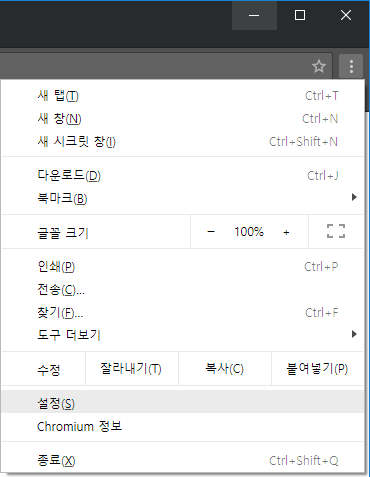
براؤزر ٹول بار میں مینو آئیکن پر کلک کریں۔
-
ترتیبات (Settings) منتخب کریں۔
-
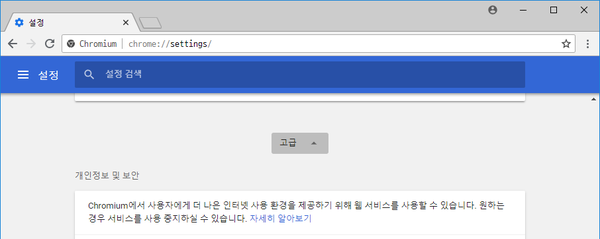
ایڈوانسڈ (Advanced) پر کلک کریں۔
-
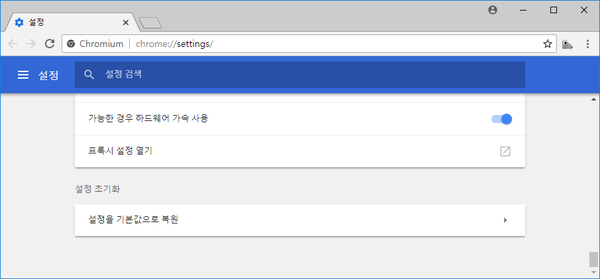
'نیٹ ورک' سیکشن میں Change proxy settings پر کلک کریں۔ اس سے انٹرنیٹ پراپرٹیز کا ڈائیلاگ باکس کھل جائے گا۔
-
اب نیچے دیے گئے Internet Explorer سیٹ اپ کے مرحلہ 2 سے آگے عمل کریں۔
Firefox (فائر فاکس)
-
ایڈریس بار میں
about:preferencesدرج کر کے سیٹنگز کھولیں۔ ترتیبات کے سرچ باکس میںproxyتلاش کریں اور نیٹ ورک سیٹنگز کا ڈائیلاگ باکس کھولنے کے لیے سیٹنگز کے بٹن پر کلک کریں۔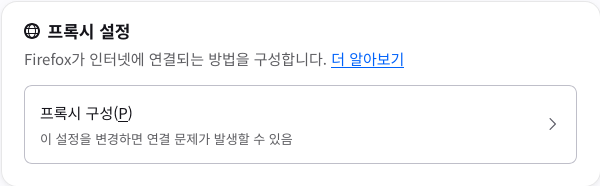
-
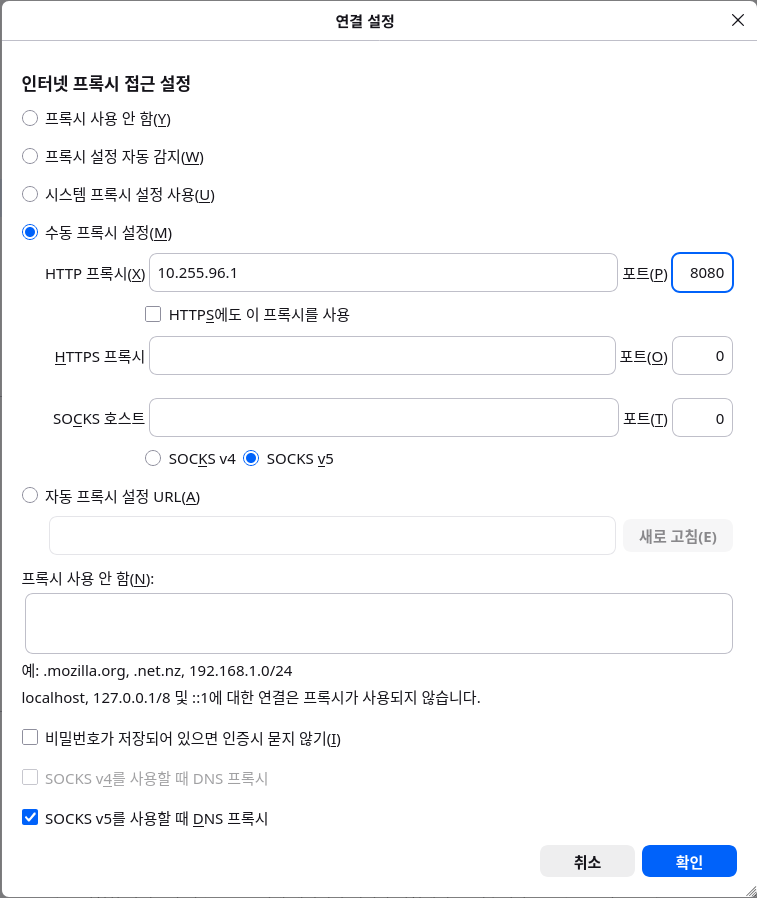
Manual proxy configuration پر کلک کریں۔
-
Manual proxy configuration کے باکس میں Mudfish ریلے سرور کا اندرونی پتہ (مثلاً IP پتہ 10.255.96.1 اور Port میں 8080) درج کریں۔
-
تمام تبدیلیاں مکمل کرنے کے بعد Firefox پر واپس جانے کے لیے OK پر کلک کریں۔
Internet Explorer
یہ معلومات Windows Internet Explorer 7 یا اس سے بعد کے ورژنز پر لاگو ہوتی ہیں۔
-
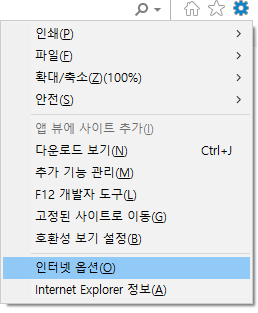
Tools بٹن پر کلک کریں اور پھر Internet Options منتخب کریں۔ Internet Explorer 11 استعمال کرنے والے نیچے دی گئی تصویر کے مطابق انٹرنیٹ آپشنز منتخب کر سکتے ہیں۔
-
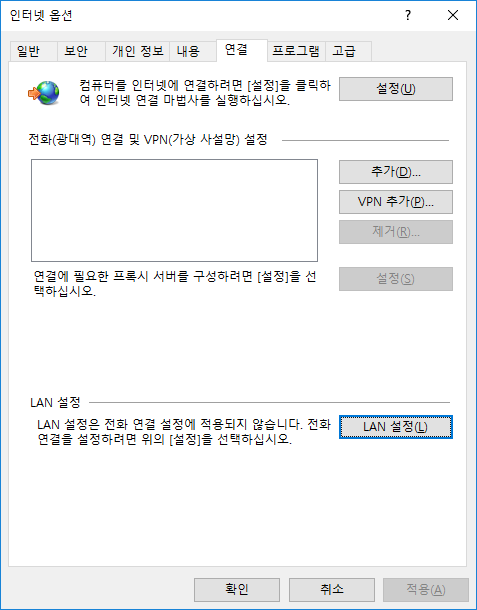
Connections ٹیب پر کلک کریں اور پھر LAN settings پر کلک کریں۔
-
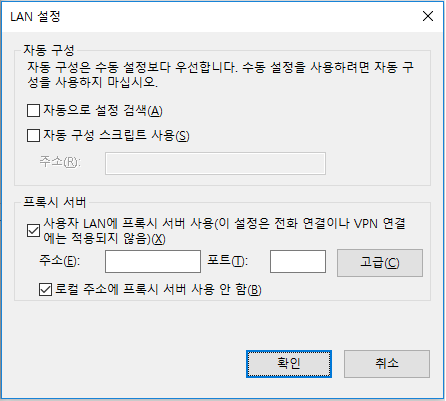
Proxy server سیکشن کے تحت "Use a proxy server for your LAN" کے چیک باکس کو منتخب کریں اور "Bypass proxy server for local addresses" کو بھی چیک کریں۔
-
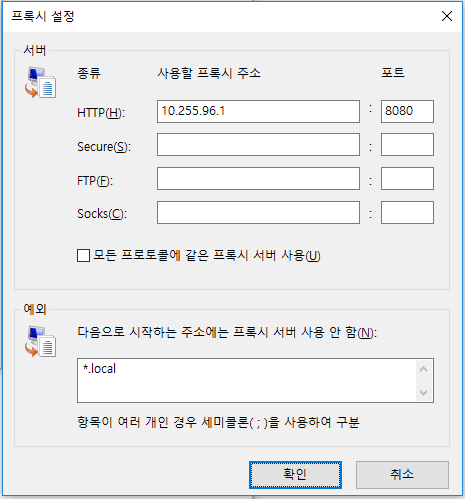
"Advanced" بٹن پر کلک کرنے پر کھلنے والی پراکسی سیٹنگ ونڈو میں HTTP والے خانے میں متعلقہ Mudfish ریلے سرور کا IP اور Port درج کریں۔
-
تمام تر معلومات درج کرنے کے بعد Internet Explorer پر واپس جانے کے لیے OK پر کلک کریں۔
براؤزر کے لحاظ سے سیٹ اپ کا طریقہ (براہ راست SOCKS پراکسی سیٹنگز)
یہ سیکشن ان صارفین کے لیے تیار کیا گیا ہے جنہیں WPAD فیچر کے استعمال میں دشواری پیش آتی ہے۔ اس طریقہ کار میں براؤزر کی تمام ٹریفک Mudfish ریلے سرور سے ہو کر گزرتی ہے، اس لیے Mudfish بند کرنے کے بعد پراکسی سیٹنگز برقرار رہنے کی صورت میں براؤزر کام نہیں کرے گا۔
اس لیے کام ختم ہونے پر پراکسی سیٹنگز کو لازماً بند (disable) کریں۔
نیچے WPAD فیچر کے بغیر براؤزر کی اپنی SOCKS پراکسی سیٹنگز کے ذریعے Mudfish ریلے سرور سے جڑنے کا طریقہ بیان کیا گیا ہے۔
بطور مثال، ہم Mudfish کوریا KT ریلے سرور (جس کا اندرونی IP ایڈریس 10.255.96.1 اور SOCKS پراکسی پورٹ 8081 ہے) کو پراکسی کے طور پر استعمال کرنے کی وضاحت کریں گے۔
Chrome (کروم)
گوگل کروم (Chrome) بنیادی طور پر سسٹم یعنی انٹرنیٹ ایکسپلورر (IE) کی پراکسی سیٹنگز استعمال کرتا ہے۔
پراکسی سیٹنگز تبدیل کرنے کے لیے درج ذیل مراحل پر عمل کریں:
-
براؤزر ٹول بار کے مینو پر کلک کریں۔
-
ترتیبات (Settings) منتخب کریں۔
-
ترتیبات (Settings) پر کلک کریں۔
-
'نیٹ ورک' سیکشن میں Change proxy settings پر کلک کریں۔ اس سے سسٹم کی انٹرنیٹ پراپرٹیز ونڈو کھلے گی۔
-
اب نیچے دیے گئے Internet Explorer سیٹ اپ کے مرحلہ 2 سے آگے عمل کریں۔
Firefox (فائر فاکس)
-
ایڈریس بار میں
about:preferencesلکھ کر ترتیبات کھولیں۔ تلاش کے خانے میںproxyلکھیں اور نیٹ ورک سیٹنگز کھولیں۔ -
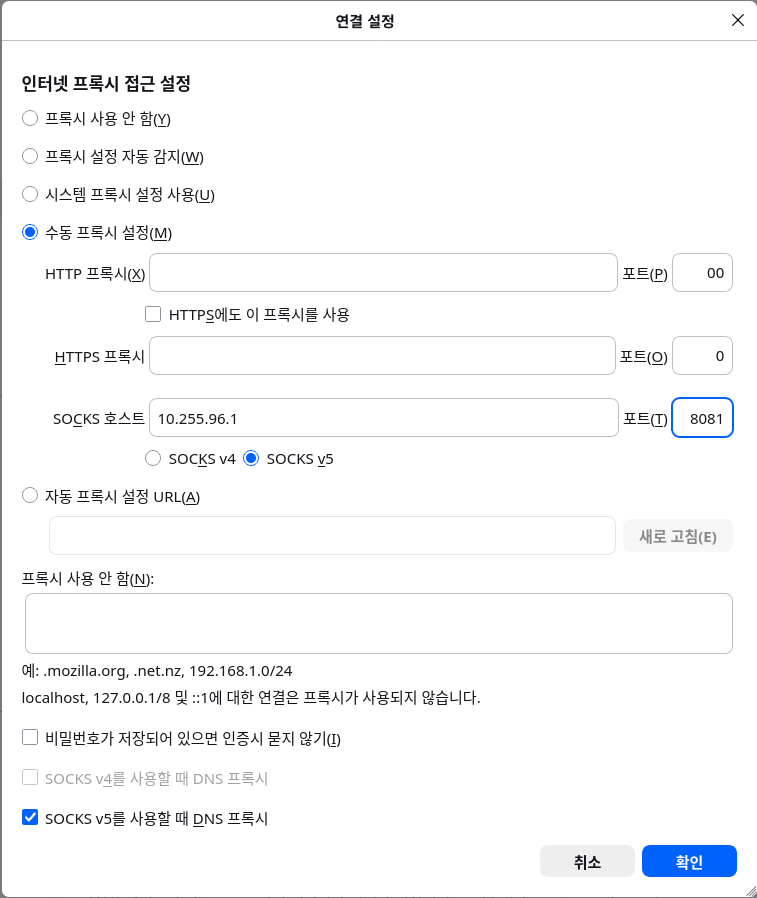
Manual proxy configuration پر کلک کریں۔
-
Manual proxy configuration میں Mudfish ریلے سرور کا اندرونی پتہ درج کریں (مثلاً IP ایڈریس 10.255.96.1 اور Port میں 8081)۔ یہ معلومات SOCKS Host والے حصے میں درج کی جائیں گی۔
-
تبدیلیاں مکمل کرنے کے بعد OK دبا کر ترتیبات محفوظ کریں۔
Internet Explorer
یہ معلومات Windows Internet Explorer 7 یا جدید ورژنز کے لیے ہیں۔
-
Tools پر کلک کر کے Internet Options منتخب کریں۔ Internet Explorer 11 کے لیے نیچے دی گئی تصویر دیکھیں:
-
Connections ٹیب منتخب کر کے LAN settings پر کلک کریں۔
-
Proxy server کے تحت "Use a proxy server for your LAN" کو منتخب کریں اور "Bypass proxy server for local addresses" کو بھی چیک کریں۔
-
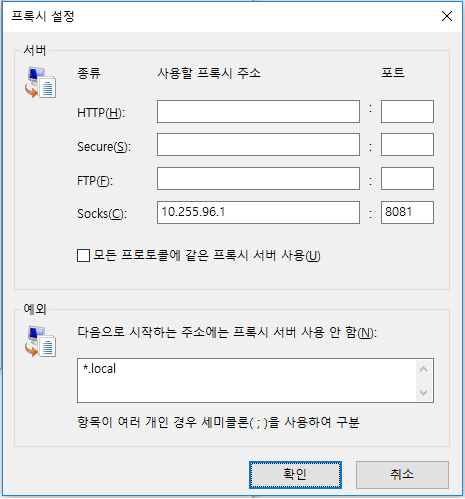
"Advanced" بٹن پر کلک کر کے Socks والے خانے میں Mudfish ریلے سرور کا درست IP اور Port درج کریں۔
-
تبدیلیاں مکمل کر کے OK پر کلک کریں۔