Mudfish-dan foydalanish
Mudfish VPN asosan uchta dasturdan tashkil topgan: mudfish, mudflow va mudrun. Har bir dasturning vazifasi quyidagicha:
-
mudfish (Mudfish Core)
Mudfish-ning asosiy yadrosidir. Marshrutlash jadvalini (Routing Table) yangilash, trafikni qayta ishlash hamda Mudfish oraliq (relay) serverlari bilan aloqani taʼminlaydi. Agar mudrun-dan foydalanishning imkoni boʻlmasa, uni toʻgʻridan-toʻgʻri buyruqlar satri orqali ham ishga tushirish mumkin.
-
mudflow (Mudfish Flow Controller)
Mudfish trafigi va marshrutlash jadvalini boshqaruvchi dasturdir. RTT tekshiruvi va yoʻnalish yoʻllarini (Routing Path) sozlash aynan shu dastur orqali amalga oshiriladi.
-
mudrun (Mudfish Launcher)
mudfish-ni ishga tushirishga yordam beruvchi dasturdir. Buyruqlar satri orqali server va xizmatlarni tanlash noqulay boʻlgani sababli, foydalanuvchiga qulay HTML asosidagi interfeysni taqdim etadi.
Hisob yaratish
Mudfish-dan foydalanish uchun foydalanuvchi hisobi (ID) talab qilinadi. Rasmiy veb-saytning asosiy sahifasida (https://mudfish.net) yangi hisob yaratishingiz mumkin.
Ishga tushirish
Windows
Mudfish Launcher-ni ishga tushirishdan oldin
Mudfish dasturi toʻgʻri ishlashi uchun TAP-Win32 Adapter v9 interfeysi DHCP serveridan avtomatik ravishda IP manzil oladigan qilib sozlangan boʻlishi shart.
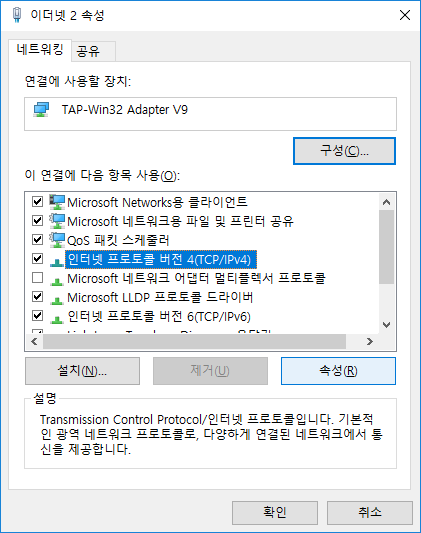
Windows Vista/7/8/8.1/10 da "Boshqaruv paneli → Tarmoq va umumiy kirish markazi → Adapter parametrlarini oʻzgartirish" menyusiga kirsangiz, TAP-Win32 Adapter v9 nomli qurilmani koʻrishingiz mumkin. Agar u mavjud boʻlmasa, bu Mudfish oʻrnatilishida xatolik yuz berganini bildiradi.
Ushbu qurilmaning xususiyatlariga kirib, "Internet protokoli versiyasi 4 (TCP/IPv4)" xususiyatlarini quyidagicha tekshiring:
Quyidagi rasmda koʻrsatilganidek, IP manzil va DNS server manzillarini avtomatik olish (DHCP) rejimiga oʻrnatilganiga ishonch hosil qiling:
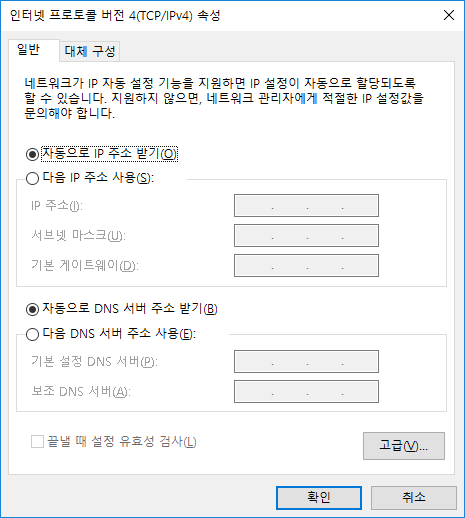
Yuqoridagi sozlamalarni saqlaganingizdan soʻng, Mudfish VPN-dan foydalanishga tayyorsiz.
Mudfish Launcher-ni ishga tushirish
Mudfish Launcher dasturini ishga tushirish uchun quyidagi amallarni bajaring:
-
"Boshlash" → "Barcha dasturlar" → "Mudfish Cloud VPN" → "Mudfish Launcher" ni ishga tushiring. Brauzeringizda kirish sahifasi ochiladi.
Windows Vista/7/8/8.1/10 foydalanuvchilari "Mudfish Launcher" dasturini albatta Administrator sifatida ishga tushirish (Run as administrator) menyusi orqali ochishlari kerak. Buni amalga oshirish uchun "Mudfish Launcher" belgisini sichqonchaning oʻng tugmasi bilan bosing.
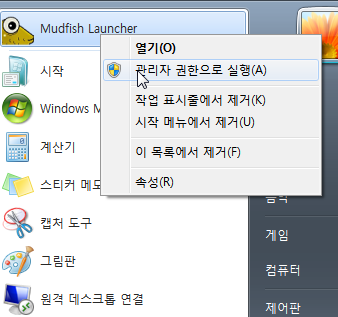
Dastur ishga tushganda "Mudfish Launcher" 127.0.0.1 manzilidagi ixtiyoriy portda (odatda http://127.0.0.1:8282) TCP ulanishini kutadi va asosiy brauzeringizda ushbu sahifani avtomatik ochadi.
Mac OS X
Mudfish birinchi marta ishga tushirilganda tizim darajasida bir nechta sozlamalar talab qilinadi. Birinchisi — Tarmoq (Networks) sozlamalarida Mudfish VPN-ni sozlash, ikkinchisi — Mudfish-ni System Extension (Tizim kengaytmasi) sifatida oʻrnatish.
Tarmoq sozlamalarida Mudfish VPN-ni sozlash
Mudfish VPN sozlamalarini macOS-ga oʻrnatish bosqichi. Davom etish uchun "Allow" (Ruxsat berish) tugmasini bosing.
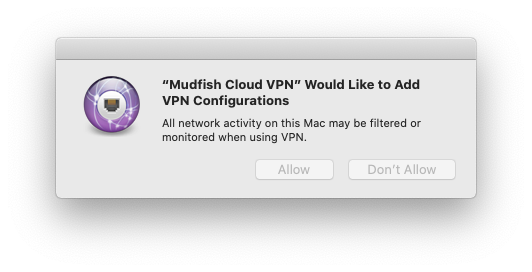
Mudfish-ni System Extension sifatida oʻrnatish
Mudfish dastlab ishga tushirilganda quyidagi ogohlantirish xabari chiqishi mumkin. Bu xabar Mudfish VPN ulanishi uchun ichki Packet Tunnel-ni yaratishda tizim kengaytmasi (System Extension) funksiyasidan foydalangani sababli paydo boʻladi.
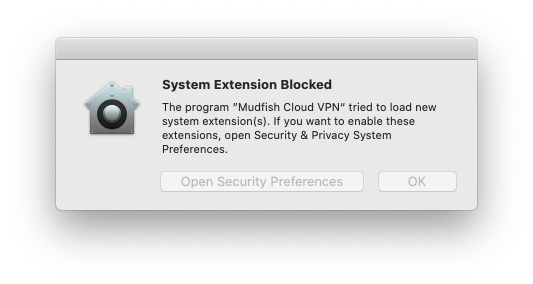
-
macOS Ventura va undan keyingi versiyalarda:
-
"Tizim sozlamalari → Umumiy" (System Settings → General) menyusiga oʻting, soʻngra "Kirish elementlari va kengaytmalar" (Login Items & Extensions) boʻlimiga kiring.
-
"Kengaytmalar" boʻlimi ostida "Kategoriya boʻyicha" yorligʻi mavjud. Uni bosing va "Tarmoq kengaytmalari" (Network Extensions) menyusini toping. Yonidagi '(i)' belgisini bosib, "Mudfish Cloud VPN" ni yoqing.
-
-
macOS Sequoia va undan keyingi versiyalarda:
-
"Tizim sozlamalari → Umumiy" menyusiga oʻting, soʻngra "Kirish elementlari va kengaytmalar" boʻlimiga kiring.
-
"Kengaytmalar" boʻlimi ostida "Tarmoq kengaytmalari"ni toping va yonidagi '(i)' belgisini bosib, "Mudfish Cloud VPN" ni faollashtiring.

-
-
macOS Sonoma va undan keyingi versiyalarda:
"Tizim sozlamalari → Maxfiylik va xavfsizlik" (Privacy & Security) boʻlimiga kirib, bloklangan kengaytmaga ruxsat bering.

-
macOS-ning eski versiyalarida:
"Tizim parametrlari → Xavfsizlik va maxfiylik" (Security & Privacy) boʻlimiga oʻtib, bloklangan kengaytmani tasdiqlang.
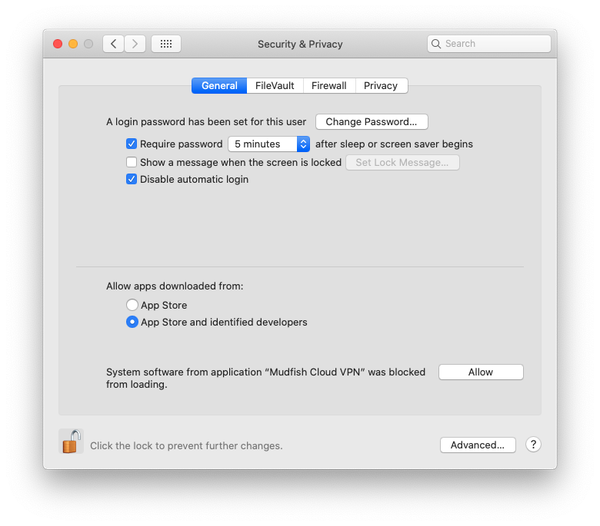
Baʼzida macOS Big Sur-dan oldingi versiyalarda operatsion tizim xatosi tufayli Mudfish System Extension nomi "Placeholder Developer" sifatida koʻrinishi mumkinligini inobatga oling.
Mudfish Launcher ilovasini Ilovalar (Applications) papkasidan ishga tushirishingiz mumkin. Ishga tushirish jarayonida root paroli soʻraladi.
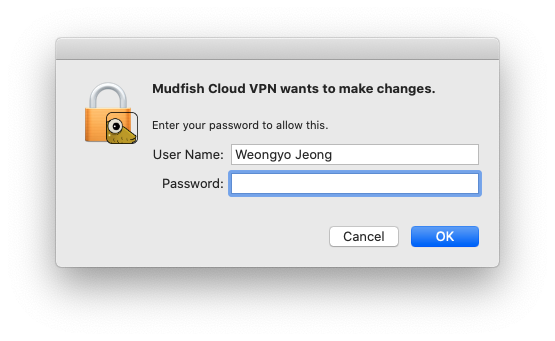
Dastur muvaffaqiyatli ishga tushgach, yuqori oʻng burchakdagi menyular qatorida (Menulet) uning belgisi paydo boʻladi.
Endi "Open Dashboard" menyusi orqali boshqaruv paneliga kirib, tizimga kirish va sozlash ishlarini davom ettirishingiz mumkin.
Maʼlumot uchun, Mudfish VPN bajariluvchi fayli albatta root huquqlari bilan ishlashi lozim. Root huquqlari quyidagi sabablarga koʻra talab qilinadi:
-
Foydalanuvchi kompyuteri va oraliq server oʻrtasida ICMP protokoli orqali RTT (Round Trip Time) hisoblanadi. Mac OS X da ICMP protokolini amalga oshirish uchun xom soketlardan (raw socket) foydalanish zarur va bunga faqat root ruxsatiga ega boʻlgan jarayonlar haqlidir.
-
Sehrgar menyusi orqali IP manzil sozlanganda operatsion tizimning marshrutlash jadvalini yangilash kerak boʻladi, bu ham root huquqini talab qiladi.
-
Mudfish aloqasi uchun ishlatiladigan
tap(4)qurilmasiga IP manzil biriktirishda DHCP protokoli qoʻllaniladi va uni qabul qiluvchidhclientbuyrugʻi root huquqlarini talab qiladi.
Linux
Mudfish Launcher dasturini ishga tushirish uchun quyidagi buyruqni bajaring. Quyidagi misol v4.5.0 versiyasi oʻrnatilgan holat uchun keltirilgan. Haqiqatda oʻrnatilgan versiya raqamiga qarab buyruqni moslang:
$ sudo /opt/mudfish/4.5.0/bin/mudrun
mudrun (Mudfish Launcher) dasturi albatta root huquqlari bilan ishga tushirilishi lozim, chunki:
-
Foydalanuvchi kompyuteri va oraliq server oʻrtasida ICMP orqali RTT (Round Trip Time) hisoblash uchun Linux tizimida raw socket talab qilinadi va bunga faqat root ruxsati bor.
-
Sozlash bosqichida marshrutlash jadvalini (Routing Table) oʻzgartirish uchun root huquqi kerak.
-
Aloqa uchun zarur boʻlgan
tap(4)qurilmasiga DHCP orqali IP biriktiruvchidhclientdasturi root huquqini talab qiladi.
Ishga tushirilgandan soʻng "Mudfish Launcher" 127.0.0.1 manzilidagi portda (masalan, http://127.0.0.1:8282) TCP tinglash rejimiga oʻtadi. Brauzeringizni ochib, ushbu manzilga kiring.
Agar Linux tizimida mudrun binar fayli toʻgʻri ishlamasa, mudrun-headless binar faylini sinab koʻring.
Ushbu fayl grafik interfeys (GTK) kutubxonalaridan foydalanmaydi va toʻgʻridan-toʻgʻri server muhitlarida ishlash uchun moslashtirilgan.
Tizimga kirish
"Mudfish Launcher" toʻgʻri ishga tushsa, brauzerda quyidagi oyna ochiladi:
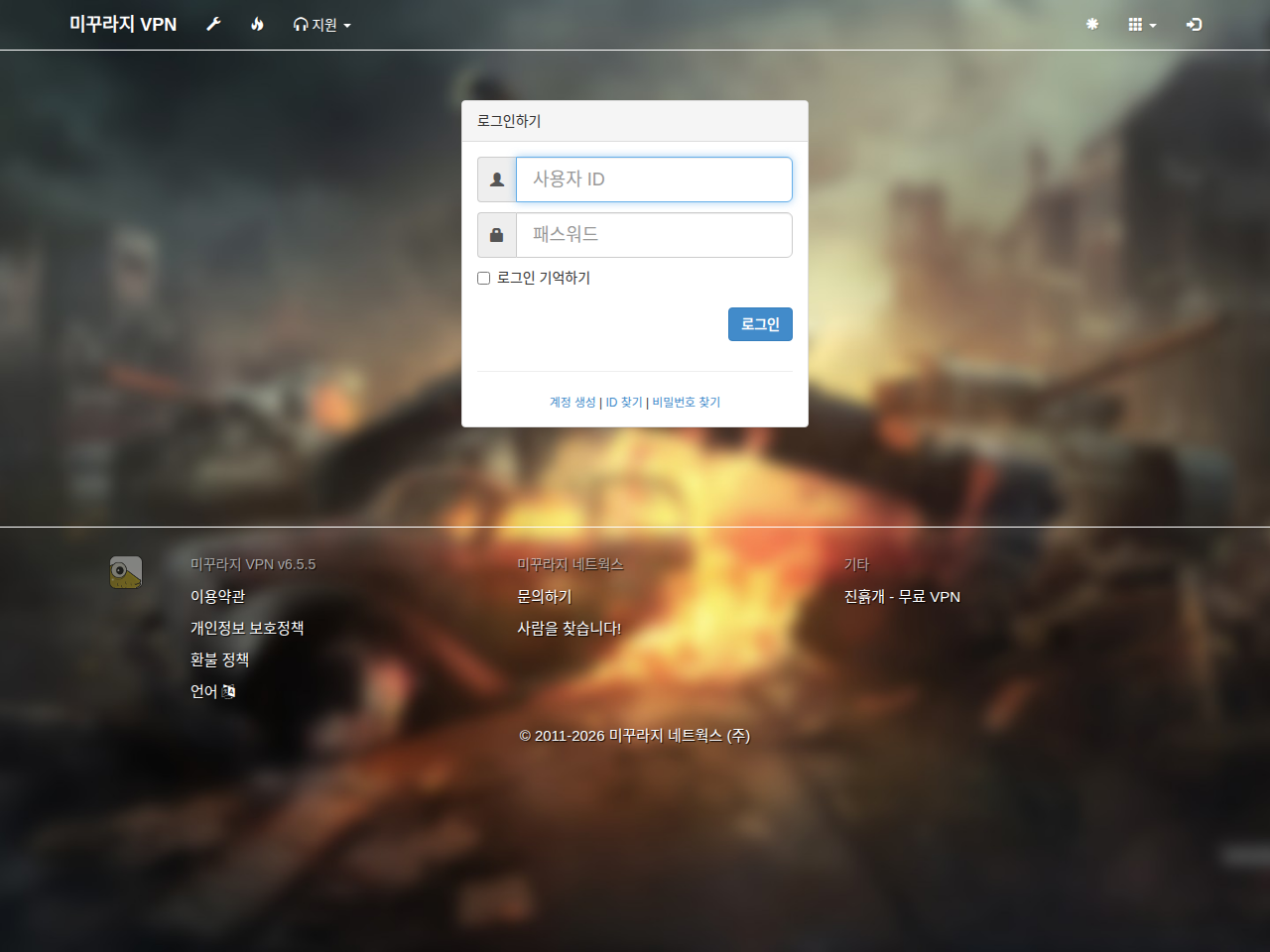
"Hisob yaratish" bosqichida yaratilgan foydalanuvchi nomi va parolini (ID/PASSWORD) kiritib, tizimga kiring. Kirish muvaffaqiyatli yakunlansa, quyidagi boshqaruv paneli koʻrinadi:
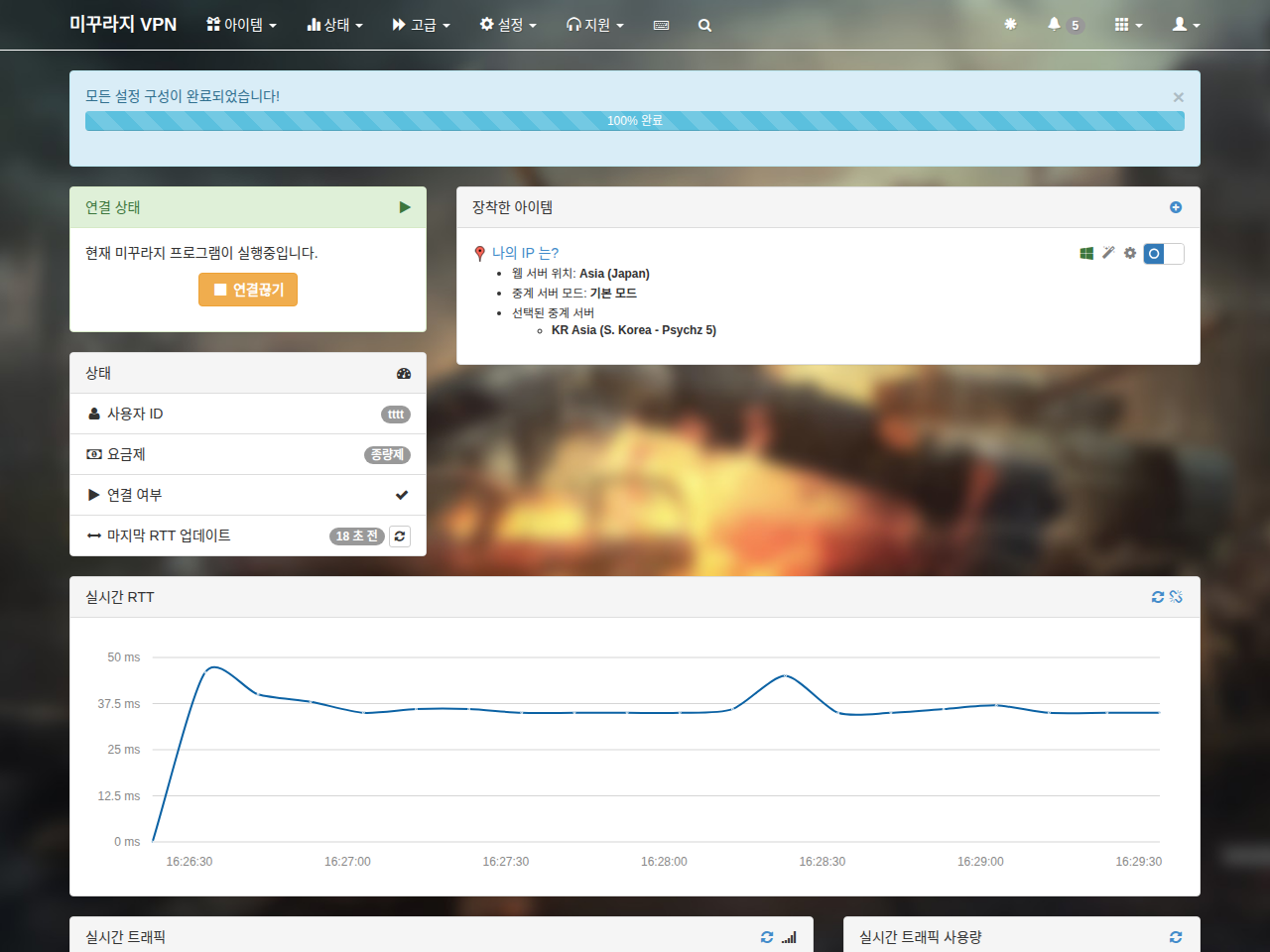
Endi Mudfish-dan foydalanishga toʻliq tayyorsiz.
Toʻxtatish (Chiqish)
Windows
Mudfish-dan foydalangandan soʻng dastur ishini toʻxtatish uchun tizim panelidagi (system tray) Mudfish Launcher belgisini yopishingiz kerak.
Belgini oʻng tugma bilan bosib, ochilgan menyudan "Exit" bandini tanlasangiz, Mudfish jarayonlari butunlay yopiladi.
Mac OS X
Yuqori menyu satridagi (Menulet) belgini bosib "Exit" menyusini tanlang yoki terminal orqali Mudfish Cloud VPN jarayonini kill buyrugʻi bilan toʻxtating.
Linux
Jarayonlar roʻyxatidan mudrun jarayonini topib, uni kill buyrugʻi yordamida toʻxtating. Hozircha rasmiy grafik chiqish usuli mavjud emas.