Giải quyết vấn đề CDN / CLOUD bằng tính năng Web Inspect

Mudfish v6.0.0 bổ sung tính năng Web Inspect. Bài viết này giới thiệu ngắn gọn tính năng và cách dùng để giải quyết vấn đề CDN / CLOUD.
Giới thiệu Web Inspect
Tính năng này không hoạt động đúng trên macOS do vấn đề kỹ thuật của hệ điều hành. Nó chỉ hoạt động đúng trên Linux / Windows.
Một số mục Mudfish, thường là các trò chơi có máy chủ sử dụng dịch vụ đám mây như Amazon AWS, Google Cloud hoặc Microsoft Azure, có thể gặp các vấn đề CDN / CLOUD sau.
Web Inspect được xây dựng để giải quyết các vấn đề này. Khi bật tính năng, Mudfish hoạt động như sau.
-
Khi người dùng chạy Mudfish và gửi lưu lượng đến chương trình, Mudfish tách riêng lưu lượng HTTP / HTTPS.
-
Trước khi chuyển lưu lượng web đến máy chủ trung chuyển, chính chương trình Mudfish thực hiện Web Inspect để xác định lưu lượng đó có liên quan đến các mục người dùng đã thêm hay không.
-
Nếu lưu lượng web liên quan đến một mục, máy chủ trung chuyển Mudfish sẽ xử lý như bình thường.
-
Nếu lưu lượng web không liên quan đến mục nào, nó sẽ không được gửi đến máy chủ trung chuyển Mudfish mà được xử lý trực tiếp tại máy khách.
Nhờ đó, lưu lượng không liên quan đến các mục đã thêm được xử lý trực tiếp tại máy khách thay vì đi qua máy chủ trung chuyển Mudfish, giúp giải quyết vấn đề CDN / CLOUD.
Cách bật Web Inspect
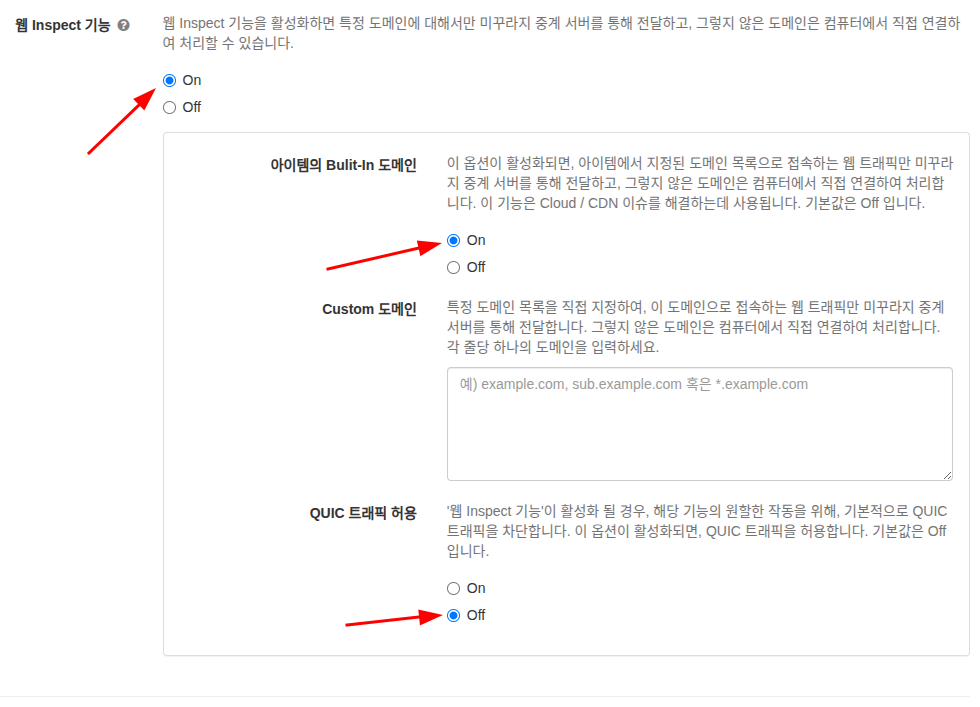
Có thể bật Web Inspect tại màn hình "Cài đặt -> Lưu lượng" của Mudfish. Vui lòng xem tài liệu Lưu lượng để biết cách thiết lập chi tiết.
Nếu dùng mục có vấn đề CDN / Cloud, chẳng hạn Mabinogi hoặc các mục liên quan đến Nexon, chúng tôi khuyến nghị thiết lập như sau.
- Trong tab Lưu lượng, bật ô "Web Inspect".
- Bật ô "Tên miền tích hợp của mục".
- Để trống "Tên miền tùy chỉnh" trừ khi có lý do cụ thể để sử dụng.
- Tắt "Cho phép lưu lượng QUIC".
- Lưu để áp dụng cài đặt.