Mudfish DNS Client
Mudfish DNS là ứng dụng miễn phí mã hóa các yêu cầu DNS dùng để tra cứu địa chỉ trước khi thiết bị kết nối với trang web. Ứng dụng có thể hữu ích khi mạng chặn hoặc sửa đổi phản hồi DNS. Các máy chủ DNS mã hóa đã được đăng ký sẵn, nên bạn có thể bắt đầu ngay với cài đặt mặc định.
Với cài đặt mặc định, ứng dụng bảo vệ truy vấn DNS mà không đổi địa chỉ IP công cộng hay gửi toàn bộ lưu lượng qua Mudfish VPN. Trên Windows và Linux, bạn cũng có thể sử dụng tính năng tùy chọn bảo vệ lưu lượng web để xử lý một số trường hợp chặn trang web. Xem Bảo vệ web để biết thêm chi tiết.
Hướng dẫn này dành cho ứng dụng Mudfish DNS mới. Hướng dẫn về tùy chọn -w hoặc cấu hình thủ công 127.0.0.1 của ứng dụng muddnsc.exe cũ không áp dụng ở đây.
Cài đặt
Tải bộ cài đặt tại trang tải xuống Mudfish DNS. Bạn cũng có thể xem các phiên bản được cung cấp và yêu cầu tải xuống tại đó.
| Hệ điều hành | Cách cài đặt |
|---|---|
| Windows | Trên Windows 10 phiên bản 2004 (bản dựng 19041) trở lên, cài đặt MSI x64 rồi chạy Mudfish DNS từ menu Start. Nếu cần cài WebView2 trong quá trình cài đặt, bạn phải có kết nối Internet. |
| Linux | Trên Debian hoặc Ubuntu, dùng công cụ cài đặt gói để cài gói .deb rồi chạy Mudfish DNS từ menu ứng dụng. |
| macOS | Trên macOS 13 trở lên, cài ứng dụng dành cho Apple Silicon được cung cấp dưới dạng DMG. Khi khởi chạy lần đầu, hãy làm theo hướng dẫn của macOS để cho phép chạy nền, phê duyệt tiện ích mở rộng hệ thống và proxy DNS. |
| Android | Trên Android 8.0 trở lên, cài đặt APK. Nếu Android yêu cầu, hãy cấp quyền cài đặt cho ứng dụng đã dùng để tải xuống, rồi chạy Mudfish DNS. Khi bắt đầu DNS, hãy cấp quyền VPN. |
Sau khi cài mới, ứng dụng khởi động với bảo vệ DNS đang dừng. Chỉ cài đặt hoặc mở cửa sổ ứng dụng sẽ không bật bảo vệ.
Nếu đang dùng phiên bản Windows được cài bằng bộ cài đặt EXE 0.1.0, hãy gỡ cài đặt trong Apps & features rồi cài MSI. Các cài đặt đã lưu được giữ lại.
Nếu đã đặt DNS của bộ điều hợp mạng thành 127.0.0.1 để dùng ứng dụng cũ, hãy khôi phục cài đặt DNS thông thường trước khi dùng ứng dụng mới. Đồng thời dừng ứng dụng cũ để hai chương trình không sử dụng cùng cổng DNS.
Bắt đầu và dừng DNS
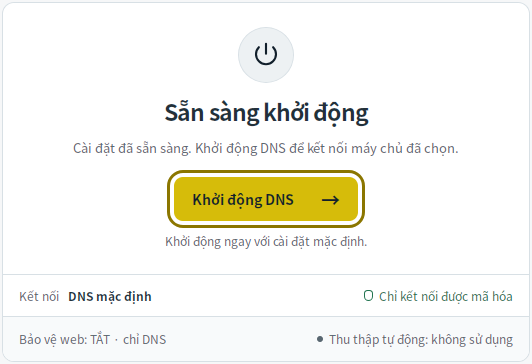
- Chạy Mudfish DNS và chọn Bắt đầu/Dừng.
- Nhấn Khởi động DNS. Nếu hệ điều hành yêu cầu quyền, hãy hoàn tất việc cấp quyền.
- Khi trạng thái DNS đang chạy xuất hiện, hãy sử dụng Internet như bình thường.
- Để tắt bảo vệ, nhấn Dừng DNS. Trên Windows và Linux, ứng dụng khôi phục cài đặt DNS hệ thống mà Mudfish đã thay đổi. Trên macOS, ứng dụng tắt proxy DNS; trên Android, ứng dụng kết thúc kết nối VPN của mình.
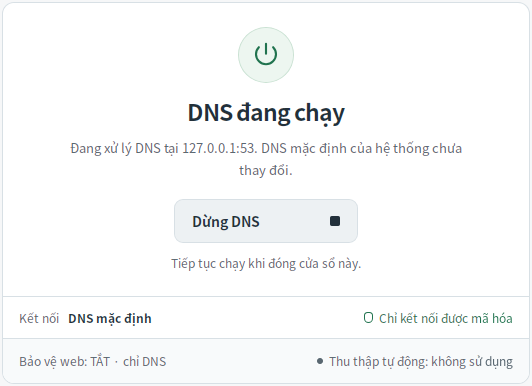
Trên máy tính, khi đóng cửa sổ, ứng dụng sẽ ẩn xuống khay hệ thống. DNS vẫn tiếp tục chạy ngay cả khi chọn Đóng cửa sổ và thoát từ khay hệ thống. Để tắt bảo vệ, hãy mở lại ứng dụng hoặc dùng Dừng trong menu khay hệ thống. Trên Android, bảo vệ cũng tiếp tục chạy khi bạn rời khỏi màn hình ứng dụng.
Để bắt đầu bảo vệ khi khởi động Windows hoặc Linux, bật Cài đặt → Khởi động DNS khi bật máy tính rồi nhấn Áp dụng cài đặt. Trên macOS, sau khi bắt đầu DNS, bảo vệ vẫn được duy trì ngay cả khi thoát ứng dụng hoặc khởi động lại máy Mac. Để tắt, nhấn Dừng DNS.
Trên Android, ứng dụng dùng kết nối VPN cục bộ để xử lý lưu lượng nên không thể chạy đồng thời với VPN khác. Quyền VPN này không có nghĩa là lưu lượng được gửi đến máy chủ Mudfish VPN từ xa.
Tìm hướng dẫn cần thiết
| Việc bạn muốn làm | Hướng dẫn |
|---|---|
| Chọn nhà cung cấp DNS, DoH/DoT và máy chủ trung chuyển Mudfish | Máy chủ DNS |
| Thay đổi cách chặn bắt DNS hoặc sử dụng proxy SOCKS5 | Cài đặt kết nối |
| Bật bảo vệ web trên Windows/Linux | Bảo vệ web |
| Chọn ứng dụng hoặc thêm ngoại lệ tên miền trên Windows/Linux | Quy tắc ứng dụng và tên miền |
| Xóa bộ nhớ đệm DNS, quản lý lịch sử và đặt lại cài đặt | Bộ nhớ đệm, lịch sử và đặt lại |
| Khắc phục sự cố kết nối hoặc gửi báo cáo chẩn đoán | Khắc phục sự cố |
Nhà phát triển muốn mở rộng chức năng dịch vụ có thể tham khảo Mô-đun native.