查看浏览器扩展日志
· 阅读需 2 分钟

使用Mudfish浏览器扩展时,有时可能会出现原因不明、出现意外问题的情况,需要管理员的帮助。
在这种情况下,为了获得有效的帮助,显示扩展日志对于缩小问题范围非常有帮助。在本文中,我们将解释如何访问浏览器扩展日志。
如何打开Console窗口
-
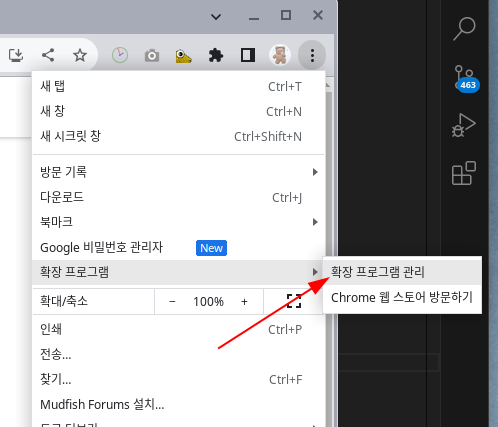
打开扩展管理页面。
-
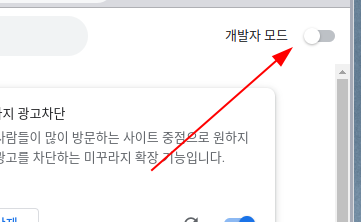
然后,当扩展页面打开时,启用右上角的开发人员模式。
-
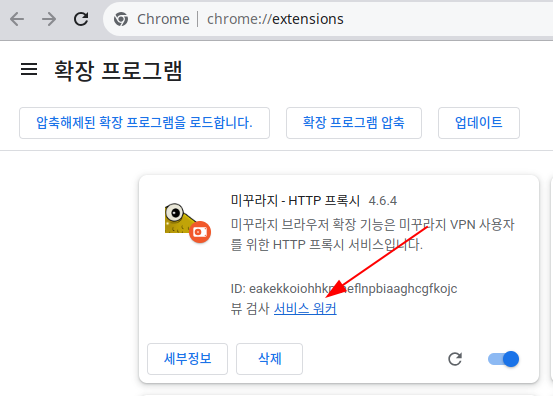
您将在屏幕上看到“Mudfish - HTTP 代理”。然后点击那里的“Service Worker”。
-
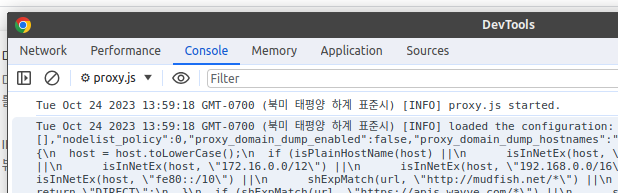
这将打开一个新的 DevTools 窗口。如果您在那里打开“Console”窗口,您将看到浏览器扩展的日志。
注意切勿将此 DevTools 窗口截图并与他人共享或复制粘贴全部内容进行分享。由于此屏幕是调试信息,因此会暴露敏感的用户密码信息。
在浏览器扩展日志中查找什么
- Console 窗口中是否有与 WARN / ERROR 对应的消息?
pac_script相关设置是否正确?