HTTP Proxy
如果文档有错误或者您有建议,请在Mudfish论坛(https://forums.mudfish.net)留言。
本文档介绍如何通过Mudfish申请或利用HTTP(网页)加速(以下简称 网页加速 )。
简介
它被冠以网络加速的盛名,但事实上,这项技术在CDN(Content Delivery Network)公司中很常见。这种加速通常意味着通过将 Cache Server(通常是 reverse proxy)安装在尽可能靠近用户计算机的位置,将 HTTP protocol 上的内容转换为 cache。如果您已经拥有它,Cache Server 会自行向用户提供内容,而无需询问其背后的 Backend 服务器。
但与其他CDN公司做的caching不同的是,CDN公司通常与公司有业务往来,会缓存公司的主页或重要数据,而Mudfish则针对用户访问的主页进行缓存。
您可以认为提供的服务方式更接近Transparent proxy。
特点与效果
我们使用自主开发的Cache-Terminator(又名“缓存终结者”:基于varnish代码修改的multi-threads non-blocking Cache Server)提供服务,您在使用时可以享受以下好处。
-
通过应用Mudfish WAN optimization技术,您可以改善从海外访问时缓慢的网页加载时间。例如,它可以加速网络上发生的所有操作,例如观看视频、下载文件等。
-
它可以用作 HTTP proxy 来绕过特定国家/地区的访问限制。它可以通过安装在国内和国际上的Mudfish中继服务器获得。
-
当您想暂时隐藏当前的 public IP 时,可以使用此功能。 (IP 仅记录在 Mudfish 中继服务器的日志中,以防止 abuse 行为。)
缺点
-
根据HTTP协议1.1 specification,Backend服务器(通常是真正的Web服务器)通过Cache-Control等标头来确定响应结果应该是多少cache。然而,有时,当Backend服务器通过内容更新来更新内容时,遵守先前收到的响应的Cache-Control标头的Mudfish中继服务器不知道是否发生了更新并传输旧数据,导致页面屏幕被破坏。
通常,Purging功能用于解决这个问题,但它尚未提供允许用户直接控制的接口。
通过公网 IP 连接
Mudfish 中继服务器支持通过公网 IPv4 地址连接 HTTP(S) 代理。此方式需要使用 Mudfish 用户名和密码进行身份验证。
服务类型
| 服务 | TCP 端口 | 说明 |
|---|---|---|
| HTTP 代理 | 18080 | 使用普通 HTTP 协议;根据请求情况,可能传输未加密的流量。 |
| HTTPS 代理 | 18082 | 使用 SSL 加密与中继服务器之间的连接,有助于绕过 Web 流量检查或网络防火墙。 |
| HTTP(SSL Bump)代理 | 18083 | 中继服务器解密 HTTPS 流量,再使用 Mudfish root CA 证书重新加密并转发。 |
使用 SSL Bump 前,必须先在浏览器中安装 Mudfish root CA 证书。
确认并设置中继服务器地址
- 在中继服务器状态中查看所需服务器的公网 IPv4 地址或主机名,也可通过中继服务器 API获取 JSON 格式的信息。公网 IPv4 地址位于
ip字段,主机名位于hostname字段。所有字段的说明请参阅中继服务器 API 响应字段。 - 在浏览器或操作系统的代理设置中,输入该公网地址及所需服务的端口。普通 HTTP 代理使用 TCP 18080。
- 出现身份验证提示时,输入 Mudfish 用户名和密码。
下面的内网设置示例使用内网 IP 和端口 8080。通过公网 IP 连接时,请使用上面查到的公网地址和对应端口。
各浏览器的设定方法(Direct HTTP proxy设定方法)
使用该方法时,浏览器中的所有traffic都是通过Mudfish中继服务器传输的,因此在Mudfish程序结束后,互联网浏览器可能会因为proxy的设置而无法正常运行。
要解决此问题,必须将 Proxy 设置为 disable。
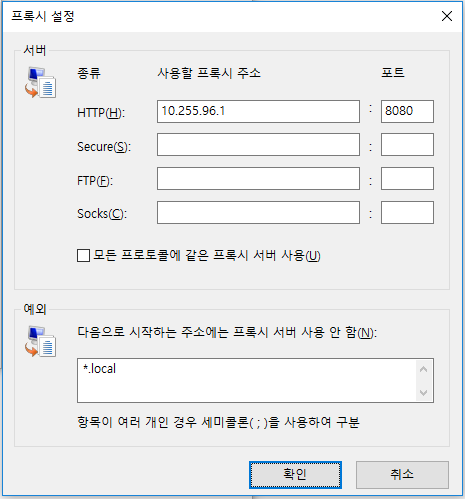
作为示例,我们将说明如何使用 Mudfish 韩国 KT 中继服务器(服务器内部 IP 为 10.255.96.1,HTTP proxy 为 port 8080)作为 Proxy 服务器。
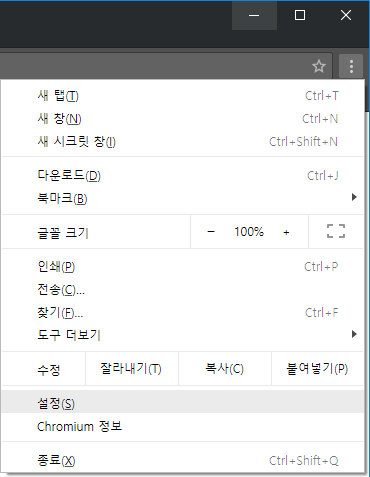
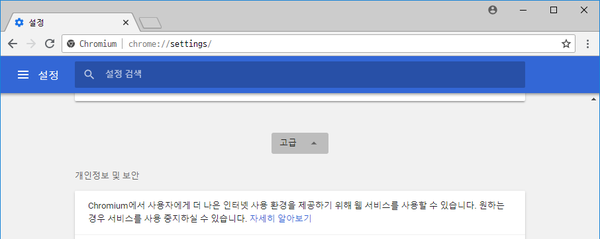
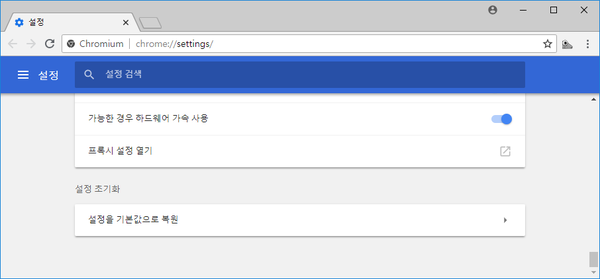
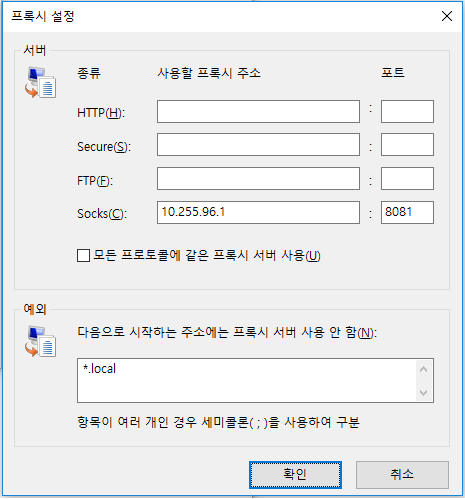
Chrome 和 Internet Explorer 截图使用旧版韩文界面,可用于对照设置流程;Firefox 截图为简体中文界面。“설정”表示“设置”,“고급”表示“高级”,“프록시 설정 열기”表示“打开代理设置”,“연결”表示“连接”,“LAN 설정”表示“局域网设置”,“수동 프록시 설정”表示“手动代理设置”。Chrome 示例中的菜单可通过右上角的更多按钮打开。
Chrome(谷歌浏览器)
Google Chrome (Chrome) 基本上使用 Internet Explorer (IE) 中设置的代理 (Proxy) 设置。
要更改您的代理设置,请按照下列步骤操作:
-
单击浏览器工具栏上的扳手形状图标“工具”菜单。
-
选择 设置 。
-
单击 高级 。
-
在“网络”部分中,单击“ 更改代理设置 ”。这将打开“Internet 属性”对话框。
-
接着从下方 Internet Explorer 设置的第 2 步开始操作。
Firefox(火狐)
-
在地址栏输入
about:preferences打开设置。在设置中搜索代理(英文界面可搜索proxy),然后点击“配置代理”打开连接设置。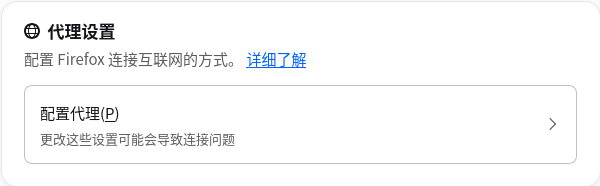
-
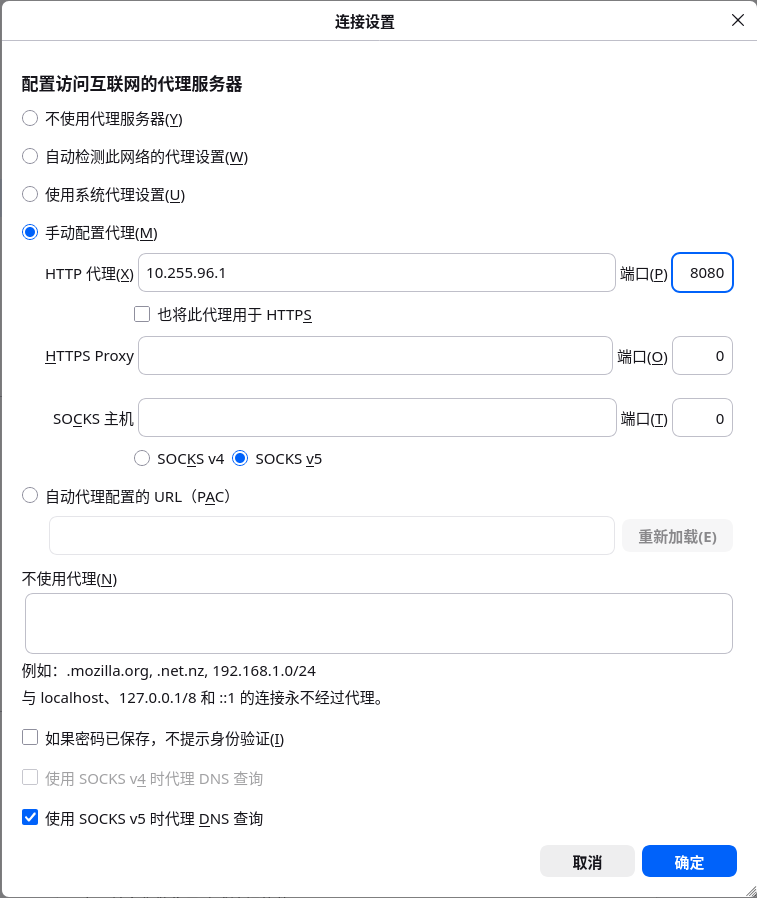
单击 手动配置代理 。
-
在“手动配置代理”区域,在 IP 和 Port 框中输入要使用的 Mudfish 中继服务器的内部地址(例如,IP 为 10.255.96.1,port 为 8080)。
-
完成所有信息的更改后,单击“确定”,直到返回到 Firefox。
Internet Explorer
此信息适用于 Windows Internet Explorer 7 及以上版本。
-
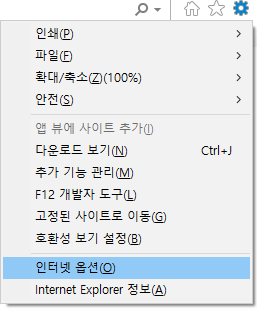
单击“ 工具 ”按钮,然后单击“ Internet 选项 ”。对于 Internet Explorer 11 用户,请选择 Internet 选项,如下所示。
-
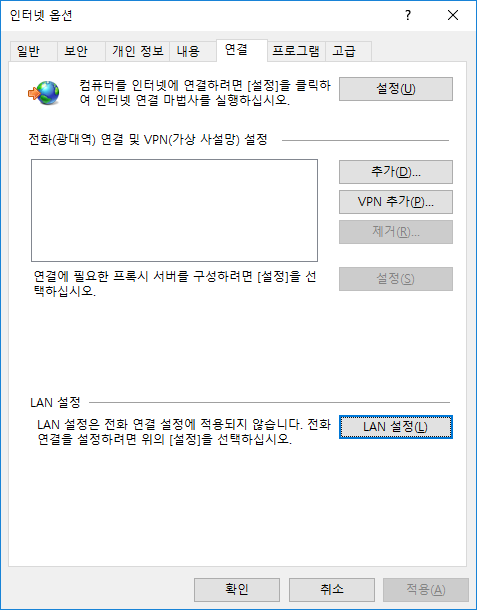
单击“ 连接 ”选项卡,然后单击“ LAN 设置 ”。
-
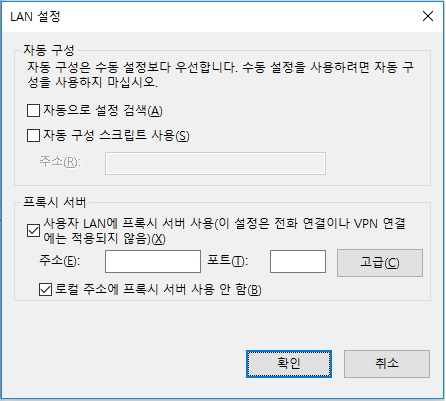
在“ 代理服务器 ”部分中,选中“对用户 LAN 使用代理服务器”复选框,并选中“不要对本地地址使用代理服务器”复选框。
-
在单击“高级”按钮即可查看的代理设置窗口中,在 HTTP 字段中输入 Mudfish 中继服务器的正确 IP 和 Port 信息。
-
完成所有信息的更改后,单击“确定”,直到返回到 Internet Explorer。
各浏览器的设定方法(Direct SOCKS proxy设定方法)
本节是为使用 WPAD 功能有困难的用户编写的。使用这种方法时,浏览器中的所有traffic都是通过Mudfish中继服务器传输的,因此在Mudfish程序结束后,互联网浏览器可能会因为proxy的设置而无法正常运行。
要解决此问题,必须将 Proxy 设置为 disable。
下面,我们说明如何不使用 WPAD 功能,而直接使用浏览器的 SOCKS proxy 设置功能来设置 Mudfish 中继服务器。
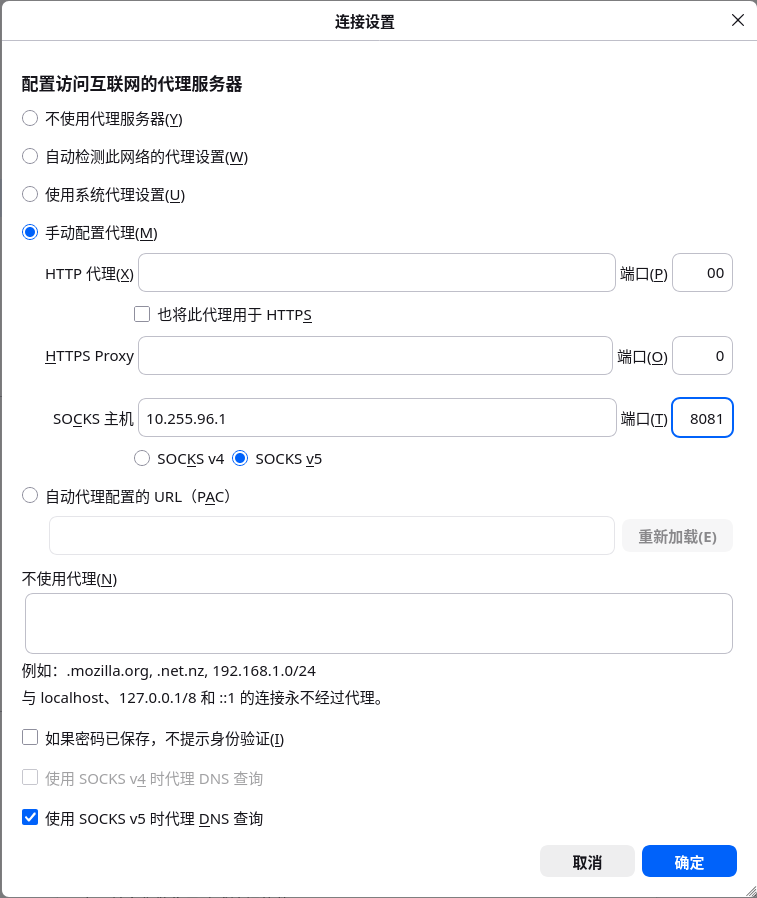
作为示例,我们将说明如何使用 Mudfish 韩国 KT 中继服务器(服务器内部 IP 是 10.255.96.1 ,SOCKS proxy 是 port 8081 )作为 Proxy 服务器。
Chrome(谷歌浏览器)
Google Chrome (Chrome) 基本上使用 Internet Explorer (IE) 中设置的代理 (Proxy) 设置。
要更改您的代理设置,请按照下列步骤操作:
-
单击浏览器工具栏上的扳手形状图标“工具”菜单。
-
选择 设置 。
-
单击 高级 。
-
在“网络”部分中,单击“ 更改代理设置 ”。这将打开“Internet 属性”对话框。
-
接着从下方 Internet Explorer 设置的第 2 步开始操作。
Firefox(火狐)
-
在地址栏输入
about:preferences打开设置。在设置中搜索代理(英文界面可搜索proxy),然后点击“配置代理”打开连接设置。 -
单击 手动配置代理 。
-
在“手动配置代理”区域,在 IP 和 Port 框中输入要使用的 Mudfish 中继服务器的内部地址(例如,IP 为 10.255.96.1,port 为 8081)。使用SOCKS主机部分。
-
完成所有信息的更改后,单击“确定”,直到返回到 Firefox。
Internet Explorer
此信息适用于 Windows Internet Explorer 7 及以上版本。
-
单击“ 工具 ”按钮,然后单击“ Internet 选项 ”。对于 Internet Explorer 11 用户,请选择 Internet 选项,如下所示。
-
单击“ 连接 ”选项卡,然后单击“ LAN 设置 ”。
-
在“ 代理服务器 ”部分中,选中“对用户 LAN 使用代理服务器”复选框,并选中“不要对本地地址使用代理服务器”复选框。
-
在单击“高级”按钮即可查看的代理设置窗口中,在 Socks 字段中输入 Mudfish 中继服务器的正确 IP 和 Port 信息。
-
完成所有信息的更改后,单击“确定”,直到返回到 Internet Explorer。