الاتصال بـ Muddog VPN
التعرّف على شاشة الاتصال
شغّلوا Muddog واختاروا الاتصال في الأعلى. على Windows، شغّلوا muddog من قائمة ابدأ؛ وعلى macOS، شغّلوا Muddog من التطبيقات. لا توجد شاشة تسجيل دخول لاستخدام VPN في Muddog 2.
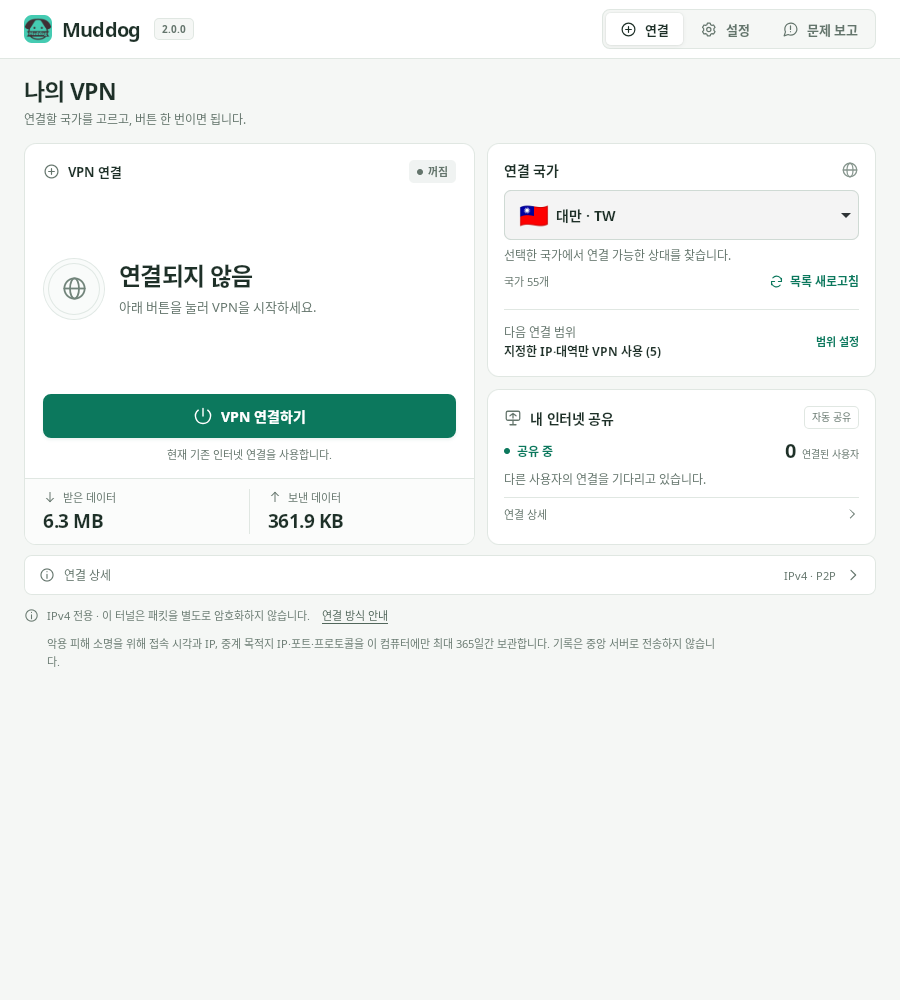
اتصال VPN — Muddog 2.0.0 (Linux)
لقطة الشاشة مأخوذة من الوثائق الأصلية؛ قد تختلف لغة الواجهة وأسماء القوائم.
| منطقة الشاشة | المعلومات المتاحة |
|---|---|
| اتصال VPN | حالة VPN الشخصي، وأزرار الاتصال والإلغاء وقطع الاتصال، والبيانات المرسلة والمستلمة في أحدث اتصال VPN |
| بلد الاتصال | البلد المستخدم، وتحديث قائمة البلدان، ونطاق VPN الحالي أو التالي |
| مشاركة اتصالي بالإنترنت | حالة مشاركة اتصالكم مع الآخرين وعدد المستخدمين المتصلين |
| تفاصيل الاتصال أسفل الشاشة | عنوان IP للنفق، والطرف المتصل، ورسائل حالة VPN التفصيلية |
اختيار البلد والاتصال
- اختاروا البلد المطلوب في بلد الاتصال. إذا لم تحتاجوا إلى بلد محدد، فاختاروا الاختيار التلقائي.
- تحقّقوا من نطاق الاتصال التالي. لتغييره، افتحوا إعداد النطاق واضبطوا نطاق استخدام VPN واحفظوا.
- انقروا الاتصال بـ VPN.
- عند ظهور متصل، افتحوا الموقع أو التطبيق المطلوب. إذا اخترتم الوضع الخاص بالتطبيقات، فيجب تشغيل التطبيق من Muddog.
يُحفظ اختيار البلد فورًا. إذا كانت القائمة فارغة أو لم يظهر البلد المطلوب، فانقروا تحديث القائمة. البلدان المعروضة ليست قائمة خوادم ثابتة؛ قد يفشل الاتصال إذا لم يوجد مشارك متاح في البلد المختار.
أثناء الاتصال، يظهر تقدم مثل محاولة الاتصال الثانية من أصل 10 محاولات كحد أقصى. يغيّر البرنامج الطرف المقابل ويجري حتى 10 محاولات، لكنه قد ينتهي قبل ذلك إذا لم يبقَ أي طرف متاح. لا يمثّل الرقم عدد المستخدمين المتاحين. مهلة إنشاء الاتصال بكل طرف هي 10 ثوانٍ، ووقت طلبات الخادم إضافي؛ لذا ليس مضمونًا اكتمال العملية كلها خلال 100 ثانية.
يمكن النقر على إلغاء الاتصال أثناء الانتظار. عند الفشل، راجعوا تفاصيل الاتصال ثم انقروا إعادة الاتصال أو اختاروا بلدًا آخر.
التحقق من الاتصال الفعلي
بعد الاتصال، افتحوا صفحة التحقق من عنوان IP العام وقارنوا عنوان IPv4 قبل الاتصال وبعده. عنوان IP للنفق عنوان داخلي في VPN، ويختلف عن العنوان العام الذي تراه المواقع.
يجب أن يكون المتصفح المستخدم للتحقق ضمن نطاق VPN المختار أيضًا.
- استخدام VPN لكل الإنترنت: افتحوا صفحة فحص IP في المتصفح.
- تحديد IP والنطاقات: إذا كانت صفحة الفحص خارج النطاق المحدد، فقد يظهر عنوان اتصالكم الأصلي. تحقّقوا أيضًا من الاتصال بالوجهة التي طبّقتم VPN عليها فعلًا.
- VPN لكل تطبيق: أغلقوا المتصفح تمامًا ثم شغّلوه مجددًا من Muddog وتحقّقوا.
تستخدم اتصالات IPv6 الاتصال الأصلي، بينما يحظر VPN لكل تطبيق على Windows اتصالات IPv6 للتطبيق المحدد. إذا بقي IP كما هو أو تعذر فتح المواقع، فراجعوا استكشاف المشكلات وإصلاحها.
تغيير البلد وقطع الاتصال
لتغيير البلد، انقروا أولًا قطع الاتصال وتأكدوا من ظهور غير متصل. اختاروا بعد ذلك بلدًا آخر وأعيدوا الاتصال. إذا كانت محاولة اتصال جارية، فانقروا إلغاء الاتصال أولًا.
عند الانتهاء من VPN، انقروا أيضًا قطع الاتصال. إغلاق النافذة وحده لا يقطع اتصال VPN. إذا أغلقتم النافذة، فأعيدوا فتح التطبيق لقطع الاتصال. تستمر مشاركة اتصالي بالإنترنت حتى بعد قطع VPN الشخصي.
إذا انقطع الاتصال بالطرف المقابل بعد نجاح الاتصال، فيجب بدء اتصال VPN جديد يدويًا. إعادة المحاولة التلقائية عند فشل الاتصال تختلف عن إعادة اتصال VPN كان متصلًا بالفعل. لا يوفر البرنامج وظيفة لحظر الإنترنت عبر الاتصال الأصلي عند انقطاع VPN.