خيارات تشغيل mudrun
تُسمّى عملية mudrun باسم Mudfish Launcher، وهي البرنامج المسؤول عن واجهة Mudfish.
خيارات تشغيل mudrun
تشرح هذه الوثيقة خيارات تشغيل Mudfish Launcher. تتوفر الخيارات التالية.
-
-a <addr>يحدّد العنوان الذي يستمع عليه Launcher. الافتراضي 127.0.0.1 (loopback). عند تعيين
<addr>إلى0.0.0.0، يستمع على جميع الواجهات. -
-Bلا يفتح المتصفح الافتراضي لنظام التشغيل عند بدء Launcher.
-
-Dيفرغ أجسام استجابات HTTP للطلبات التي ينشئها Launcher إلى ملفات. يتيح معرفة الرسائل الواردة من خادم Mudfish المركزي بالتفصيل.
-
-Iيجعل Mudfish Core يستخدم IP Helper بدلًا من DHCP عند ضبط عنوان IP خاص في نظام التشغيل.
-
-Nيستخدم برنامج تشغيل TUN بدلًا من TAP الذي توفّره OpenVPN. يمكن استخدامه بديلًا إذا لم يُثبّت TAP بصورة صحيحة على Windows.
-
-Oكان هذا الخيار موجودًا حتى Mudfish Cloud VPN v5.6.2، ولم يعد موجودًا بدءًا من v5.7.1.
يتصل بالخادم المركزي عبر المنافذ القديمة، مثل 10007 و10008، بدلًا من المنافذ المعتادة 80 أو 443.
يُستخدم أحيانًا عند تعذر الوصول إلى الخادم المركزي بسبب جدار حماية الشبكة.
-
-p <password>لإدخال ID وكلمة المرور مباشرةً وتسجيل الدخول تلقائيًا. أدخلوا كلمة مرور المستخدم.
-
-P <port>يحدّد منفذ الاستماع لـ Launcher. الافتراضي TCP 8282.
-
-Sيستخدم نصًا واضحًا بدلًا من SSL عند الاتصال بخادم Mudfish المركزي.
-
-sيجعل المتصفح يستخدم SSL للاتصال بـ Mudfish Launcher. أي يتصل بعنوان مثل https://ui.mudfish.net:8282 بدلًا من http://127.0.0.1:8282.
-
-tيفرض أن تبدو طلبات اتصال Launcher بالخادم المركزي كطلبات HTTP.
-
-u <username>لإدخال ID وكلمة المرور مباشرةً وتسجيل الدخول تلقائيًا. أدخلوا معرّف المستخدم.
-
-X <proxy_ip:proxy_port>كان هذا الخيار موجودًا حتى Mudfish Cloud VPN v5.6.2، ولم يعد موجودًا بدءًا من v5.7.1.
إذا صعب الاتصال بـ Mudfish بسبب جدار الحماية، فيمكن استخدام HTTP Proxy. للأمثلة التفصيلية، راجعوا الاتصال بـ Mudfish من الصين.
تطبيق الخيارات
Windows
يمكن تطبيق الخيارات كما يلي على Windows. نفترض إضافة الخيارين -I و-D معًا.
-
افتحوا قائمة "Mudfish Cloud VPN" من قائمة ابدأ في Windows.
-
انقروا أيقونة "Mudfish Launcher" بزر الفأرة الأيمن، ثم افتحوا «الخصائص (Properties)».
-
عدّلوا خيارات التشغيل في حقل «الهدف(T)». تكون القيمة الافتراضية عادةً:
"C:\Program Files\Mudfish Cloud VPN\mudrun.exe"أضيفوا الخيارين -I و-D، مثل:
"C:\Program Files\Mudfish Cloud VPN\mudrun.exe" -I -D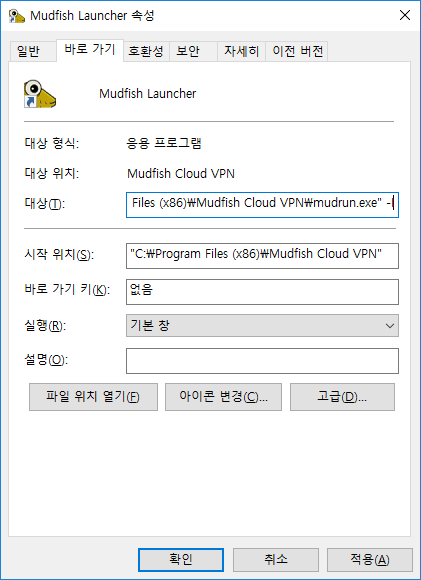
OS X
يجب تشغيل Mudfish من الطرفية على OS X.
-
افتحوا "Applications -> Terminal".
-
انتقلوا إلى root بالأمر sudo bash.
-
انتقلوا إلى مجلد تثبيت Mudfish بالأمر cd /Applications/Mudfish\ Cloud\ VPN.app/Contents/MacOS/.
-
شغّلوه مثل "./Mudfish\ Cloud\ VPN -c -옵션"، حيث يمثّل النص الكوري الخيار المطلوب.

لقطات الشاشة مأخوذة من الوثائق الأصلية؛ قد تختلف لغة الواجهة وأسماء القوائم.