استخدام Mudfish
يتكوّن Mudfish VPN أساسًا من ثلاثة برامج: mudfish وmudflow وmudrun. فيما يلي شرح مختصر لدور كل منها.
-
mudfish (Mudfish Core)
البرنامج الأساسي في Mudfish. يتولى تعديل جدول التوجيه ومعالجة حركة البيانات والاتصال بخوادم ترحيل Mudfish وغيرها من المهام. إذا تعذر استخدام mudrun، فيمكن تشغيله مباشرةً من موجه الأوامر.
-
mudflow (Mudfish Flow Controller)
يدير حركة بيانات Mudfish وجدول التوجيه. يجري اختبارات RTT ويضبط مسارات التوجيه.
-
mudrun (Mudfish Launcher)
برنامج مساعد لتشغيل mudfish. يوفّر واجهة مبنية على HTML لتسهيل اختيار الخادم والخدمة، إذ يصعب اختيارهما من موجه الأوامر.
لقطات الشاشة مأخوذة من الوثائق الأصلية؛ قد تختلف لغة الواجهة وأسماء القوائم.
إنشاء حساب
يتطلب استخدام Mudfish معرّف مستخدم. أنشئوا حسابًا من الصفحة الرئيسية (https://mudfish.net).
التشغيل
Windows
قبل تشغيل Mudfish Launcher
لكي يعمل Mudfish بصورة صحيحة، يجب ضبط واجهة TAP-Win32 Adapter v9 للحصول على عنوان IP من خادم DHCP.
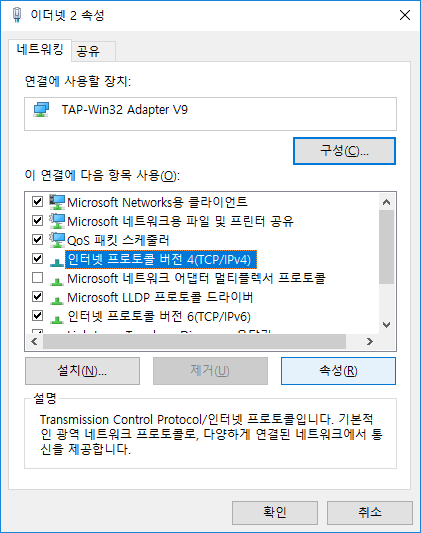
في Windows Vista/7/8/8.1/10، انتقلوا إلى لوحة التحكم → مركز الشبكة والمشاركة → تغيير إعدادات المحول. ستجدون جهازًا باسم TAP-Win32 Adapter v9. إذا لم تجدوه، فهذا يدل على وجود مشكلة في تثبيت Mudfish.
افتحوا خصائص هذا الجهاز، ثم خصائص(R) بروتوكول الإنترنت الإصدار 4 (TCP/IPv4)، كما يلي.
يجب ضبط الحصول على عنوان IP وعنوان خادم DNS تلقائيًا، كما في الشاشة التالية.
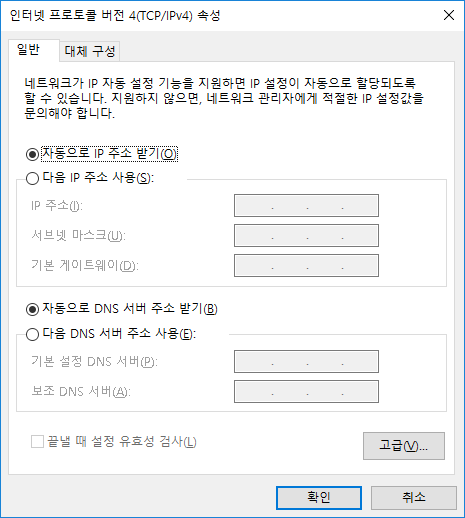
احفظوا الإعدادات بالنقر على موافق؛ بذلك يكتمل الاستعداد لاستخدام Mudfish VPN.
تشغيل Mudfish Launcher
لتشغيل Mudfish Launcher، اتبعوا التالي.
-
افتحوا «ابدأ» → «كافة البرامج» → «Mudfish Cloud VPN» → «Mudfish Launcher». ستظهر صفحة تسجيل الدخول في المتصفح.
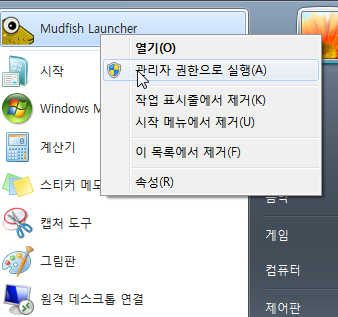
على Windows Vista/7/8/8.1/10، يجب تشغيل «Mudfish Launcher» باستخدام تشغيل كمسؤول. تجدون هذا الخيار بالنقر بزر الفأرة الأيمن على أيقونة «Mudfish Launcher».
عند تشغيله، يستمع «Mudfish Launcher» لاتصالات TCP على منفذ على العنوان 127.0.0.1 (افتراضيًا http://127.0.0.1:8282)، ويفتح المتصفح الافتراضي للاتصال بهذه الخدمة.
Mac OS X
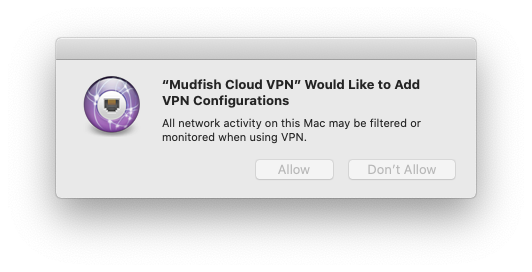
عند تشغيل Mudfish لأول مرة، يجري إعداد بعض مكونات النظام: أولًا إعداد Mudfish VPN ضمن Networks، وثانيًا تثبيت Mudfish كامتداد System Extension.
إعداد Mudfish VPN ضمن Networks
هذه الخطوة تثبّت إعداد VPN الخاص بـ Mudfish في macOS. انقروا زر Allow للسماح بذلك.
تثبيت Mudfish كامتداد System Extension
قد يظهر التحذير التالي عند تشغيل Mudfish لأول مرة. يظهر لأن Mudfish يستخدم System Extension لإعداد Packet Tunnel داخليًا لاستخدام VPN.
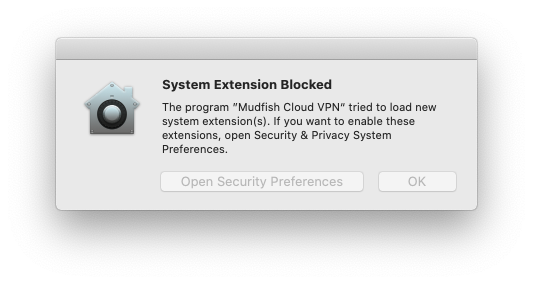
-
في macOS Golden Gate وما بعده
-
انتقلوا إلى «إعدادات النظام → عام»، ثم «عناصر الدخول والملحقات».
-
ضمن قسم «الملحقات»، انقروا علامة تبويب «حسب الفئة»، ثم ابحثوا عن «ملحقات الشبكة». انقروا أيقونة «(i)» المجاورة وفعّلوا «Mudfish Cloud VPN».
-
-
في macOS Sequoia وما بعده
-
انتقلوا إلى «إعدادات النظام → عام»، ثم «عناصر الدخول والملحقات».
-
ضمن قسم «الملحقات»، ابحثوا عن «ملحقات الشبكة». انقروا أيقونة «(i)» المجاورة وفعّلوا «Mudfish Cloud VPN».

-
-
في macOS Sonoma وما بعده
انتقلوا إلى «تفضيلات النظام → الخصوصية والأمان» واسمحوا بالمكوّن المحظور.

-
في إصدارات macOS القديمة
انتقلوا إلى «تفضيلات النظام → الأمن والخصوصية» واسمحوا بالمكوّن المحظور.
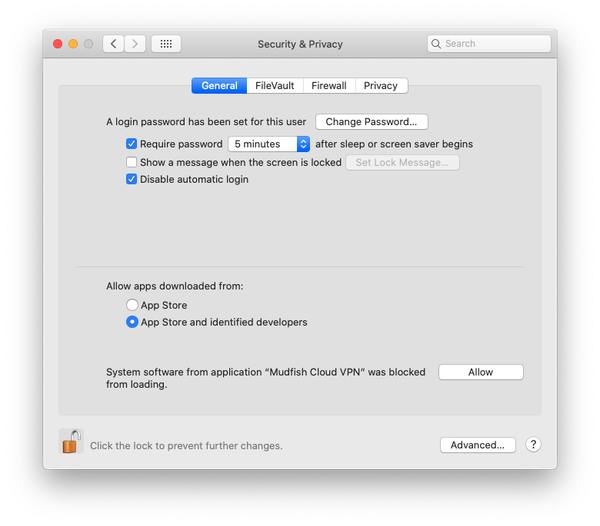
في بعض إصدارات macOS السابقة لـ Big Sur، قد يظهر اسم امتداد Mudfish على أنه "Placeholder Developer" بسبب خطأ في macOS.
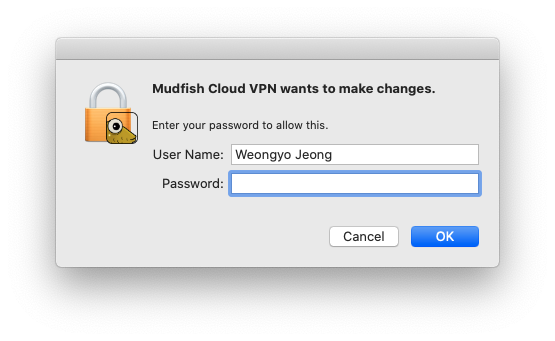
اختاروا Mudfish Launcher من التطبيقات وشغّلوه. سيطلب كلمة مرور root أثناء التشغيل.
إذا نجح التشغيل، فستجدون البرنامج يعمل على هيئة Menulet في أعلى اليمين.
استخدموا قائمة مثل 'Open Dashboard' للوصول إلى لوحة التحكم، ثم تابعوا تسجيل الدخول والإعداد.
يجب تشغيل الملف التنفيذي لـ Mudfish VPN بصلاحيات root للأسباب التالية:
-
يحسب البرنامج داخليًا RTT (Round Trip Time) بين كمبيوتر المستخدم وخادم الترحيل باستخدام ICMP. يتطلب استخدام ICMP على Mac OS X مقابس raw socket، التي لا تتاح إلا بصلاحيات root.
-
عند ضبط عنوان IP عبر قائمة المعالج، يجب تعديل جدول التوجيه في نظام التشغيل، وهذا يتطلب أيضًا صلاحيات root.
-
يُستخدم DHCP لتعيين عنوان IP لجهاز tap(4) الذي يستخدمه Mudfish للاتصال. ويتطلب الأمر dhclient الذي يجلب الإعداد صلاحيات root.
Linux
لتشغيل Mudfish Launcher، اتبعوا التالي. يفترض المثال تثبيت الإصدار v4.5.0؛ انتبهوا إلى رقم الإصدار المثبّت لديكم عند استخدامه.
$ sudo /opt/mudfish/4.5.0/bin/mudrun
يجب تشغيل mudrun (Mudfish Launcher) بصلاحيات root للأسباب التالية:
-
يحسب البرنامج داخليًا RTT (Round Trip Time) بين كمبيوتر المستخدم وخادم الترحيل باستخدام ICMP. يتطلب استخدام ICMP على Linux مقابس raw socket، التي لا تتاح إلا بصلاحيات root.
-
عند ضبط عنوان IP عبر قائمة المعالج، يجب تعديل جدول التوجيه في نظام التشغيل، وهذا يتطلب أيضًا صلاحيات root.
-
يُستخدم DHCP لتعيين عنوان IP لجهاز tap(4) الذي يستخدمه Mudfish للاتصال. ويتطلب الأمر dhclient الذي يجلب الإعداد صلاحيات root.
عند تشغيله، يستمع «Mudfish Launcher» لاتصالات TCP على منفذ على العنوان 127.0.0.1 (مثل http://127.0.0.1:8282). افتحوا المتصفح الذي تفضّلونه وانتقلوا إلى هذا العنوان.
إذا لم يعمل الملف التنفيذي mudrun بصورة صحيحة على Linux، فجرّبوا mudrun-headless.
لا يستخدم هذا الملف مكتبات الواجهة (GTK)، ولذلك صُمّم ليعمل على الخوادم.
تسجيل الدخول
إذا كان «Mudfish Launcher» يعمل بصورة صحيحة، فستظهر الصفحة التالية في المتصفح.
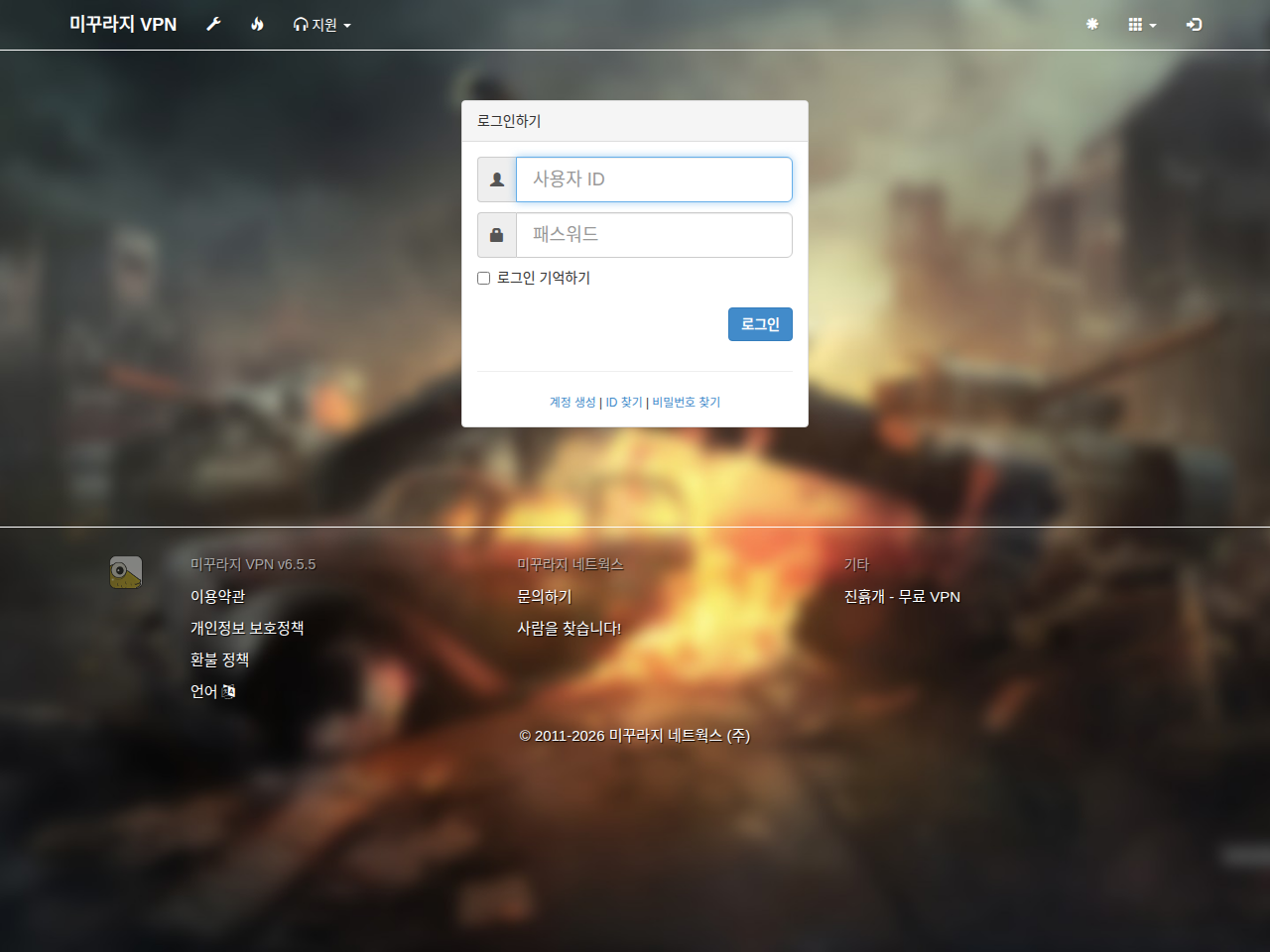
أدخلوا ID/PASSWORD للحساب الذي أنشأتموه في قسم «إنشاء حساب» أعلاه وسجّلوا الدخول. إذا نجح تسجيل الدخول، فستظهر الشاشة التالية.
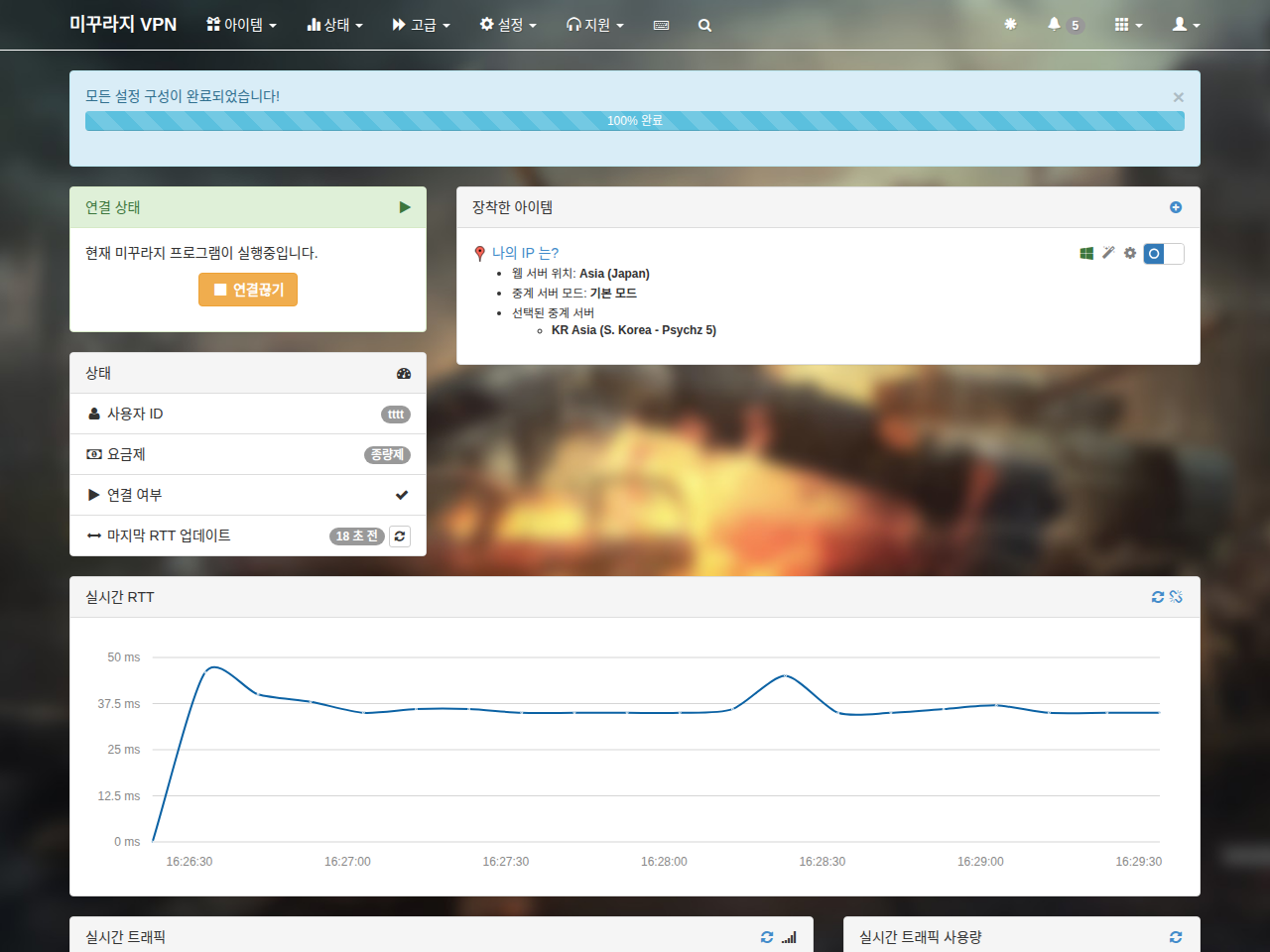
أصبحتم الآن جاهزين لاستخدام Mudfish.
الإيقاف
Windows
لإيقاف Mudfish بعد تشغيله، أغلقوا Mudfish Launcher من أيقونته في علبة النظام.
انقروا الأيقونة بزر الفأرة الأيمن لفتح القائمة، ثم اختاروا Exit لإنهاء عمليات Mudfish.
Mac OS X
اختاروا Exit من القائمة التي تظهر عند النقر على أيقونة Menulet، أو أنهوا عملية Mudfish Cloud VPN باستخدام الأمر kill.
Linux
أنهوا mudrun من قائمة العمليات باستخدام الأمر kill. لا توجد طريقة إيقاف رسمية حتى الآن.