GamePing ilə İlk Ping Ölçməsi
Oyunu seçin → Server məkanını seçin → Nəticələri yoxlayın ardıcıllığını izləmək kifayətdir. Oyunu kompüterdə işə salmadan da ölçmə apara bilərsiniz.
Ekran görüntülərindəki yazılar kiçik görünürsə, şəkilə klikləyərək onu tam ölçüdə aça bilərsiniz.
1. Oyunu Tapmaq
- GamePing tətbiqini açın. Başqa ekrandasınızsa, sol yuxarı küncdəki ☰ → Oyun Kitabxanası (Game library) menyusuna klikləyin.
- Oyun adına görə axtarış xanasına ölçmək istədiyiniz oyunun adını daxil edin. Adın yalnız bir hissəsini yazmaq da kifayətdir.
- Axtarış nəticələrindən müvafiq oyunu seçin.
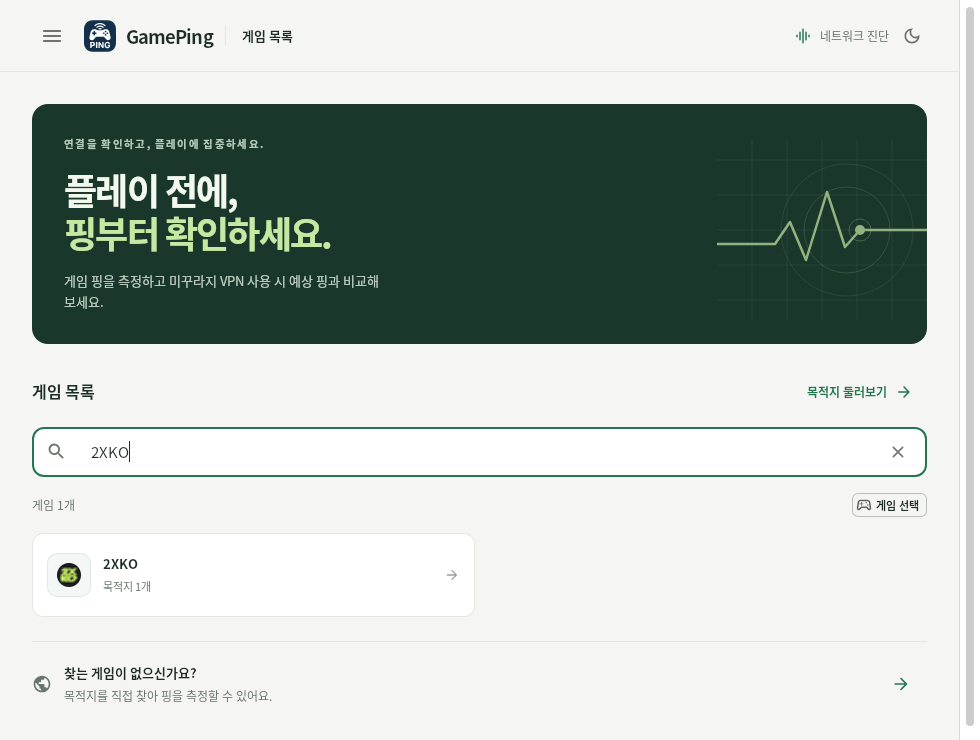
2XKO oyununun axtarış nümunəsi. Axtarış xanasının altında çıxan oyuna klikləyin.
Ad daxil etməsəniz, bütün oyunların tam siyahısını görə bilərsiniz. Siyahının altındakı səhifə nömrələri ilə digər oyunlara baxa və axtarış xanasındakı × düyməsi ilə axtarış sorğusunu təmizləyə bilərsiniz. Axtarış mətni tətbiqi yenidən açdıqda da qala bilər.
2. Server Məkanını Seçmək
Oyunu seçdikdə həmin oyuna aid qeydiyyatdan keçmiş server məkanları göstərilir. Oyunda adətən qoşulduğunuz serverlə eyni məkanda olan serveri seçin. Məsələn, oyunu Yaponiya serverində oynayırsınızsa, siyahıdan müvafiq Yaponiya serverini seçin.
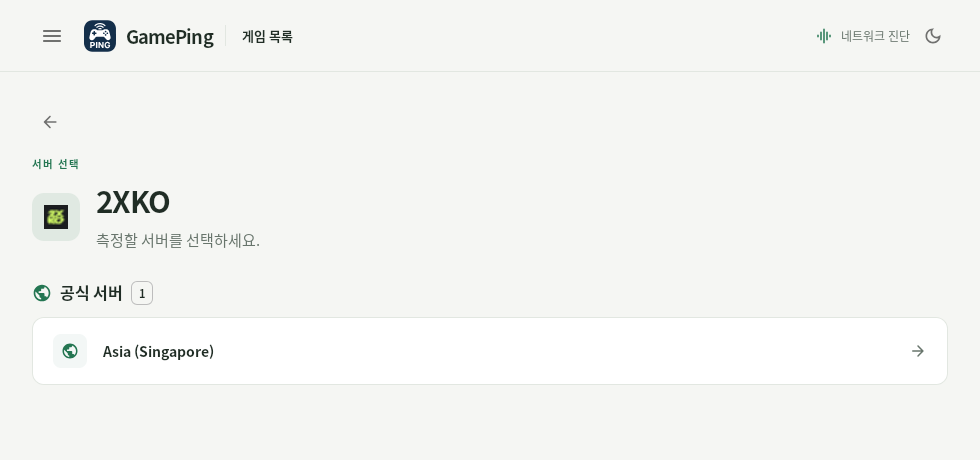
Nümunə oyunda Sinqapur serveri qeydiyyatdan keçib. Server adına kliklədikdə ölçmə başlayır. Göstərilən real server siyahısı seçdiyiniz oyundan asılıdır.
Oyundan asılı olaraq Rəsmi Serverlər (Official Servers) və Özəl Serverlər (Private Servers) ayrı-ayrı qruplarda göstərilə bilər. Hansını seçəcəyinizi bilmirsinizsə, ilk öncə oyun daxilində qoşulduğunuz serverin adını və regionunu dəqiqləşdirin. Əgər özəl serverdə oynayırsınızsa, həmin özəl serveri seçin.
3. Avtomatik Ölçülən Nəticələrə Baxış
Server məkanını seçdikdə heç bir əlavə Başlat düyməsi olmadan ölçmə dərhal başlayır.
- Cari Ping (Current ping) xanasında rəqəm görünənə qədər bir qədər gözləyin.
- Ekranı açıq saxlayaraq rəqəmlərin və Canlı Ping Qrafikinin necə dəyişdiyini izləyin.
- Təxminən 1 dəqiqə müşahidə etdikdən sonra Orta Ping (Average ping) və Standart Kənarlaşma (Std Dev) göstəricilərini yoxlayın.
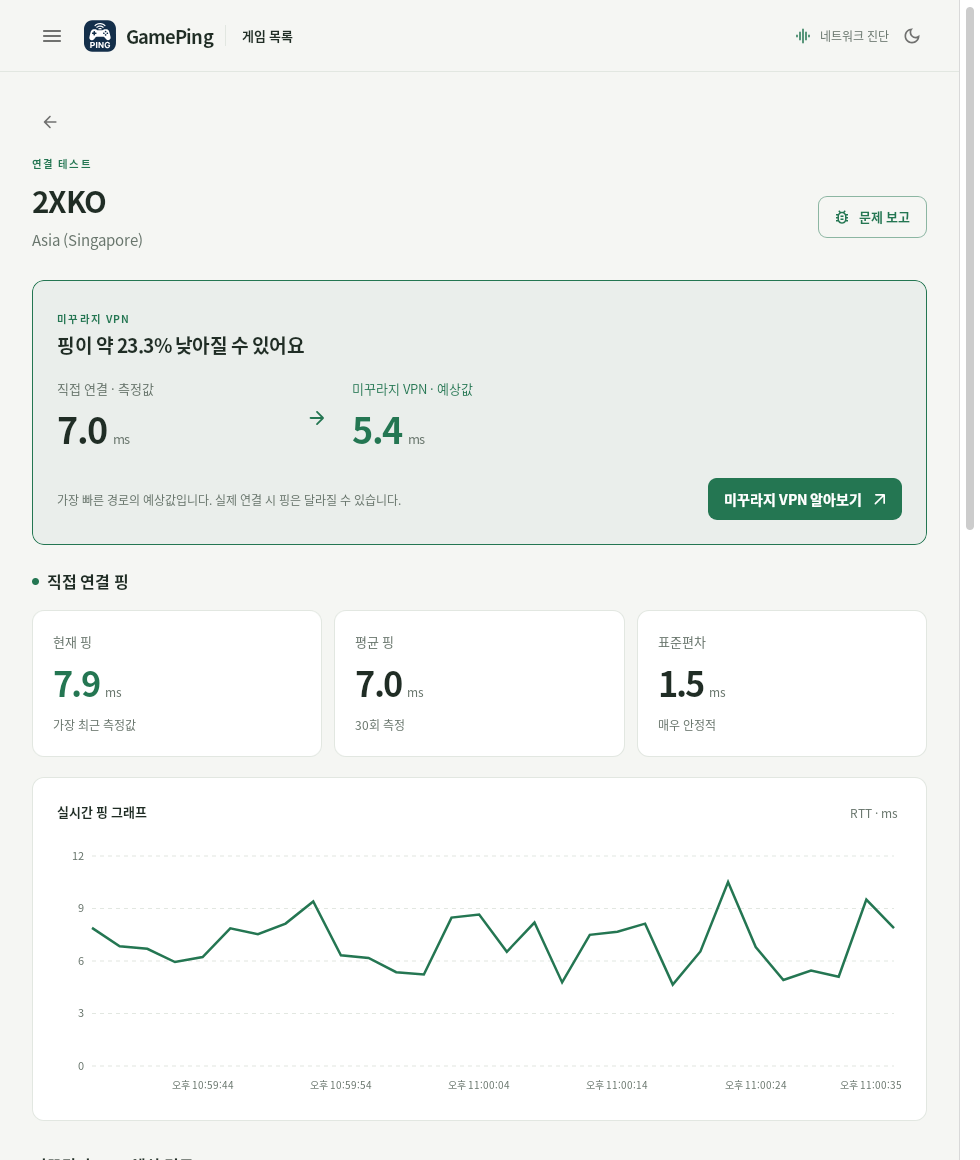
Mərkəzdəki Birbaşa Bağlantı Pingi (Direct connection ping) bölməsindəki rəqəmləri və qrafiki yoxlayın. Yuxarıdakı VPN müqayisəsi təxmini dəyərdir. Ekranda görünən rəqəmlər nümunə zamanı qeydə alınmışdır və istifadə mühitinizdən asılı olaraq fərqlənəcəkdir.
Ölçmə başa çatdıqdan sonra təxminən 2 saniyə gözləyib növbəti ölçmə aparılır. Cavab gecikərsə və ya uğursuz olarsa, interval uzana bilər. Ekranda son maksimum 30 ölçmənin nəticəsi əks olunur. Hər bir rəqəmin mənası Nəticələrin Oxunması bölməsində izah edilmişdir.
Başqa bir serveri yoxlamaq üçün soldakı ← (Geri) düyməsini sıxaraq server siyahısına qayıdın. Ölçmə ekranından çıxdıqda həmin server üçün birbaşa ping ölçülməsi dayanır. Yenidən daxil olduqda yeni ölçmə tarixçəsi başlayır.
Eyni oyunu və eyni serveri seçin; mümkün olduqda müqayisəni eyni vaxtda və eyni yerdən aparın. Böyük faylların endirilməsi və ya digər cihazların internetdən aktiv istifadəsi ping nəticələrinə təsir göstərə bilər. Müqayisə etmək istədiyiniz rəqəmləri ekrandan çıxmazdan əvvəl qeyd edin və ya ekran görüntüsü çəkin.
Oyun Əvəzinə Təyinat Məkanına Görə Axtarış
Oyunu adı ilə tapmaq çətindirsə və ya əvvəlcə müəyyən bir regionu yoxlamaq istəyirsinizsə, Təyinat Məkanları (Destinations) menyusundan istifadə edə bilərsiniz. Buradakı təyinat nöqtəsi ping ölçüləcək server və ya regiondur.
- ☰ → Təyinat Məkanları (Destinations) seçiminə klikləyin. Oyun kitabxanasındakı Təyinatlara baxış düyməsi ilə də aça bilərsiniz.
- Təyinat adı və ya regiona görə axtarış xanasına axtardığınız adı və ya regionu daxil edin.
- Siyahıda çıxan təyinat nöqtəsini seçdikdə avtomatik ölçmə başlayır.
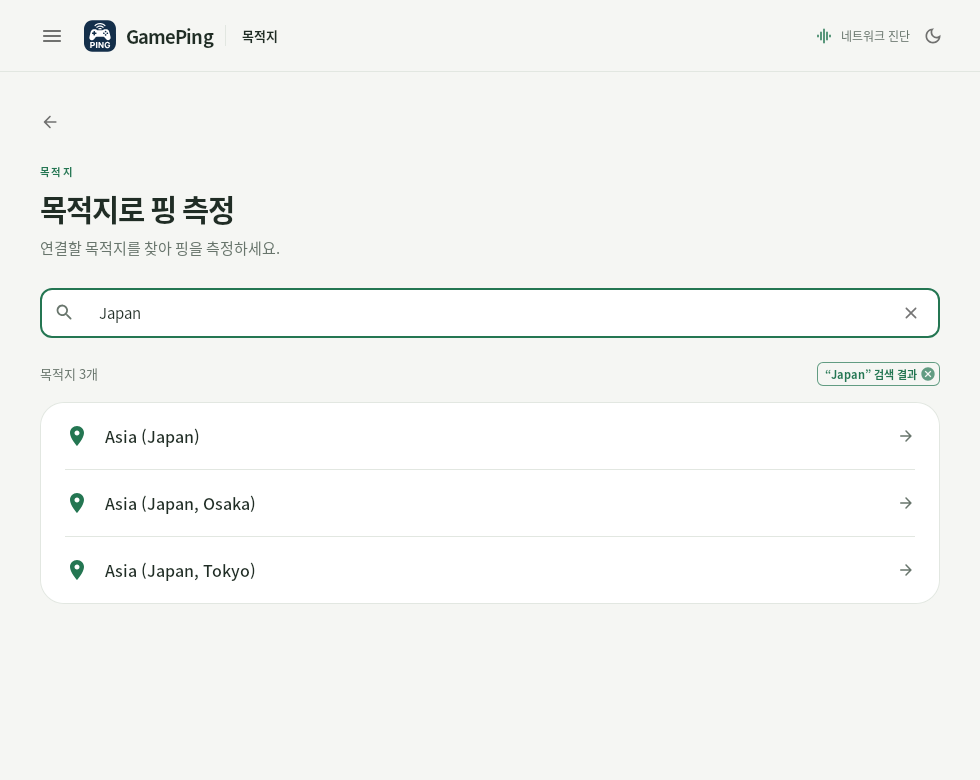
Yaponiya təyinatlarını axtarmaq üçün Japan daxil edilmiş nümunə. Əgər region adları ingilis dilində göstərilirsə, Japan, Singapore kimi ingilis adları ilə axtarış edin.
Bu menyuda yalnız qeydiyyatdan keçmiş təyinat siyahısından seçim edilir. İstənilən ixtiyari IP ünvanını birbaşa daxil etmək və ya yeni server əlavə etmək üçün nəzərdə tutulmayıb. Eyni regionda yerləşsələr belə, fərqli serverlərin nəticələrinin eyni olacağı zəmanət edilmir.
Əsas Ekrandakı Ötürücü Server Ölçməsi Nədir?
GamePing işə düşdükdən sonra Mudfish ötürücü serverlərinin (relay nodes) pingini də avtomatik ölçür. Oyun siyahısı ekranında gedişat faizi və 1 / 3 cəhd kimi bildirişlər görünə bilər. Bu məlumatlar Mudfish VPN-in təxmini marşrutunu hesablamaq üçün istifadə olunur.
Bu əməliyyat aparılarkən belə istədiyiniz oyun serverini seçib birbaşa ping ölçə bilərsiniz. Mudfish ötürücü serverlərinin ölçülməsi tamamlandı bildirişi yalnız ötürücü serverlərin ölçülməsinin bitdiyini göstərir; seçilmiş oyun serverinin dövri ölçülməsinin tamamlandığı mənasını vermir.
Ötürücü server ölçməsi tətbiq açıq olduğu müddətcə mütəmadi təkrarlanır və ötürücü serverlər üzrə ölçmə sayı, orta ping və standart kənarlaşma GamePing serverinə avtomatik göndərilir. Oyun serverinin ölçmə ekranından çıxsanız belə, bu arxa plan ölçməsi davam edir. Bütün ölçmələri tam dayandırmaq üçün tətbiqi tamamilə bağlayın.