Ötürücü Server ilə Rabitə Problemlərinin Həlli
Mudfish proqramını işə salmaqda problem olmasa da, hər hansı bir səbəbdən ötürücü serverlərlə rabitə qurmaq mümkün olmadıqda sınaya biləcəyiniz üsullar bu səhifədə toplanmışdır.
Ötürücü serverlə rabitə qaydasındadırsa, İşləməsinin Yoxlanılması addımlarını yerinə yetirdikdə mütləq düzgün nəticə göstərilməlidir. Əgər bağlantı qurulmursa və ya səhifə açılmırsa, ötürücü serverlə rabitə hələ də düzgün işləmir deməkdir.
Qoşulma Protokolunun Dəyişdirilməsi
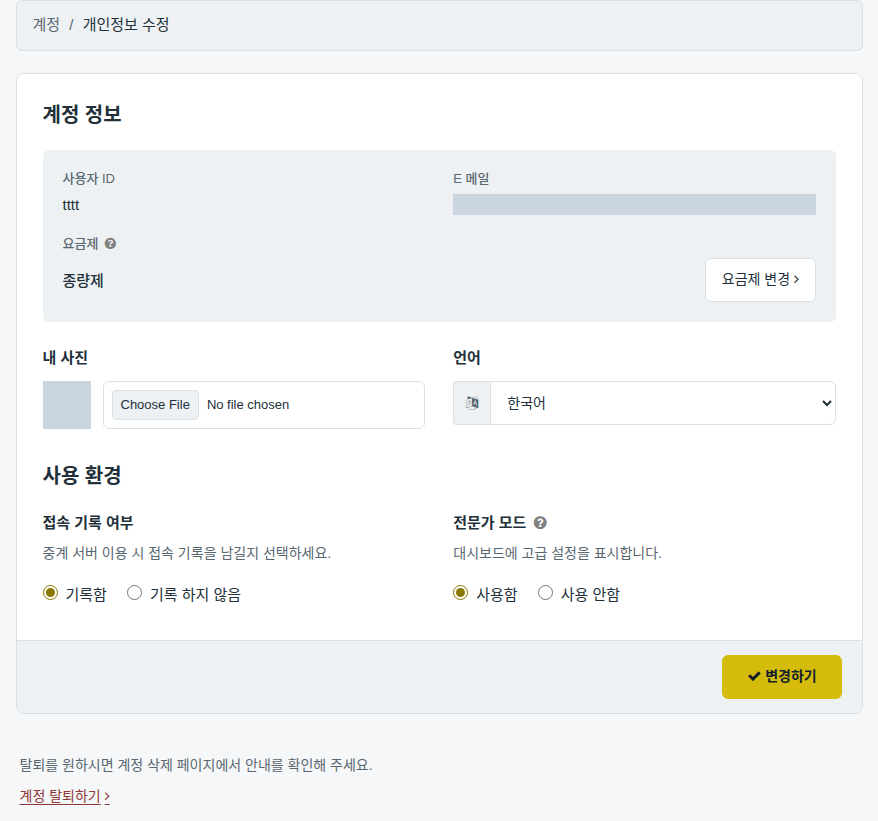
İlkin olaraq qeydiyyatdan keçib proqramı quraşdırdıqda, xüsusi parametr verilməyibsə, sistem ötürücü serverlə standart olaraq UDP protokolu 10008 portu vasitəsilə əlaqə saxlayır. Şəbəkə qoruyucu divarı UDP protokolunu tamamilə bloklayıbsa, Mudfish interfeysində 'Quraşdırma → Proqram' menyusuna keçərək 'Qoşulma Protokolu' parametrini UDP-dən TCP-yə dəyişib sınaqdan keçirə bilərsiniz.
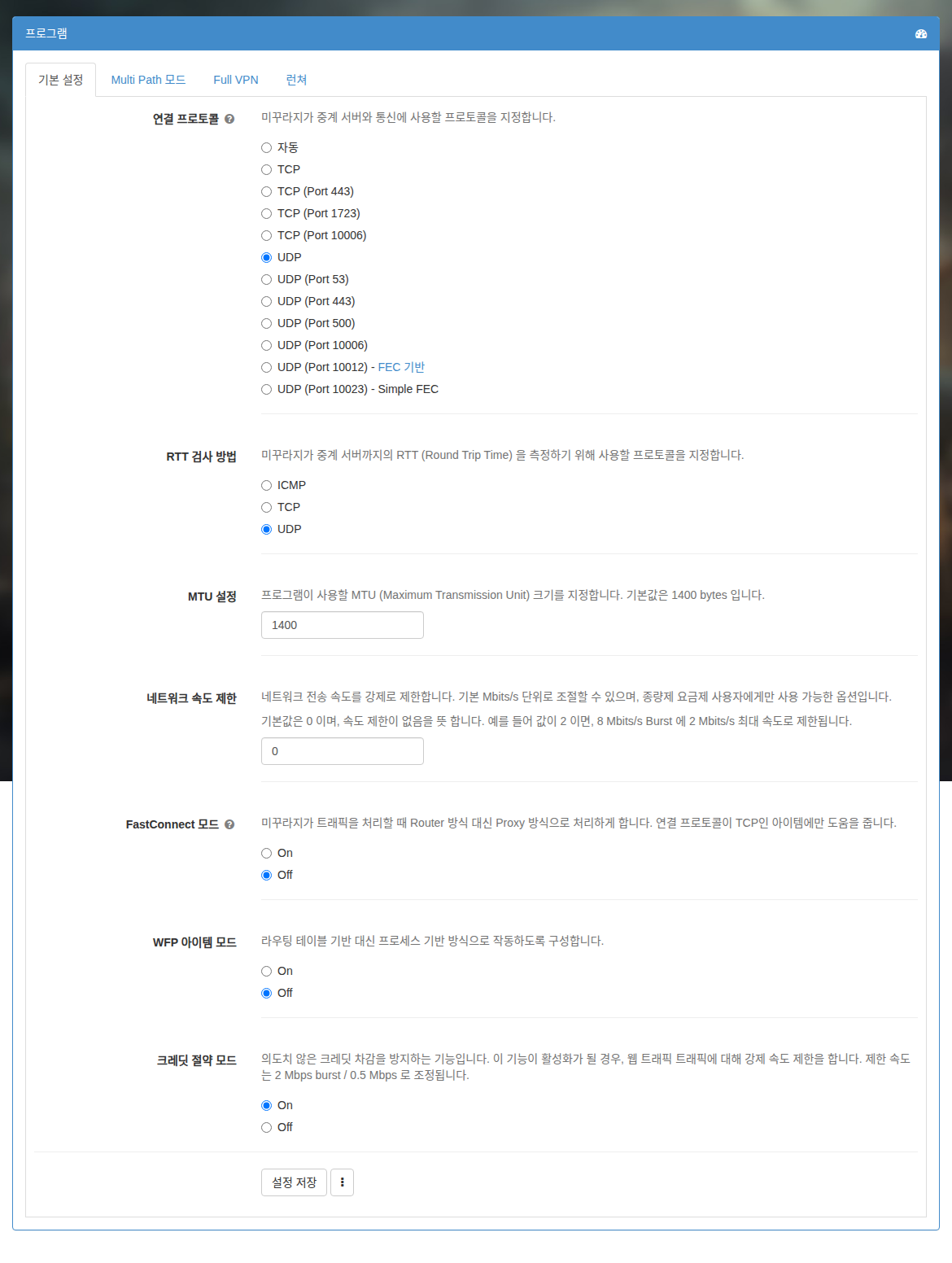
Mudfish v4.2.0 və ya daha yuxarı versiyasından istifadə edirsinizsə, Ekspert rejimi aktiv edildikdə daha geniş seçimlər əldə edə bilərsiniz:
- TCP
- TCP (Port 443)
- TCP (Port 10006)
- UDP
- UDP (Port 53)
- UDP (Port 10006)
Qoruyucu divar tərəfindən bağlantı bloklandıqda yuxarıdakı variantları növbə ilə yoxlaya bilərsiniz. Bəzi ötürücü serverlər müəyyən portları dəstəkləməyə bilər, ona görə də fərqli ötürücü serverləri də sınaqdan keçirmək tövsiyə olunur.
Qoşulma protokolu və port fərqləri haqqında ətraflı məlumat üçün Qoşulma Protokolu sənədinə müraciət edin.
MAC Ünvanının Dəyişdirilməsi
Bəzi internet provayderləri (ISP) qoruyucu divar filtrləməsini MAC ünvanı əsasında həyata keçirirlər. Məsələn, Çin provayderlərində bu cür hallara rast gəlinir.
Belə hallarda MAC ünvanınızı dəyişdirərək bloklamadan yan keçmək mümkündür:
-
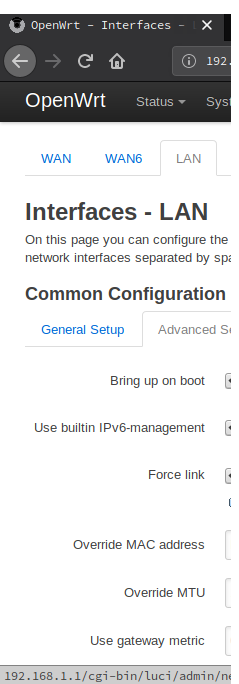
Kompüterin routerə qoşulduğu mühit
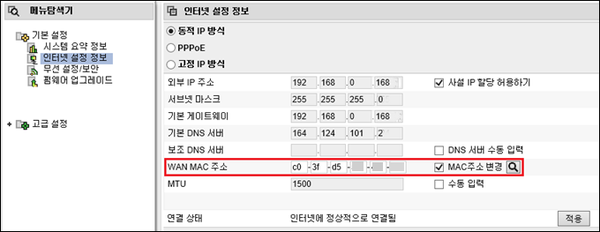
Bu halda router parametrlərini dəyişərək provayderə fərqli bir MAC ünvanı göstərə bilərsiniz. Ətraflı quraşdırma router modelinə görə dəyişdiyindən cihazın təlimatına baxın (bəzi router modelləri MAC ünvanının dəyişdirilməsini dəstəkləmir).
-
İnternet kabelinin birbaşa kompüterə qoşulduğu mühit
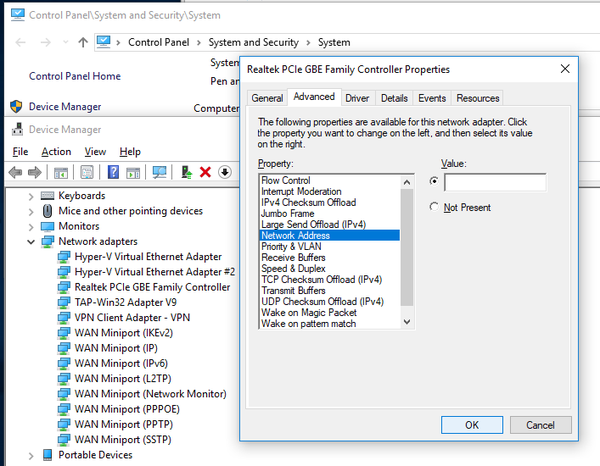
Bu halda əməliyyat sistemində internet xəttinin qoşulduğu şəbəkə adapterini tapmalısınız. Həmin adapterin təkmil seçimlərində (Advanced properties) adətən MAC ünvanı bölməsi olur; oraya uyğun yeni bir dəyər yazaraq saxlaya bilərsiniz (bəzi adapter drayverləri MAC ünvanının dəyişdirilməsini dəstəkləmir).